ナノバナナ(Nano Banana): Nano Banana 2で画像作成も写真編集も、無料で始める




ナノバナナ(Nano Banana)とは
ナノバナナ(Nano Banana)は、Googleが開発した画像生成AIのモデルです。文章からまったく新しい画像を作ることも、手元にある写真に手を加えることもできます。一躍有名になったのは、顔立ちを本人のまま残して服や背景だけを変える編集と、別々に撮った写真を1枚の自然な場面にまとめる合成でした。Plimoで選べるのは2つのバージョンです。ひとつは新規アカウントのお試しクレジットでも1Kで動くNano Banana 2(ナノバナナ2)、もうひとつはGoogleがデザインのまとまりと見た目の自然さを磨き上げた、より新しい2.1です。
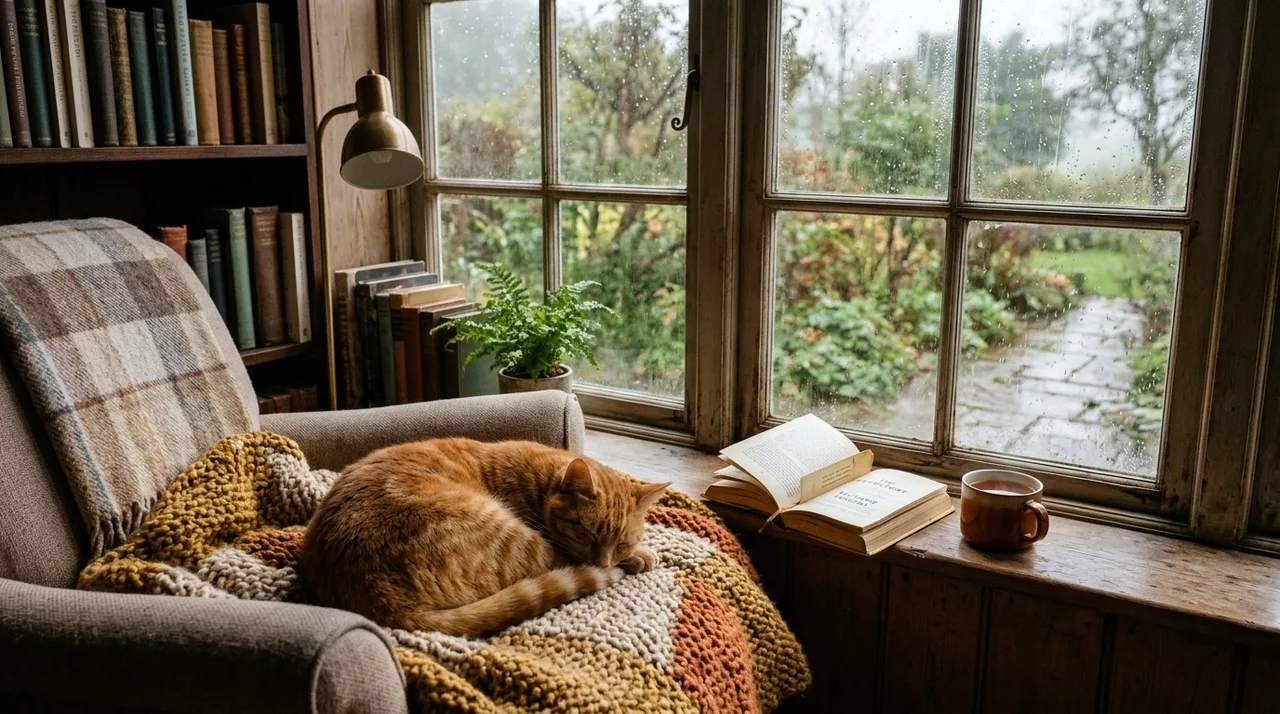
Nano Banana 2
高速で安定。最大6枚の写真を組み合わせられます。
- 1K / 2K / 4K
- 参考画像 最大6枚
20クレジットから
お試しクレジットで利用可:1K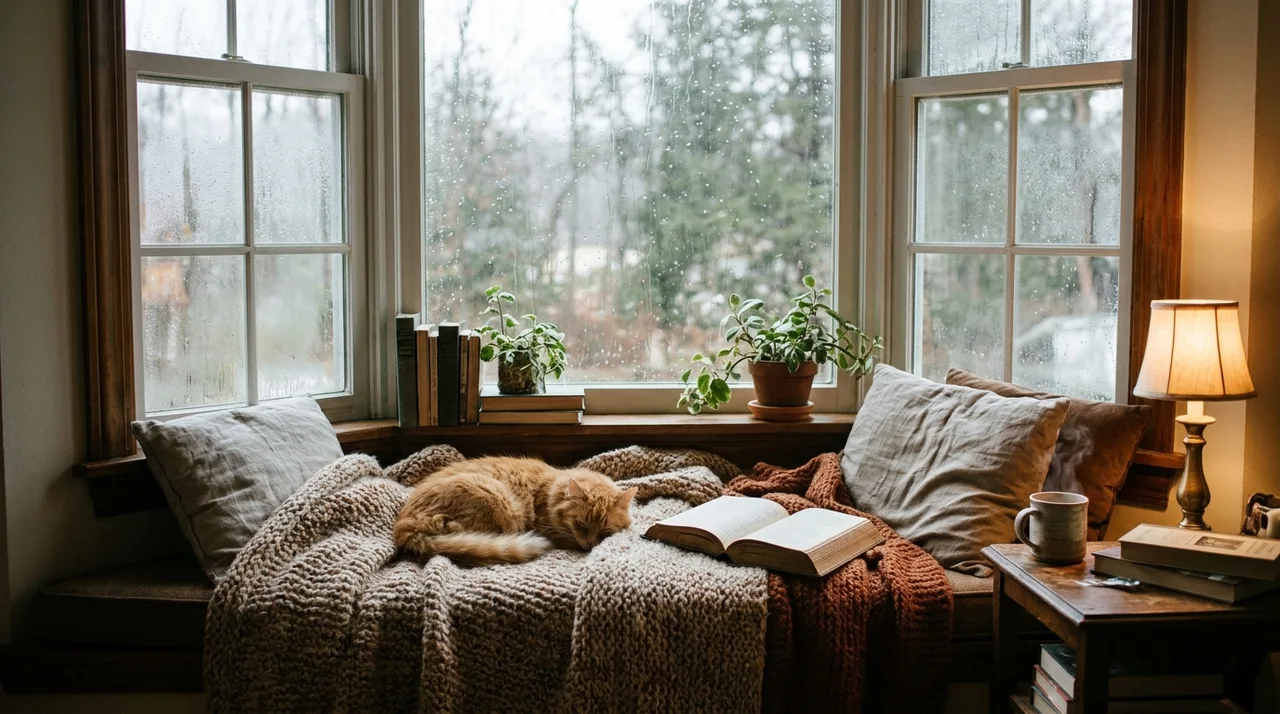
Nano Banana 2.1
最大4Kの精細な画像。最大6枚の写真を組み合わせられます。
- 1K / 2K / 4K
- 参考画像 最大6枚
20クレジットから
ナノバナナはどう進化してきたか
2025年8月
初代
Gemini 2.5 Flash Imageという名前で公開され、Geminiで最初に話題になったナノバナナ編集を支えたモデルです。ちょっと変わった愛称は、LMArenaで名前を伏せて行われたテストから生まれました。ポーズを変える、写り込んだ通行人を消す、色あせた古い写真に色を付けるといった編集を一文で頼めて、しかも写っている人がちゃんと本人に見える。この手軽さで一気に広まりました。
2025年11月
Nano Banana Pro
Gemini 3 Proをベースにした上位モデルで、正確さが何より問われる用途に向けて作られました。複数の言語で読める文字、インフォグラフィックや図解、最大14枚の画像の合成、そして最大5人までの人物を見分けがつくまま保つことを特長としています。
2026年2月
Nano Banana 2
Gemini 3.1 Flash Imageをベースに、Proが持っていた幅広い知識や文字の描写力の多くを、Flashならではの速さで使えるようにしたモデルです。Googleは初代と比べて、光の表現が豊かになり、質感がくっきりして、指示により忠実になったと説明しています。画像の中に書かれた文字を別の言語に訳すこともできます。
2026年10月
バージョン2.1
Gemini 3.6 Flashをベースにした、Flash系の最新アップデートです。Googleはビジュアルデザインの向上、より自然な見た目、被写体の一貫性の安定を挙げていて、同社のテストではインフォグラフィックや、複数の参考画像を組み合わせる編集で改善が見られたとしています。
Plimoでのナノバナナの使い方
ページ上部の生成エリアから
このモデルがはじめから選ばれた状態で開きます。下にあるバージョンカードをクリックすると2と2.1が切り替わり、画面も生成エリアまで戻ります。編集したいなら写真を追加
ログインして、写真枠に最大6枚まで入れます。雰囲気を変えたい自撮りを1枚だけでも、顔・服・背景を1枚ずつ用意して組み合わせてもかまいません。文章だけで作るときは空のままで大丈夫です。仕上がりを言葉で伝える
ナノバナナのプロンプトは、話し言葉のままで十分伝わります。たとえば「夕暮れのフェリーの甲板に2人を立たせて。顔と上着はそのままで」。変えたいところに加えて、変えずに残してほしいところも書くと、編集の結果がぐっと思いどおりに近づきます。サイズと縦横比を決めて生成
解像度と、正方形から横長の21:9までの縦横比を選びます。押す前に「生成」ボタンで使うクレジット数を確認できます。できあがった画像は、下の「マイ作品」に並びます。
Googleの画像モデルをPlimoで使う理由
2つのバージョンをワンタッチで切り替え
バージョンカードを押すだけで、生成エリアのモデルが2と2.1の間で切り替わります。同じ編集を両方で試して、顔や服、部屋の再現がうまかったほうを残せます。バージョン2はお試しクレジットで
アカウントを作るとお試しクレジットが一度だけもらえて、有効期限もありません。このクレジットで、バージョン2を1Kのサイズで使えます。クレジットは1枚ごと
画像1枚ごとにクレジットを使います。選んだバージョンと解像度で何クレジットかかるかはボタンにそのまま表示され、生成に失敗したときは使ったぶんがすべて戻ります。1回で写真6枚まで
どちらのバージョンも一度に最大6枚の写真を読み込めます。顔と上着と新しい場所を、1回の編集でひとつの画像にまとめられるのはこのおかげです。有料会員は透かしなし
有料会員の期間中に作った画像は、小さな透かしのない状態で保存でき、仕事にも使えます。有料会員でない期間の画像は透かし入りのままで、使い道は個人の範囲までです。
ほかの画像モデルとの違い
どれも同じモデルメニューに並んでいるので、比べるのにかかるのは、生成したぶんのクレジットだけです。
GPT Image
OpenAIのGPT Image 2.5は参考画像を最大16枚まで読み込み、画質を5段階から選べて、背景透過のPNGも作れます。ステッカーやロゴ、文字の多いポスターに向いています。
Grok Imagine
xAIのGrok Imagineは画像だけでなく音声付きの短い動画も作れ、画像のほうは大胆で色鮮やかな仕上がりが持ち味です。
Wan
AlibabaのWanは、最大9枚の写真を合成できるWan 2.7 Image Proと、動画用のWan 3.0を組み合わせたファミリーで、静止画もクリップも同じ系列でそろえられます。
FLUX
Black Forest LabsのFLUX 3は最大10枚の参考画像に沿って描き、よく使う縦横比をひととおりカバーするうえ、動画版も用意されています。
Seedream
ByteDanceのSeedream 5.0は3種類のバージョンがあり、低コストのFlashはお試しクレジットでも動きます。
Qwen Image
AlibabaのQwen Image 3.0はメニューやインフォグラフィックのように文字とレイアウトが詰まった画像向けで、写真は3枚まで使えます。
Nano Bananaで作られているもの
自撮りを別の時代の写真に
顔がはっきり写った自撮りを追加し、顔と髪型はそのままに、粒子のやわらかな1970年代のフィルム写真風、襟の大きなシャツ、あたたかい光で、と頼みます。1枚目を見たら、1920年代や1990年代でも試してみてください。離れて暮らす友だちを1枚に
1人につき1枚ずつ写真を追加して、同じ公園のレジャーシートにみんなでぎゅっと座っている様子を書きます。なかなか全員がそろわない仲間に送る、誕生日のメッセージにぴったりです。マンガのキャラクターを最後まで同じ顔で
マスコットを一度作ったら、その画像を新しいコマごとの参考画像にします。バス停で、雨の中で、ケーキのろうそくを吹き消すところで。毎回「同じキャラクター、同じ服装」と書き添えると、見た目がぶれにくくなります。旅行写真から知らない人を消す
写真をアップロードして、後ろを歩いている人や噴水の横のゴミ箱を消し、ほかには手を付けないよう頼みます。服を着せ替えるような大きな変更なら、AI画像編集のページが順を追って案内してくれます。白黒写真をカラーに
古いプリントをスキャンして、顔や服、部屋の様子は変えずに自然な色を付けるよう頼みます。写っている家族を動かしてみたくなったら、仕上がった画像を画像から動画に持っていってください。リビングの壁を塗り替えてみる
部屋を撮って、家具は置いてある場所のまま、壁をセージグリーンにして籐のフロアランプを足すよう頼みます。ペンキを買いに行く前に、色の相性を確かめられます。ハンドメイドのアクセサリーを映える背景で
台所のカウンターで撮ったピアスを、淡い色の石の上、ユーカリの小枝の隣に置き直すよう頼みます。この画像を販売に使うなら、有料会員の期間中に作ってください。ひとこと入りのお祝いカード
ピクニックテーブルに置いたケーキに、アイシングで「まいちゃん30歳おめでとう」と書かれた画像を頼みます。小さな文字や詰まった文字はまだぼやけることがあるので、言葉は短めにしておくのが安心です。

