AI漫画: 無料で始めて、写真をアニメ化、短いお話から漫画も作成
PlimoのAIアニメでできること
上のプロンプト欄には、キャンプに出かけた友だちグループの5コマ漫画を描くプロンプトが英語で用意されています。何も書き足さずに「生成」を押すだけで、アニメ調の漫画が1枚できあがります。お話を自分のものに書き換えるのも自由です。写真をアニメ化したいときは、生成エリアの下で「アニメ・マンガ」のテンプレートを開き、そこで写真を追加してください。
お話から、数コマの漫画やマンガ原稿を
何が起きて誰が出てくるのかを書くと、モデルがコマに割り、吹き出し付きで描いてくれます。ちょっとしたネタの4コマを作るのにも、AI漫画作成は向いています。白黒でスクリーントーンの効いたページを頼めば、マンガ原稿のような1枚にもなります。本人らしさを残して、写真をアニメ化
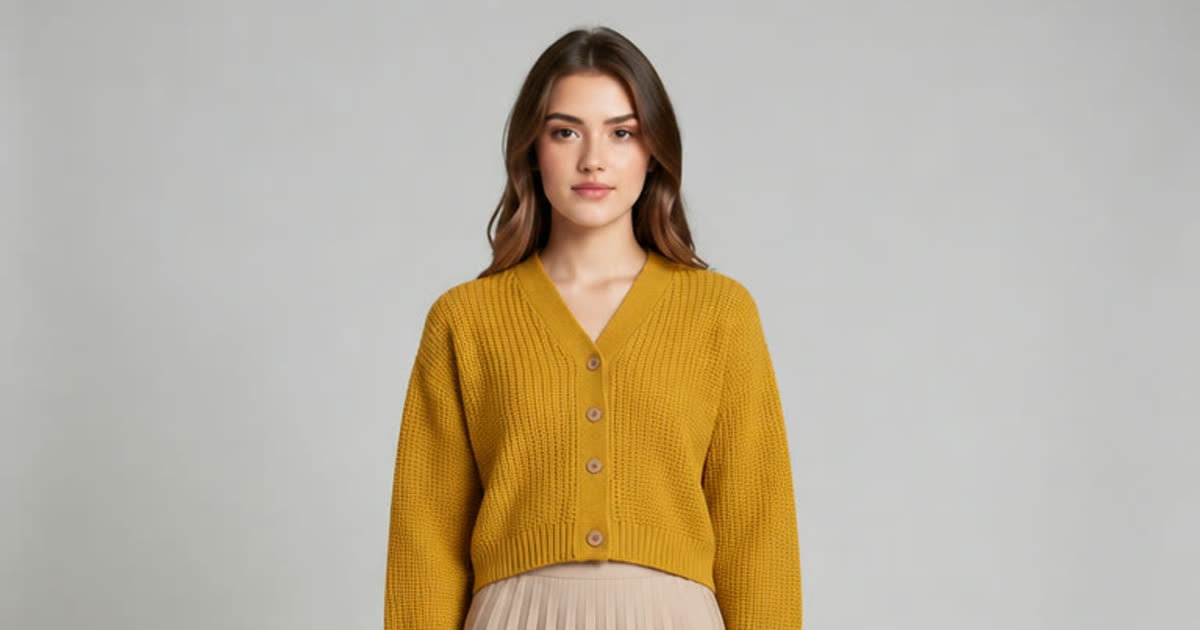
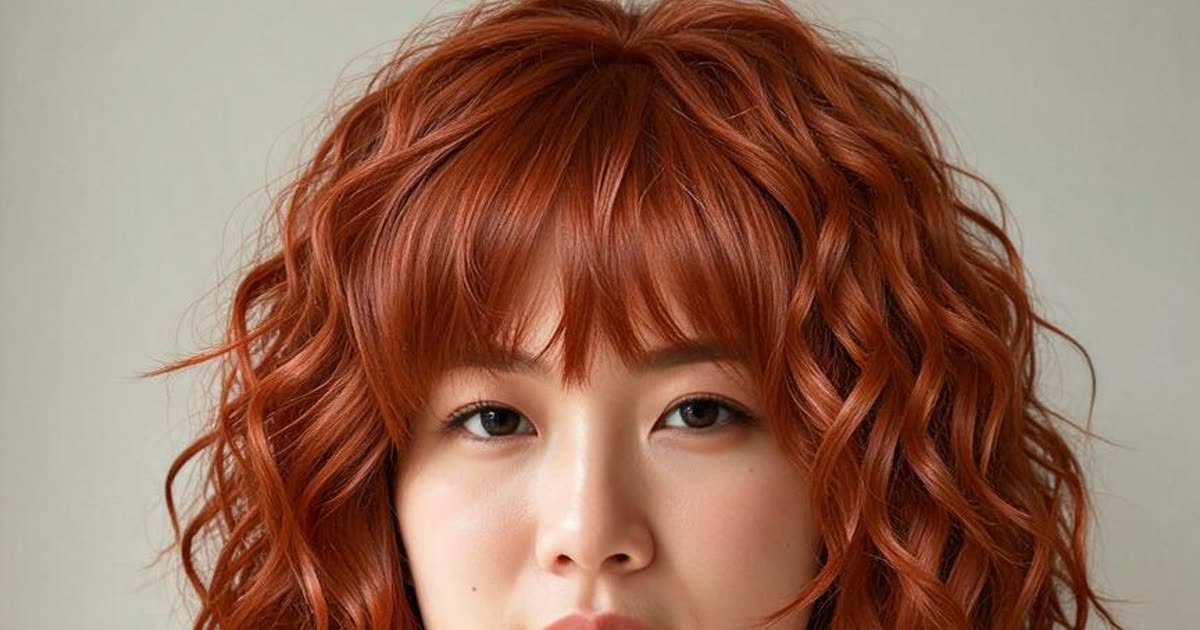
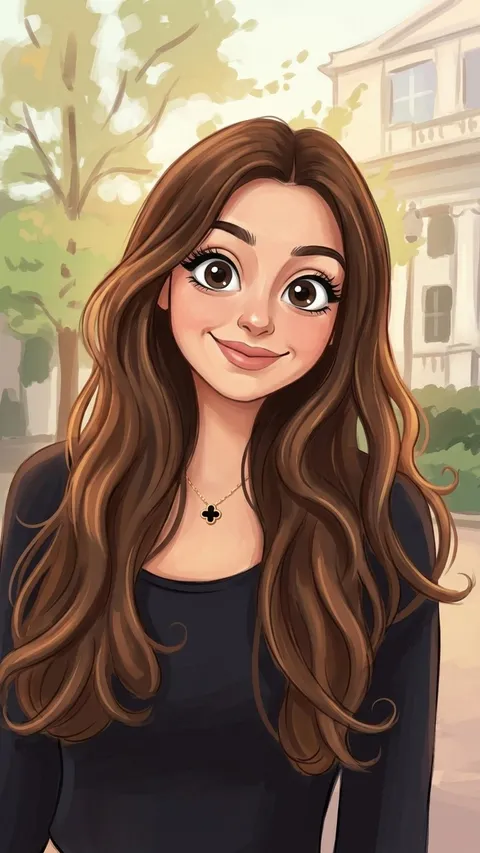
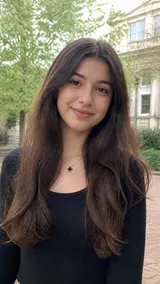
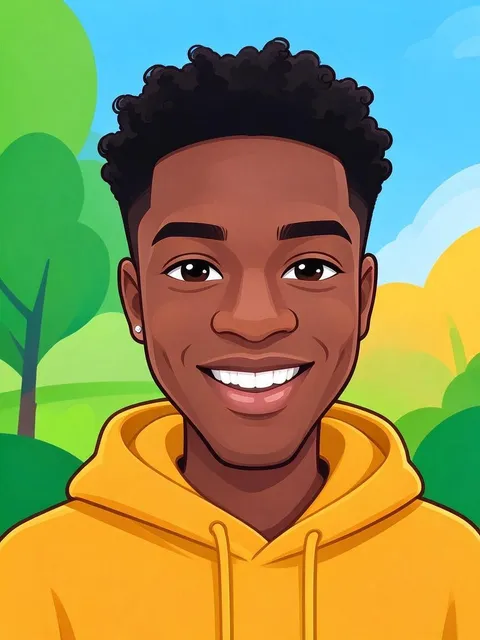
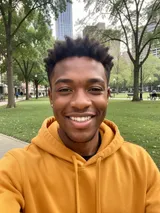
「アニメ・マンガ」タグのテンプレートは、はっきり写った人物写真1枚を、それぞれ決まった絵柄で描き直します。手描き風のやわらかなアニメから、頭を大きくした似顔絵まであります。AIでアニメ化しても、顔立ちや髪型の特徴はできるだけ本人のまま残ります。カートゥーン風や似顔絵も
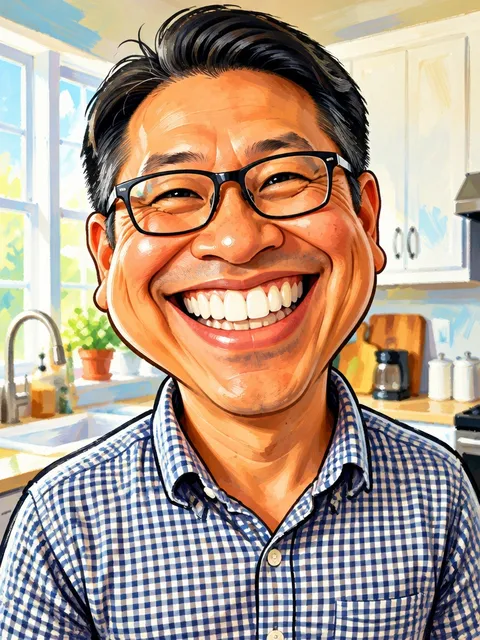
写真を追加して、海外の子ども向けアニメのような太い線と丸みのあるカートゥーン風や、頭を大きくして特徴を楽しく強調した似顔絵を頼むこともできます。言葉だけでもアニメキャラをAI生成できるので、お店のマスコットなら写真はいりません。背景ごと描き直すアニメ風フィルター
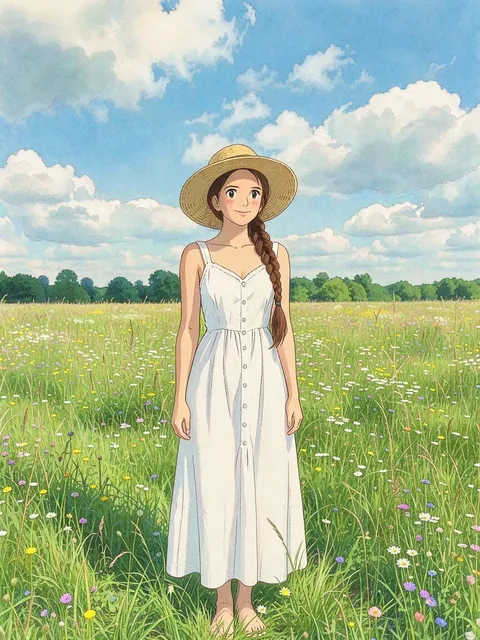
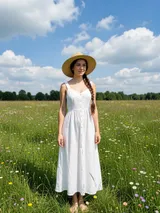
スマホのアニメ風フィルターは、顔の上に効果を重ねるものがほとんどです。ここでは背景も含めて1枚まるごと描き直すので、写真のアニメ風加工をすると、海辺の旅行写真がそのままアニメのワンシーンになります。写真をジブリ風にするAIとしても使え、やわらかく塗られた空と手描きの田園風景を頼めば、その雰囲気が出ます。
AI漫画の作り方
漫画のお話を書き換える(そのままでもOK)
最初のプロンプトは、夜のキャンプでテントの外から物音がして、懐中電灯を手に探しに行くと、おやつを盗むアライグマだった、という5コマのお話です。コロンのあとのお話の部分を「a cat stealing the last slice of pizza」(最後のピザを1切れ盗んでいく猫)のように差し替え、きれいなアニメ調、全コマで同じキャラクター、吹き出しを指示する文は残しておきます。書き換えた内容は、再読み込みしても入力欄に残ります。写真を使うなら、アニメのテンプレートを開く
生成エリアの下にある「テンプレート」タブは、最初から「画像」と「アニメ・マンガ」が選ばれています。好きな絵柄を選び、開いた画面で写真を追加して、そこで「生成」を押してください。生成エリアに先に入れた写真は、テンプレートには引き継がれません。自分の言葉で写真をアニメ化する
写真枠(プロンプトの左、スマホでは上)をクリックして写真を追加し、漫画のプロンプトを「Redraw this photo in a clean anime style, keep my face, hairstyle and outfit.」(この写真をきれいなアニメ調で描き直して。顔、髪型、服はそのまま)のような文に置き換えます。写真を漫画風に加工したいなら、「anime style」を「black and white manga style」(白黒のマンガ風)に変える手もあります。漫画のプロンプトのままだと、できあがるのは写真のアニメ化ではなく漫画です。モデルを確かめて「生成」を押す
最初はGPT Image 2.5と縦長の3:4が選ばれています。モデルを替えるなら「モデル」のメニュー、縦横比を替えるならその隣の「画質とサイズ」を開いてください。ボタンには先にクレジット数が出ます。初期設定なら1枚10クレジットで、写真1枚ごとに6クレジット加わります。保存するか、もう一度
完成した漫画は「マイ作品」(生成エリアのすぐ下)に保存されます。そのままダウンロードしてもいいし、「設定を再利用」でプロンプトと写真を戻して、1コマやオチを書き直してから作り直すこともできます。
Plimoでアニメや漫画を作る理由
長いプロンプトを書くより、絵柄を選んで始めたい人のためのアニメAIです。もちろん、自分で一から書くこともできます。
最初の漫画はお試しクレジットで
新しいアカウントには100クレジットが1回だけ付き、有効期限はありません。初期設定のモデルなら、写真なしのアニメ画像や漫画を約10枚作れる量です。すぐ使える漫画のプロンプト
AIでの漫画生成なら、コマ割りや作画の用語を知らなくても大丈夫です。画風、キャラクター、吹き出しは最初のプロンプトが決めているので、変えるのはお話だけです。写真用のアニメテンプレート
「アニメ・マンガ」タグのカードは、どれも仕上がりが1つに決まっていて、プロンプトもモデルも選んであります。好きな作例を選んで、写真を追加するだけです。画像モデルを見比べられる
同じお話を2つのモデルで描かせて、「マイ作品」で見比べてみてください。コマをまたいでもキャラクターがぶれにくいモデルもあれば、吹き出しの文字をきれいに書けるモデルもあります。使うクレジットが先にわかる
「生成」ボタンには、選んだモデル、設定、写真の枚数に応じたクレジット数が始める前から出ています。生成に失敗した1枚の分は戻ります。有料会員なら、透かしのない漫画
有料会員はアニメ画像を透かしなしでダウンロードでき、Webマンガやステッカーのような商用利用もできます。有料会員以外が作った漫画には小さな透かしが入り、個人で楽しむ範囲での利用に限られます。
アニメを描けるAIモデル
下のモデルはどれも、プロンプトからアニメを描くことも、写真を描き直すこともでき、プロンプトの下の設定は選んだモデルに合わせて変わります。お試しクレジットでも動くのは、Plimo Image 1.0とGPT Image 2.5の2つです。
GPT Image 2.5
このページが最初に使うのは、OpenAIのGPT Image 2.5です。どのコマでも、吹き出しの文字を読めるように描いてくれます。写真は最大16枚まで使え、お試しクレジットでは、いちばん低い画質とサイズで使えます。
Plimo Image 1.0
1枚2クレジットと、1枚あたりのクレジットがいちばん少ないモデルです。アニメの顔立ち、セル画のような塗り、ほっこりした日常の場面が得意で、写真は最大4枚。ただし、吹き出しのセリフは崩れることがあるので、漫画より1枚絵に向いています。
Nano Banana 2.1
GoogleのNano Banana 2.1は、ほつれた髪の毛や服のしわのような細かいところまで残し、最大6枚の写真を組み合わせられます。友だちの自撮りを別々に集めて、1枚の絵にまとめたいときに便利です。
アニメ・漫画のアイデア
アニメ風のアイコン
明るい自撮りをアニメのテンプレートに追加するか、「redraw this photo as an anime character with big eyes and soft cel shading, keep my hairstyle」(大きな目とやさしいアニメ塗りのキャラクターに描き直して。髪型はそのまま)と書きます。自分の顔をアニメ化したアイコンなら、XやLINEで使っても、友だちにはちゃんと本人だとわかります。本当にあった出来事を漫画に
グループLINEで盛り上がったネタや旅先のハプニングを、オチが最後のコマに来るように4〜5コマにします。赤い帽子、丸めがねのように、友だち一人ひとりに目印を1つ付けておくと、モデルが描き分けやすくなります。オリジナルキャラのマンガ原稿
オリジナルキャラクターの見た目、住んでいる場所、短いワンシーンを書き、スクリーントーンの影と迫力のあるアングルで白黒のマンガのページにするよう頼みます。お話のアイデアを紙面の形で確かめる、手軽な方法です。うちの子をカートゥーン風に
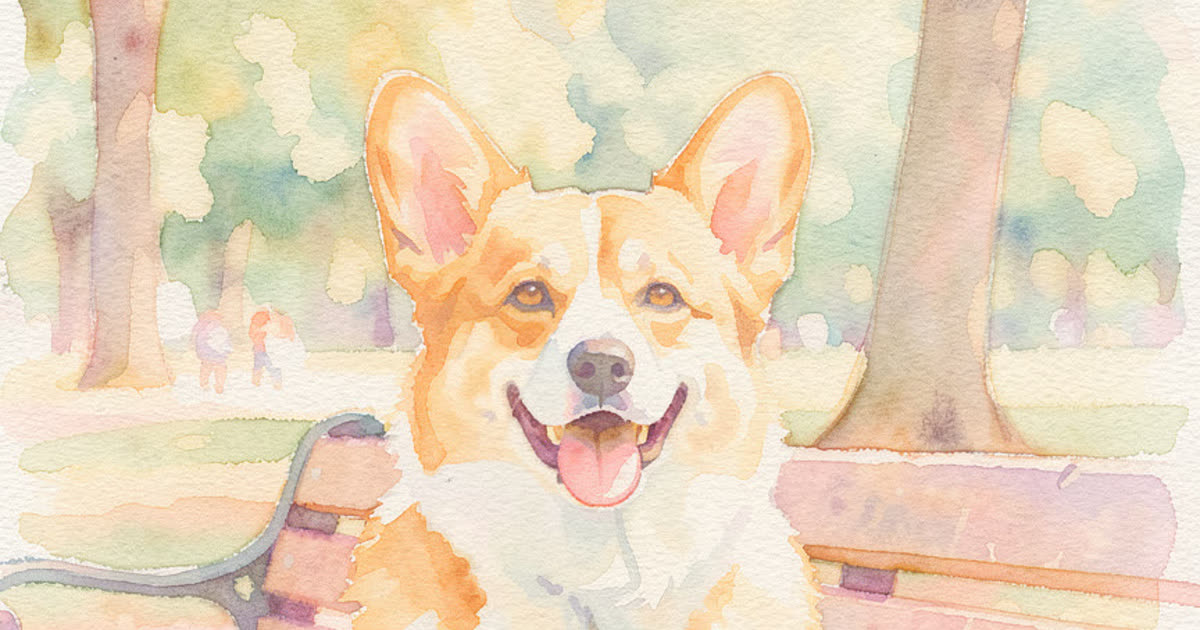
犬や猫のピントの合った写真を追加し、丸い顔に大きな目、太い輪郭線のカートゥーン風か、白いフチの付いたちびキャラのステッカーにするよう頼みます。毛色やぶち模様を書き添えると、よその子ではなく、うちの子の顔になります。誕生日カードに似顔絵
PlimoをAI似顔絵メーカーとして使い、友だちの写真を追加して、大きな頭、満面の笑み、自転車に乗った小さな体を頼みます。愛のあるいじり方にとどめれば、パーティーのみんなで笑えます。