AI画像編集: 無料で始めて、文章ひとつで写真加工、髪型も背景も変更
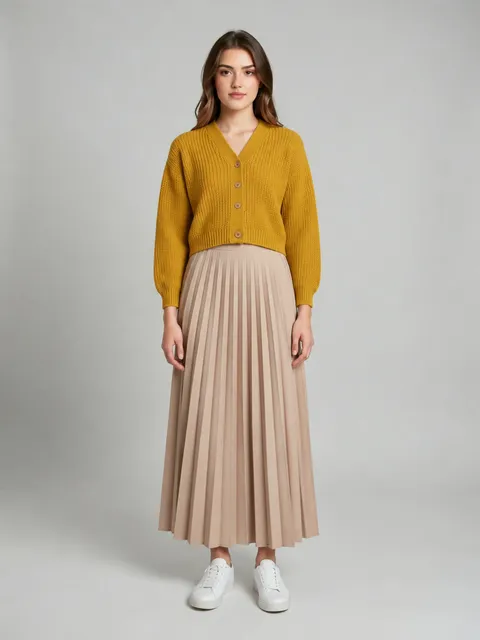
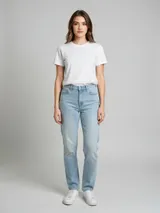
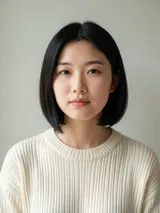
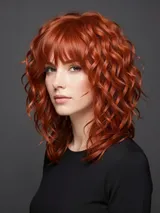
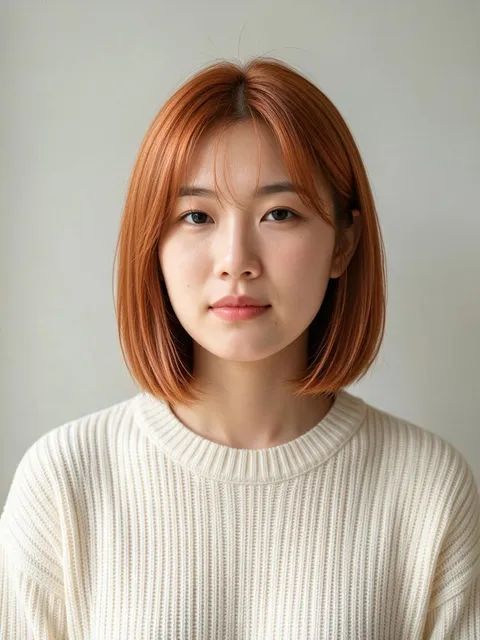


変えたいことを書くだけで、写真を編集
PlimoのAI画像編集は、一文で写真を変える画像加工AIです。写真を追加して、髪型や服、背景、年齢など何を変えたいかを書くと、AIモデルがその部分を描き直し、それ以外はできるだけ元の写真のまま残そうとします。
話すように、変えたいことを書く
覚えなければいけないスライダーも、レイヤーも、ブラシもありません。「髪を短めのくせ毛にして」「夕日のビーチに立っているようにして」「浴衣姿にして、夏祭りの屋台の前に立たせて」のように書けば、写真のどこに関わる指示なのかをモデルが読み取ります。本人らしさを残す
たいていの編集で変えたいのは1か所だけなので、変えない部分も書いておくのがコツです。「顔とポーズはそのまま」と添えると、頼んだところだけを変えるようにモデルを導けます。このページのテンプレートも、そういう書き方になっています。2枚目の写真で見せる
言葉で説明するより、見せたほうが早い変更もあります。自分の写真と、SNSや通販サイトで見かけたジャケットや髪型の写真を追加して、片方をもう片方に当てはめるよう頼んでみてください。写真は1枚からでも編集でき、追加できる上限はモデルによって3〜16枚です。書きたくないならテンプレートから
生成エリアの下のテンプレートには、髪型を変える、服を試着するといった人気の編集のプロンプトが、試したうえで入っています。開いて写真を追加し、「生成」を押すだけです。
Plimoで写真をAIで加工する方法
必要なのは、写真1枚と一文だけです。
ログインして写真を追加する
写真枠(パソコンではプロンプト欄の左、スマホでは上)をクリックし、ログインを求められたらログインして、JPG・PNG・WebPの画像を入れます。変えたいことを書く
どう編集したいかを1〜2文で書き、顔や背景など、絶対に変えたくない部分があればそれも書き添えます。モデルと縦横比を選ぶ
プロンプトの下でモデルと画像の縦横比を選び、「生成」ボタンを確認します。ボタンには、この編集で使うクレジット数が表示されています。「生成」を押す
ボタンに表示されたクレジットを使って編集が始まります。生成に失敗した場合は、クレジットが全額戻ります。ダウンロードするか、もう一度試す
編集した写真は、生成エリアの下の「マイ作品」に入ります。端末に保存するか、「設定を再利用」で写真とプロンプトを呼び戻して、指示を書き直してみてください。
PlimoをAI写真加工に使う理由
はじめに100クレジット
最初の100クレジットで編集をいくつか試してから、有料会員になるかどうかを決められます。編集向きのモデルを並べて使える
あるモデルが指示を読み違えたら、別のモデルを選んで同じ指示をもう一度実行できます。プロンプトを一から考え直す必要はなく、モデルを選び直すだけです。それぞれの得意なことは下にまとめてあります。かかるクレジットはボタンに表示
「生成」ボタンには、選んだモデルと設定に必要なクレジットが表示されます。生成に失敗したときは、使ったクレジットがすべて残高に戻ります。人気の加工は、一文か参考写真1枚で
まねしたい髪型や服があるときは、その写真をもう1枚追加します。スキンヘッドや年を重ねた顔、舞踏会のドレスなら、一文書くだけで頼めます。有料会員なら透かしなし
有料会員の編集結果には透かしが入らず、商用利用ができ、「マイ作品」にも長く残ります。
写真を編集できるAIモデル
ここにあるモデルはどれも、アップロードした写真を参考画像として読み込みます。「モデル」のメニューで王冠マークが付いていないものはお試しクレジットで使え、それ以外のモデルはお試しクレジットでは使えません。
Plimo Image 1.0
Plimo Image 1.0は、この編集ページで最初に選ばれているモデルです。顔、服、背景、イラスト風の仕上げまでこなし、写真は最大4枚、クレジットはここでいちばん少なく済みます。ただし、写真の中の文字を直す用途には向いていません。
Nano Banana 2.1
GoogleのNano Banana 2.1は、1回の編集で最大6枚の写真を使えるので、顔、服、新しい背景をまとめて入れられます。縦横比は正方形から横長の21:9まで選べます。
GPT Image 2.5
OpenAIのGPT Image 2.5は最大16枚の写真を読み込み、細かな編集向けの「Sunburst」スタイルを備え、背景を透過したPNGで返すこともできます。
Seedream 5.0 Pro
ByteDanceのSeedream 5.0 Proは、最大10枚の参考画像をもとにきれいな仕上がりの編集ができ、縦横比を「自動」にすると元の写真に合わせてくれます。
Qwen Image 3.0 Pro
AlibabaのQwen Image 3.0 Proは、文字の多い画像やレイアウトが得意なので、ポスターやメニューに書かれた文字を変えたいときに役立ちます。写真は最大3枚で、選んだ縦横比をそのまま保ちます。
Grok Imagine Image 2.0
xAIのGrok Imagine Image 2.0は、鮮やかな画像や、最大3枚の写真をもとにした編集が持ち味です。写真を追加すると、縦横比の「自動」が選べるようになります。
ふだん使いの写真編集アイデア
美容院に行く前に、新しい髪型を試す
気になる髪型の写真を保存しておき、1枚目に自撮り、2枚目にその髪型の写真を追加して、髪だけを変えるよう頼みます。結果は美容師さんに見せたり、似合うかどうか友だちに聞いたりできます。カッパーカラーのロブにした自分を見てみる
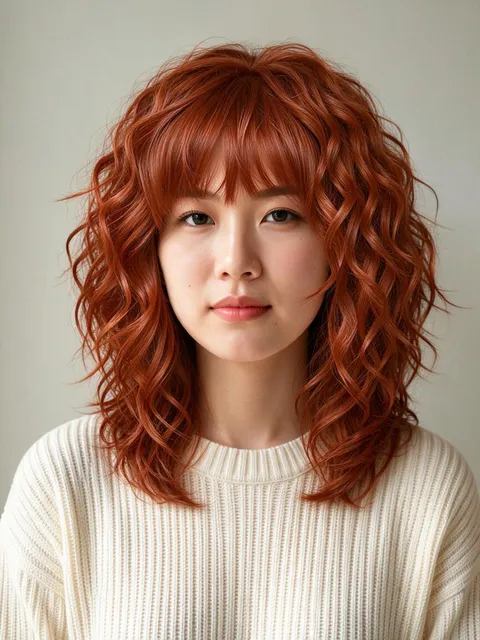
髪を少し短くして暖色系のカラーにしようか迷っているなら、鎖骨くらいの長さの、つやのあるカッパーカラーのロブにふんわりした前髪を合わせ、顔と服はそのまま残すよう頼んでみてください。美容院を予約する前に自分に似合うか確かめられます。通販で注文する前に、服を試着
自分の全身写真と、ショップのワンピースやジャケットの写真を追加し、明るいグレーの無地の背景でその服を着た姿にするよう頼みます。そのデザインが自分に合うかどうか判断しやすくなります。家族のグループLINEで笑いを取る
本人の了承を取ったうえで兄の写真を追加し、プロンプトに「眉毛とひげと表情はそのままで、完全にスキンヘッドにして」と書いてみてください。顔がそのままだからこそ、ビフォーアフターで笑いが起きます。80歳になった自分に会う
ポートレートに「しわとシミ、薄くなった白髪を加えて、顔とポーズは同じで」と頼むと、本人だとわかる顔のまま年を重ねた姿にしてくれます。元の写真と並べてビフォーアフターにすると、家族との話題になります。友だちを童話のお姫様に
パステルカラーの舞踏会ドレス、小さなティアラ、シャンデリアが輝く大広間を書くと、友だちの顔はそのままに、服装と背景を変えてくれます。童話が好きだった友だちへのちょっとしたサプライズになります。曇り空の旅行写真を、夕焼けの一枚に
空が真っ白にとんでしまった旅行の写真も、夕焼けの空に変えられます。「空を夕焼けに変えて、人物はまったくそのままで」と書いたら、同じプロンプトで別のモデルも試して、気に入ったほうを残しましょう。看板や横断幕の文字を直す
パーティーの写真に写った横断幕に誤字があったら、正しい文字を書いて直すよう頼んでみてください。ここで文字の表現が得意なのは、GPT Image 2.5とQwen Image 3.0 Proの2つです。結婚式の写真に写ったウェルカムボードの名前を直したいときも、同じ頼み方で試せます。

