AI着せ替え: 無料で始めて、自分の写真で服を変え、新しいコーデやワンピースを試着
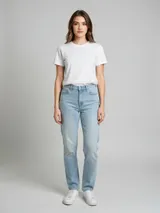
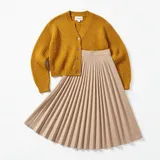
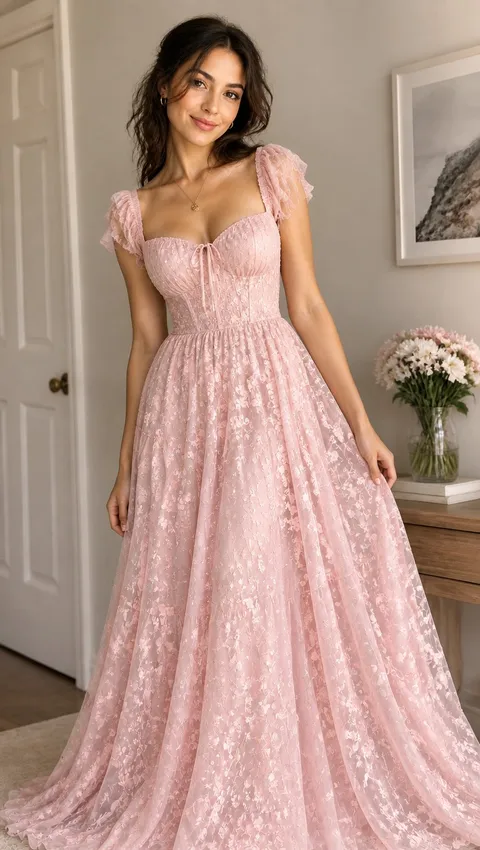
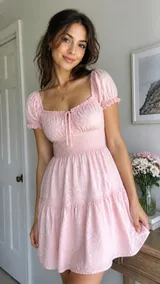
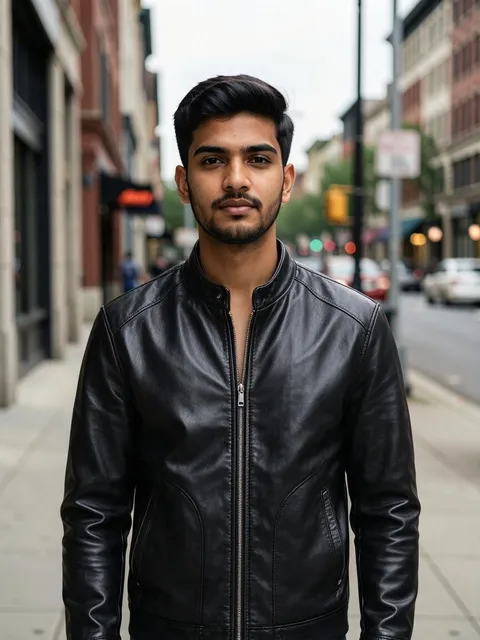
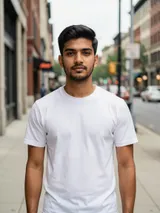


写真の服を変えるAIでできること
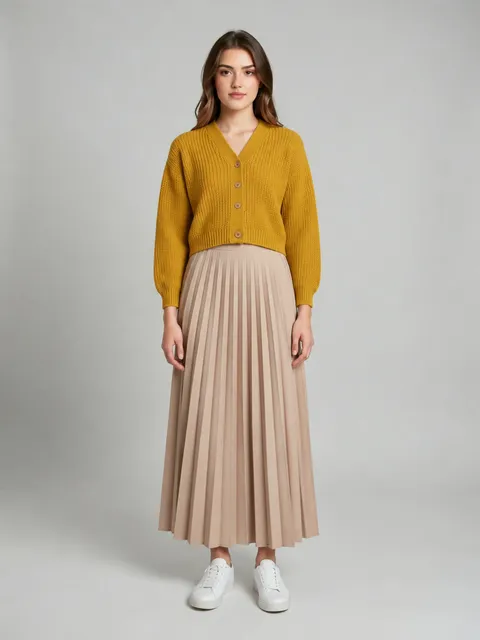
PlimoのAI着せ替えは、写真に写った人の服を変え、それ以外はできるだけ元のまま残すように作られています。上のプロンプト欄には着せ替え用のプロンプトが最初から英語で入っているので、自分の写真を追加して「生成」を押せば、モデルが場所に合った服を選んでくれます。赤いワンピースにしたいなら、一文を書き換えるだけ。お店の写真に写ったジャケットを着てみたいなら、生成エリアの下で写真を2枚使う着せ替えテンプレートを開いてください。このテンプレートでは、明るいグレーの無地の背景に立つ全身の姿で仕上がります。
服は新しく、本人はそのまま
最初のプロンプトは、体、ポーズ、肌の色、顔、背景を残し、新しい服にも元の場面と同じ光を当てるよう指示しています。変えるのは服だけという指示なので、たいていは別の日に撮った本人の写真のように仕上がります。着たい服を言葉で伝える
プロンプトをそのままにすると、モデルが場面を読み取ります。街中ならカジュアルなストリート系、オフィスやディナーならきちんとした服、公園でのランニングならスポーツウェア。その部分を「黒のタートルネックにキャメルのコート」のような言葉に置き換えれば、その服を着せてくれます。2枚目の写真の服を着る
最初のプロンプトは写真1枚のことしか書いていないので、隣に2枚目の写真を追加しても、その服がうまく写し取られるとは限りません。別の写真に写った服を着たいときは、写真2枚を使う着せ替えテンプレートで、1枚目に人物、2枚目に服の写真を入れます。「着せ替え」タグのテンプレート
生成エリアの下の「テンプレート」タブを開くと、「画像」と「着せ替え」が選ばれています。どのテンプレートもプロンプトとモデルが決めてあるので、求められた写真を追加するだけです。タグの列で「すべて」を押すと、画像のテンプレートが全部表示されます。
PlimoでAI着せ替えをする手順
人物の写真を追加する
写真枠(パソコンではプロンプトの左、スマホでは上)をクリックし、Googleかメールの確認コードでログインして、30MBまでのJPG・PNG・WebPの画像を選びます。頭から足先まで写った全身写真がよく合います。プロンプトはそのまま、服選びはおまかせ
モデルがどんな服を選ぶか見てみたいなら、何も変えずに生成します。写真が撮られた場所を見て合うスタイルを選ぶので、もう一度生成すると別のコーデになることもあります。着たい服を自分で書く
「Automatically select an outfit」で始まる文を消して、「Dress them in an olive bomber jacket, white T-shirt and dark jeans.」(オリーブのボンバージャケット、白いTシャツ、濃い色のジーンズを着せて)のように書きます。顔、ポーズ、光について書いた部分は残してください。書き換えたプロンプトは、再読み込みしてもこのページの入力欄に残ります。決まった服はテンプレートで
生成エリアの下で、写真を2枚使う着せ替えテンプレートを開きます。表示された画面で1枚目に人物の写真、2枚目に服の写真を追加し、そこで「生成」を押します。上の生成エリアに入れた写真は、テンプレートには引き継がれません。生成して見比べる
生成エリアはPlimo Image 1.0で始まり、ボタンには先にクレジット数が出ます。初期設定で写真1枚なら3クレジットです。写真を追加すると、縦横比は用意された比率のうち元の写真に最も近いものになります。できた画像は「マイ作品」に並びます。
Plimoで服を着せ替える理由
ファッション誌を読むより、新しい服を着た自分を見てみたい人のためのAI着せ替えです。切り抜きやレイヤーを使う写真加工で服を変えるのとは違い、服を一文で書くか、服の写真を1枚足すだけで済みます。
お試しクレジットでいろいろ着られる
新しいアカウントには100クレジットが1回だけ付き、期限切れもありません。初期設定のモデルで写真1枚の着せ替えは3クレジットなので、有料プランを考える前に、約30回の服着せ替えを試せます。決まった1着ならテンプレート
写真2枚を使う着せ替えテンプレートには、1枚の写真に写った服をもう1枚の人物に着せる方法が組み込まれています。気になるジャケットを試すのに、言葉でうまく説明できるかどうかは関係ありません。モデルを替えて、服の落ち感を見比べる
同じ指示でも、しわ、柄、生地の垂れ方の描き方はモデルごとに違います。1つのプロンプトを2つのモデルで試して、自分に自然に見えるほうを残してください。押す前にクレジットがわかる
モデル、解像度、写真の枚数に応じたクレジット数が「生成」ボタンに出ています。生成に失敗した画像のクレジットは、すべて戻ります。有料会員は透かしなし
有料会員は着せ替えた写真を透かしなしでダウンロードでき、ネットショップの商品ページのような商用利用もできます。有料会員でなければ小さな透かしが入り、個人での利用に限られます。写真は学習に使いません
Plimoは、ここで追加した写真も、そこから作ったコーデも、AIモデルの学習に使いません。各モデルの提供元は、それぞれの規約に従います。
服を着せ替えられるAIモデル
下のモデルはどれも、人物の写真を参考画像として読み込み、プロンプトに沿って服を描き直します。登録時にもらうお試しクレジットで動くのはPlimo Image 1.0とGPT Image 2.5で、選べない設定もあります。そのほかのモデルは有料会員向けです。
Plimo Image 1.0
このページで最初に選ばれているモデルで、1枚あたりのクレジットがいちばん少なく済みます。写真は最大4枚まで使え、縦横比は1枚目の写真に最も近い比率に合わせます。
Nano Banana 2.1
GoogleのNano Banana 2.1は、ニットの編み目、デニム、レースのような生地の質感まで気を配って描きます。写真は最大6枚で、解像度は3段階から選べます。
GPT Image 2.5
OpenAIのGPT Image 2.5は、Tシャツのロゴやプリントの文字まで描けるモデルです。写真は16枚まで使え、精密な編集向けに調整された「Sunburst」もあります。お試しクレジットでは低画質・1Kで使えます。
みんなが試している着せ替え
結婚式のお呼ばれ服を決める
招待状は1通、候補は3着。同じ写真で1着ずつ着せ替えてみましょう。セージグリーンのミモレ丈ワンピース、ネイビーのリネンのスーツ、花柄のオールインワン。「マイ作品」に並べれば、ずっと決めやすくなります。仕事用のきちんとした写真
お気に入りの顔写真がパーカー姿だった、ということはよくあります。顔、髪、背景はそのままで、チャコールグレーのジャケットと白いシャツにするよう頼めば、仕事用のプロフィール写真に使えます。仮装やコスプレの下見
ハロウィンの仮装やコスプレの衣装を注文する前に、ロングコートの海賊船長、宇宙飛行士、ぴかぴかの鎧の騎士になった自分を見て、どれが本当に似合うか確かめられます。自分では選ばない服に挑戦
全身黒、パステルカラーのジャージ、上品なニットのきれいめコーデ。着こなせるか気になる服も、自分の写真で服を着せ替えれば、何も買わないうちに着た姿を見られます。ペットのおめかし
犬や猫がはっきり写った写真を追加し、黄色いレインコート、小さなタキシード、ニットのクリスマスセーターを頼みます。写真なら、本物の衣装を嫌がって逃げ回られる心配もありません。人物写真に商品を着せる
小さなお店なら、写真2枚を使う着せ替えテンプレートで、1枚目に着用モデル(人物)の写真、2枚目に平置きの商品写真を入れて、着用イメージを作れます。商品ページへの掲載は商用利用なので、有料会員になる必要があります。