AI画像生成: 無料で始めて、文章や写真からAI画像やイラストを作成


このAI画像生成でできること
頭に浮かんだ絵を文章で書くか、手元にある写真を渡すだけで、選んだAIモデルが新しい画像を返してくれます。できあがったAI生成画像はすべて「マイ作品」に入り、そこからダウンロードも作り直しもできます。
一文から、テキストで画像を作る
友だちに説明するつもりで、誰がどこにいるのかを書いてみてください。「満開の桜並木の下で、お団子を持って笑う柴犬」くらいの一文で、リアルな写真風でも、イラスト生成やちょっとしたデザインでも、最初は十分です。返ってきた画像を見て、足りなかったところを書き足してもう一度生成すれば、イメージにだんだん近づきます。写真をもとに、AIで画像生成
プロンプトの隣の写真枠に写真を入れると、モデルは真っ白なキャンバスからではなく、その写真を出発点にして描きます。愛犬のスナップ写真が水彩画に変わるのも、この仕組みです。いろいろなメーカーの画像モデルを、ひとつのメニューで
「モデル」のメニューでは、画像モデルがメーカーごとに並んでいて、Plimo Image 1.0からGPT Image 2.5、Qwen Image 3.0 Proまで選べます。同じプロンプトでもモデルによって受け取り方が少しずつ違うので、なんとなくイメージと違うと感じたら、プロンプトを書き直す前にモデルを切り替えてみてください。それがいちばん手軽な別案の出し方です。書く気分じゃない日はテンプレートで
生成エリアの下の「テンプレート」タブには、流行に合わせた、すぐに使えるアイデアが入っています。開いて写真を追加し、ボタンを押せば完成です。プロンプトも設定も、もう用意してあります。
PlimoでAI画像を生成する手順
作りたいものを書く
このページ上部のプロンプト欄に、アイデアをふだんの言葉で入力します。写真を追加する(なくてもOK)
写真枠はプロンプトの左側(スマホでは上)にあります。テキストだけで画像にするなら空のままにし、写真をもとにしたいならクリックしてログインし、元にしたい写真を入れます。モデルと縦横比を選ぶ
「モデル」のメニューで別のモデルに切り替えられます。隣の「画質とサイズ」には、縦横比のほか、解像度や画質など、そのモデルで選べる項目がまとまっています。「生成」を押す
ボタンには、今回使うクレジット数が表示されます。まだログインしていなければ、ここでログインします。「マイ作品」で開く
できあがった画像は、生成エリアの下の「マイ作品」に表示されます。ダウンロード、「設定を再利用」での作り直し、削除はここからできます。
Plimoの生成AIで画像を作る理由
最初にもらえる100クレジット
アカウントを作ると、100クレジットを1回だけプレゼント。有効期限もありません。アカウントはGoogleアカウントかメールの確認コードで作れて、カード情報の入力はありません。使う前にクレジットがわかる
「生成」ボタンのクレジット数は、モデルや解像度、参考画像の枚数を変えるたびに更新されます。生成に失敗したときは、クレジットがそのまま残高に戻ります。モデルを並べて見比べられる
同じプロンプトをNano Banana 2.1で生成し、続けてFLUX 3 Imageでも生成すると、2つの結果が「マイ作品」に並び、違いがひと目でわかります。モデルごとに別のサービスのアカウントを作る必要はありません。プロンプトの練習はいりません
写真をAIで別の雰囲気にしてみたいのに、空っぽの入力欄を前に手が止まってしまったら、テンプレートから始めてみてください。どれもあらかじめ試してあるプロンプトが入っているので、用意するのは写真だけです。有料会員なら、透かしなしでそのまま使える
有料会員の画像には透かしが入らず、商用利用もできます。作品の保存期間もプランに応じて30〜360日間と長くなります。
このページで使える画像モデル
モデルごとに対応している設定だけが表示されるので、モデルを切り替えるとプロンプトの下の項目も変わります。
Plimo Image 1.0
Plimo Image 1.0は、風景、キャラクター、イラスト、商品まで幅広くこなし、参考画像は最大4枚。1枚あたりのクレジットがいちばん少なくて済みます。ただし、画像の中の文字は崩れることがあります。
GPT Image 2.5
OpenAIのGPT Image 2.5は、読みやすい文字を書けて、最大16枚の参考画像を使った丁寧な編集もできます。ステッカーやロゴのイメージ作りに使える、背景透過のPNGでも保存できます。
Nano Banana 2.1
GoogleのNano Banana 2.1は、3段階の解像度設定で細部まで描き込み、最大6枚の写真を1つのシーンに合成できます。
Seedream 5.0 Pro
ByteDanceのSeedream 5.0 Proは、仕上がりのきれいな画像と編集が得意です。1枚では伝えたいことが伝わらないときは、最大10枚の参考画像を一度に使えます。
FLUX 3 Image
Black Forest LabsのFLUX 3 Imageは、よく使う縦横比すべてで精細な画像を作ります。参考画像は最大10枚で、縦横比を「自動」のままにしておくと1枚目の写真の形に合わせます。
Qwen Image 3.0 Pro
AlibabaのQwen Image 3.0 Proは、ポスターやインフォグラフィックのような文字の多いレイアウトが得意です。参考画像は最大3枚で、写真を追加したあとも選んだ縦横比を保ちます。
たとえば、こんな画像が作れます
部屋に飾るポスターや、ライブの告知に
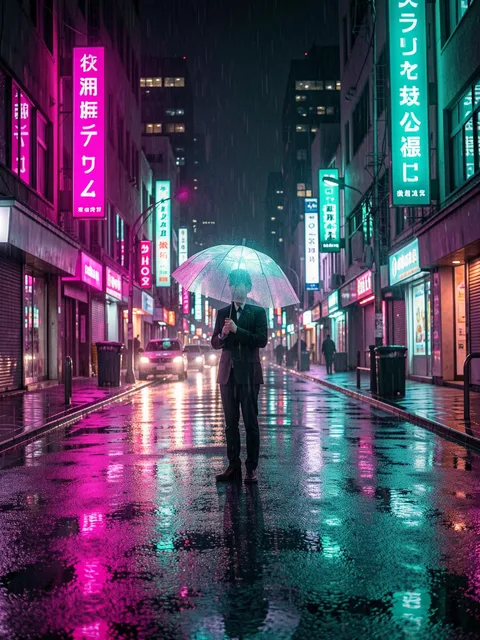
雨に濡れた夜の街で光る傘をさす人を書き、街やキャラクターを自分好みに差し替えてみてください。写真はいりません。ポスターにタイトルを入れたいときは、入れたい文字をそのままプロンプトに書き、GPT Image 2.5かQwen Image 3.0 Proを選んでください。ハンドメイド作品の販売ページ用の写真
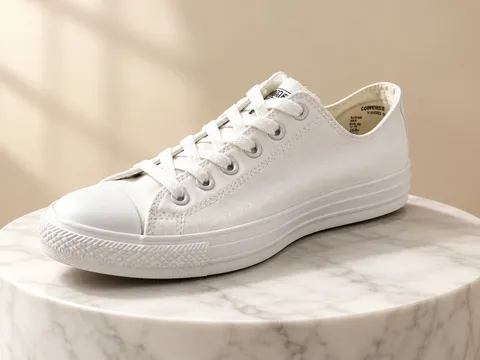
キッチンのテーブルでキャンドルやマグカップを撮って写真を追加し、白い大理石の台と窓からのやわらかな光の中に置き直すよう頼みます。有料会員でないときに作った画像は個人での利用に限られるので、この写真で販売するなら有料プランが必要です。うちの猫や犬を水彩画に
顔がよく見えるピントの合ったペットの写真をアップロードし、模様やポーズはそのままに、にじんだ輪郭と紙の質感の水彩画にするよう頼みます。小さくプリントして額に入れると、ちょっとしたインテリアになります。アニメ映画のキャラクターになった自分
はっきり写った自撮りを追加して、顔の形や目、髪型を残したまま、やわらかなスタジオ照明に照らされたつやのある3Dアニメ風キャラクターにするよう頼みます。友だちが見てもすぐ本人とわかる、楽しいアイコン画像になります。グループLINEに送る、誕生日の似顔絵
誕生日を迎える人が笑っている写真を選び、頭を大きく、笑顔をさらに大きくした似顔絵を頼みます。みんなに回るのは本人の顔なので、先にひと声かけておくと安心です。手描きアニメ風の自分
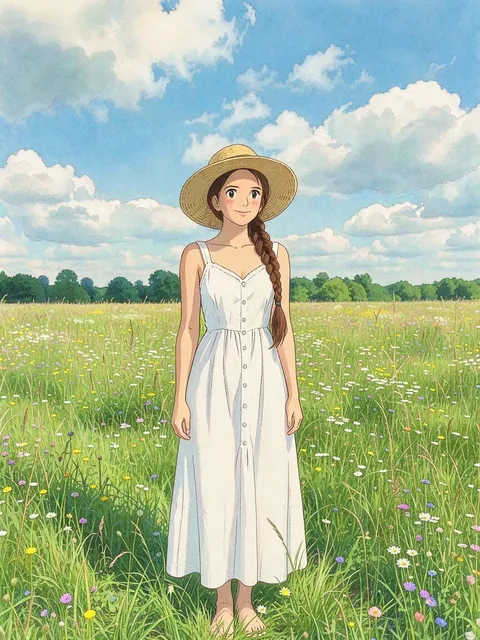
自分の写真を追加して、やわらかな線とやさしい陰影、パステル調の午後の空で描いた手描きアニメ風にするよう頼み、ポーズや服装は残すように書いておきます。背景に空が入った屋外の写真がよく合います。話のネタになる手相ガイド
明るい場所で、線がはっきり見えるように開いた手のひらを撮り、4本の主な線にそれぞれ短い解説を付けた、すっきりした手相チャートを頼みます。小さな文字まで読みやすく出せるのはGPT Image 2.5です。占いではなく、話のネタとして楽しんでください。箱入りフィギュアになった自分
全身写真を追加して、いま着ている服といくつかの小物ごとブリスターパックに入ったおもちゃにし、机の上で撮った商品写真のように見せてと頼みます。あとで箱をくるっと回したいなら、できた画像を画像から動画で動かしてください。

