髪型シミュレーション: 無料で始めて、AIで新しい髪型や髪色を自分の写真で試す
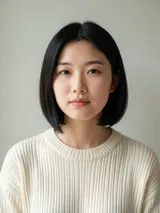
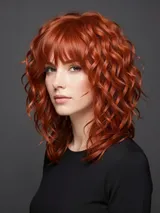
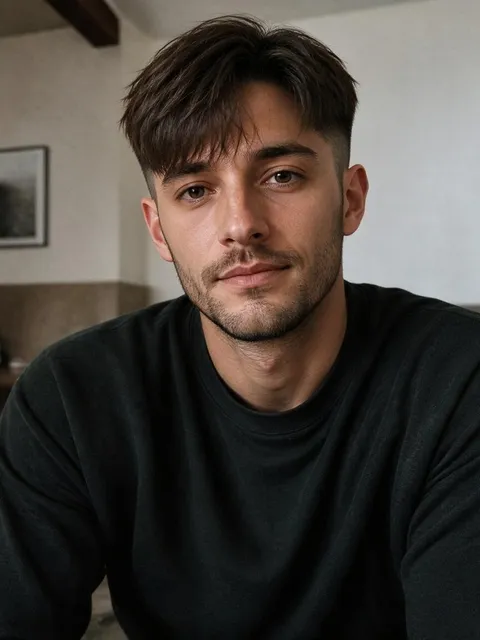

この髪型AIで試せること
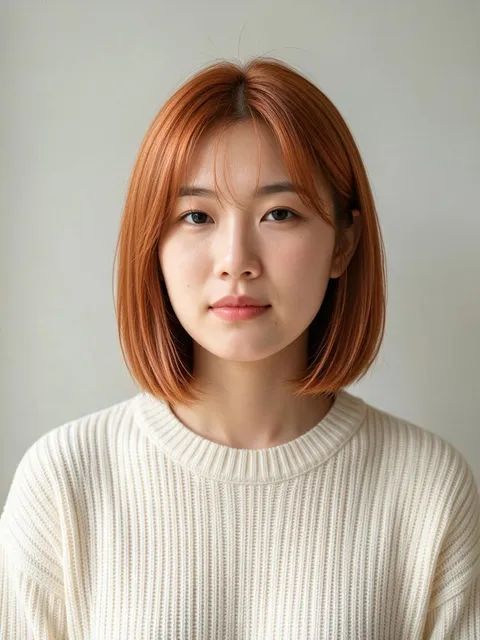
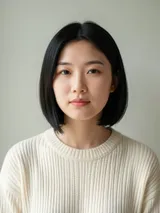
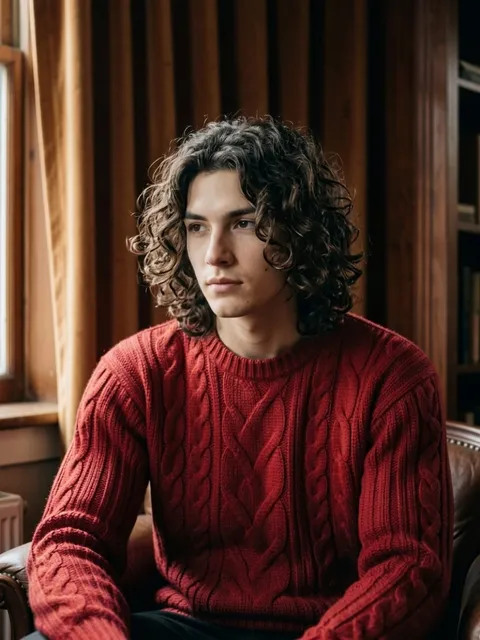
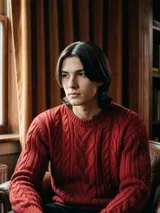
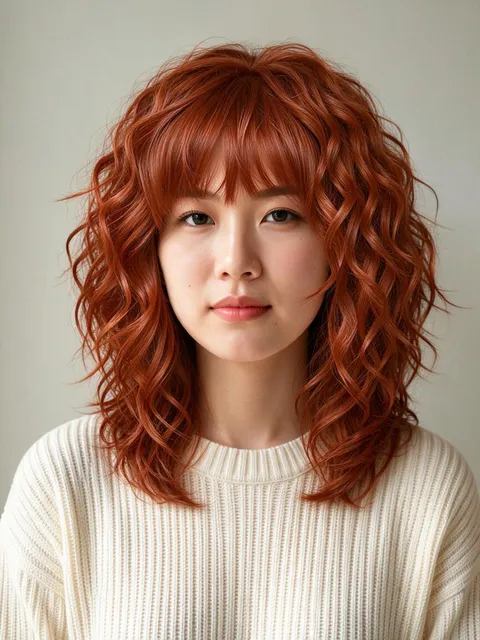
上のプロンプト欄には、顔、肌の色、服はそのままで、今っぽい新しい髪型にするプロンプトが最初から入っています。用意するのは自分の写真だけで、追加して「生成」を押せば始められます。特定のカット、新しい髪色、スキンヘッドにしたいならプロンプトを書き換え、ほかの人の写真の髪型をまねたいなら髪型テンプレートを開いてください。決める前に、変わった姿を自分の顔で確かめられます。
髪型は新しく、顔は自分のまま
AIでヘアスタイルをお試しするのが役に立つのは、髪以外が変わらないときだけです。最初のプロンプトは、髪だけを描き直して元の光と頭の角度に合わせるよう指示しているので、新しい髪型を試しても、写真の人物は本人のままです。染めずに髪色チェンジ
ハニーブロンド、カッパー、真っ黒、パステルピンク、シルバーのメッシュなどを頼み、カットは今のままと書き添えます。金髪フィルターのように使えて、ほかのどんな色も同じように試せるヘアカラーシミュレーションです。スキンヘッド、坊主、ひげ
現実ではなかなか踏み切れない変化も、同じ入力欄で頼めます。つるつるのスキンヘッド、短い坊主、ずっと短髪だった男性の肩までの長さの髪、豊かなひげ。長さと形、生え際を残すかどうかも書いてください。別の写真の髪型をまねる
ほかの人の髪型が気になったら、生成エリアの下の「髪型」タグを見てください。写真を2枚使うテンプレートがあり、1枚目に自分、2枚目にその髪型の写真を入れます。最初のプロンプトは写真1枚用なので、決まった髪型に合わせるなら、写真2枚の髪型テンプレートのほうが向いています。
AIで髪型を変える手順
自分の写真を追加する
プロンプト欄の左(スマホでは上)にある写真枠をクリックし、求められたらログインします。正面を向いて均一な光の中で撮った、帽子をかぶらず髪がよく見える写真なら、モデルが髪を描き直しやすくなります。そのまま生成するか、髪型を指定する
プロンプトをそのままにすると、髪型と髪色はAIが選びます。ただし初期設定のモデルでは変化が控えめなことがあるので、大きく変えたいならカットを指定してください。自分で選ぶなら「a fresh, modern look」(今っぽい新しい髪型)の部分を、「a chin-length bob with a side part」(サイドパートのあご丈ボブ)や「a short textured crop in dark brown」(ダークブラウンの短めの無造作ショート)のように書き換えます。書き換えた内容は、再読み込みしてもこのページに残ります。写真の髪型をまねる
生成エリアのすぐ下の「テンプレート」タブでは、「画像」と「髪型」が最初から選ばれています。写真を2枚使うテンプレートを選び、開いた画面で自撮りとまねしたい髪型の写真を追加して、そこで「生成」を押します。クレジットを確かめる
生成エリアはGPT Image 2.5で始まります。初期設定で写真1枚なら1枚16クレジットで、使う前から「生成」ボタンにその数が出ます。写真を入れたあとの縦横比は、用意された比率の中からその写真にいちばん近いものが選ばれます。候補を見比べる
できた画像は、生成エリアの下の「マイ作品」に1枚ずつ入ります。美容師さんに見せたいものをダウンロードするか、「設定を再利用」で同じ写真とプロンプトを呼び戻して、長さや色を変えてもう一度試してください。
Plimoで新しい髪型を試す理由
雑誌の写真ではなく自分の頭で変化を見てから、美容院や理容室に行きたい人のための髪型AIです。
お試しクレジットで約6回
登録したアカウントには、無料で使える100クレジットが一度だけ付き、期限切れになりません。GPT Image 2.5で写真1枚なら1枚16クレジットなので、カットや髪色をおよそ6通り試せます。クレジットの少ないPlimo Image 1.0なら、約30通りです。顔は自分のまま
プロンプトは、顔、肌の色、光、服をそのままにして、新しい髪を元の光になじませるよう指示しています。知らない人が自分の髪型をしている画像より、本人に見える結果のほうがずっと判断しやすいものです。言葉にできる髪型なら何でも
ロングのレイヤーカット、ベリーショート、ボックスブレイド、ローフェード、オールバックのツーブロック、マレット。ふだんの言葉で書けば、モデルがその髪型を描きます。レディースやメンズの決まったメニューから選ぶ仕組みではありません。別のモデルにも聞いてみる
あるモデルの結果がのっぺりして見えたら、同じ自撮りを別のモデルにかけて、カールやフェード、色をうまく描けたほうを残しましょう。Nano Banana 2.1は有料会員向けです。生成に失敗したらクレジットが戻る
毎回、試す前にボタンでクレジット数を確認できます。途中で生成に失敗しても、モデルに写真を断られても、そのクレジットは自動で残高に戻ります。自撮りは学習に使いません
Plimoは、アップロードした写真やそこから作った髪型を、AIモデルの学習に使いません。結果はそれぞれ長いランダムなアドレスに置かれ、リンクを知っている人なら開けます。
髪型を描き直せるAIモデル
下のモデルはどれも、自撮りを参考画像として読み込み、プロンプトに沿って髪を描き直します。王冠マークのないモデルはお試しクレジットで動き、王冠付きは有料会員向けです。
GPT Image 2.5
このページはOpenAIのGPT Image 2.5で始まります。前髪だけ、色味だけを変えたいなら、細かな手直し用に調整された「Sunburst」バージョンが向いていて、モデル自体は写真を16枚まで読み込めます。お試しクレジットでは、低画質・1Kの解像度で使えます。自撮りを入れると縦横比がそれに近い比率に切り替わるので、ビフォーアフターを見比べやすくなります。
Plimo Image 1.0
Plimo Image 1.0は、初期設定の1Kなら1枚2クレジットに写真1枚ごと1クレジットと、ここでいちばん少なく、写真は最大4枚まで。ただ、髪色だけが変わって髪型は元のまま、ということもあります。
Nano Banana 2.1
GoogleのNano Banana 2.1は最大6枚の写真を使え、解像度を3段階から選べます。髪型が決まって、スマホに残しておく大きめの1枚がほしいときに便利です。
AIで先に髪型を試すのは、こんなとき
ばっさり切る前に
腰まであるロングからベリーショートにすると、すぐには戻せません。AIで髪型変えるだけなら写真の上で別のスタイルを試し直せるので、最近の自撮りをアップロードして考えているショートスタイルを頼み、予約する前に数日その写真を見返して考えてみてください。髪色を試す
同じ写真をハニーブロンド、チェリーレッド、アッシュグレーにして、3枚を並べてみましょう。バーチャルで髪色を試すほうが、美容院で後悔したカラーを直すよりずっと安く済みます。美容師さんにイメージを伝える
「サイドは短めに」のような言葉は、人によって受け取り方が違います。ほしいフェードやショートを自分の頭で作って、美容院の椅子で見せましょう。スキンヘッドやひげを、見てみるだけ
スキンヘッドにした自分や、いつか伸ばそうと思っているひげの自分がどう見えるか気になったら、それだけを頼んで、ほかはすべてそのままにします。自分で選んだはっきりした写真に使える、スキンヘッドのフィルターだと思ってください。結婚式や成人式のヘアアレンジ
低めのシニヨン、ゆるいハリウッド風のウェーブ、編み込みのカチューシャ風アレンジを明るい写真で試してから、美容師さんとのリハーサルに臨みましょう。