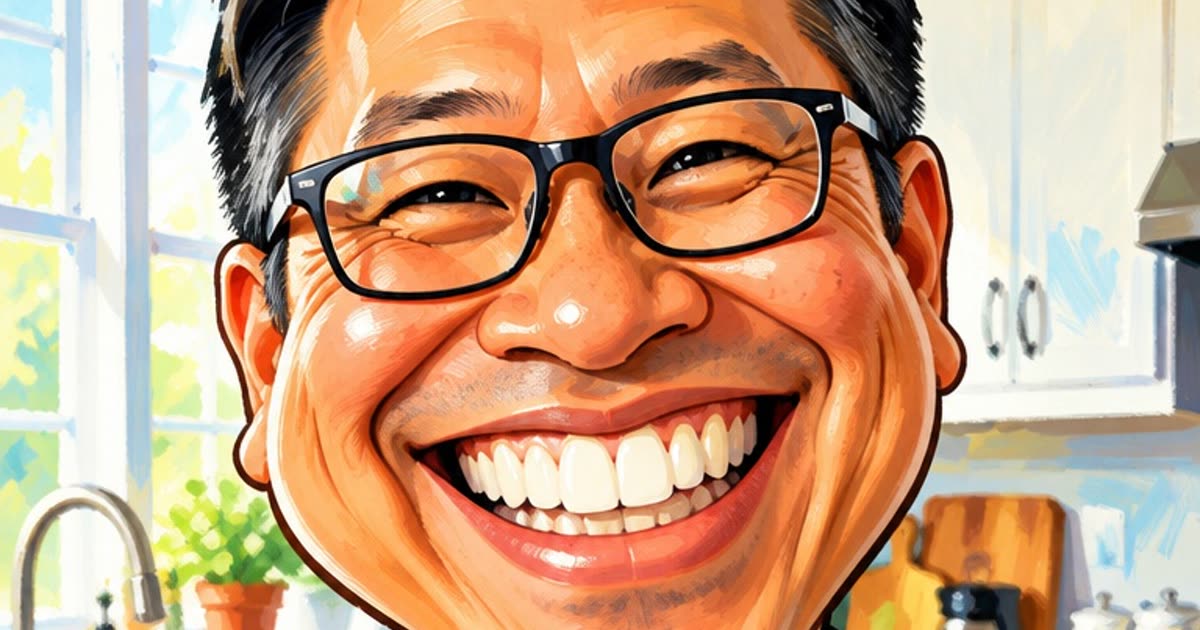
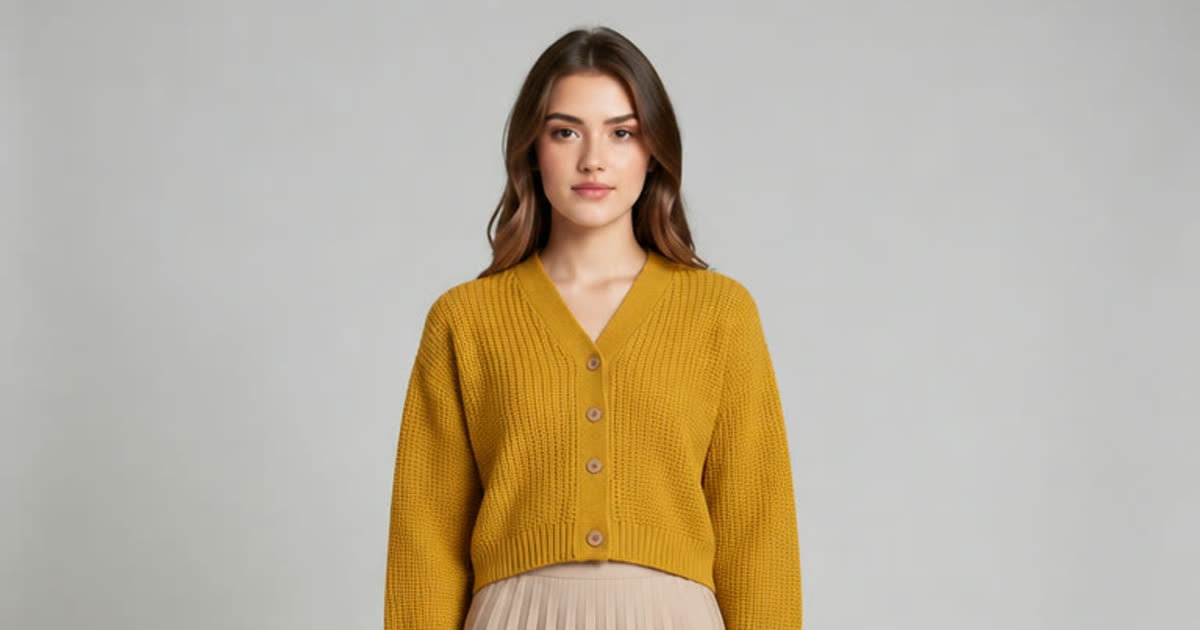
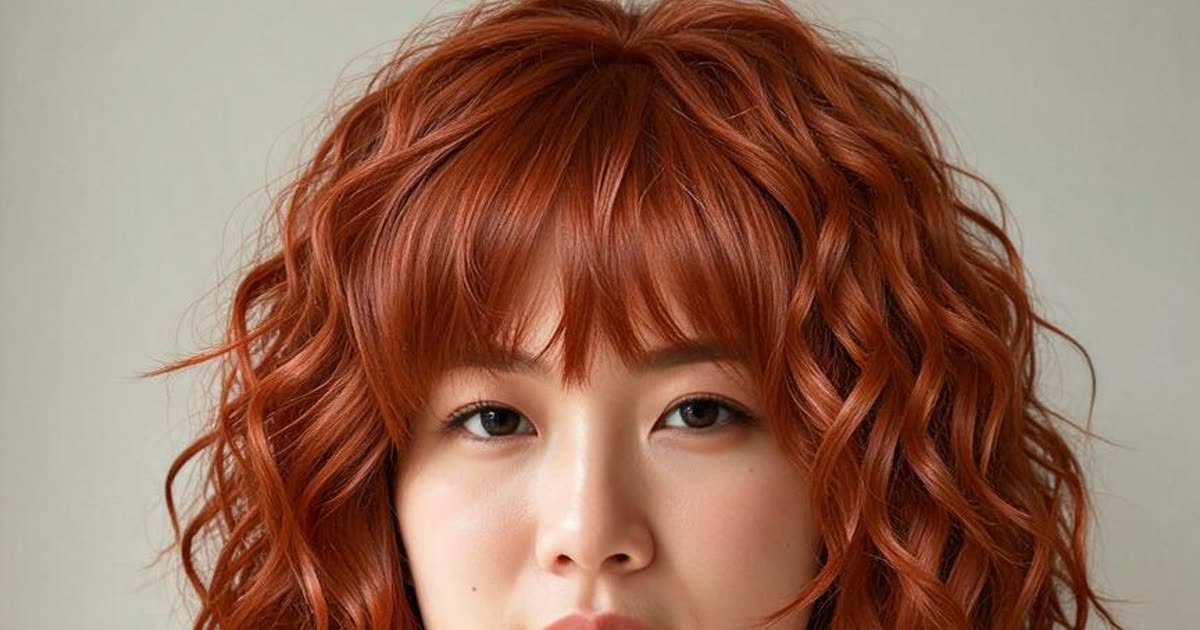
AIイラスト作成: 無料で始めて、文章から水彩画や油絵、ドット絵を自動生成


このAIイラスト作成でできること
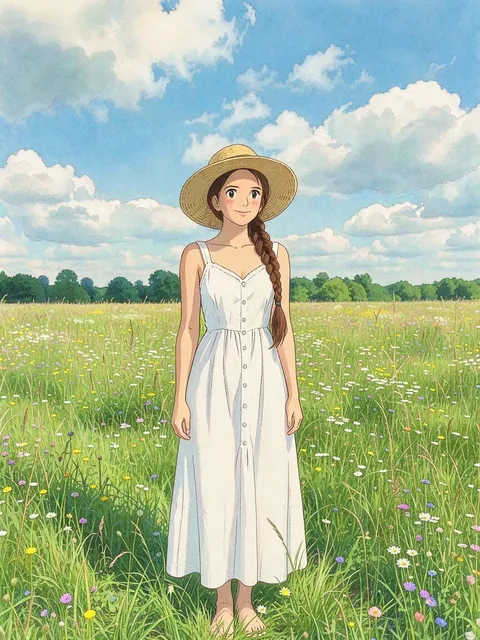
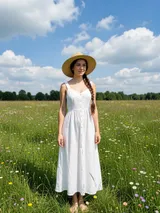
このページ上部のプロンプト欄には、アニメ風イラスト用のプロンプトが最初から英語で入っています。そのまま「生成」を押せば、1文字も書かずにAIイラストが1枚できあがります。花畑に立つ女の子の部分を自分のキャラクターやうちのペットに書き換えれば、やわらかな色ときれいな線はそのまま。生成エリアのすぐ下の画風テンプレートを選んで、手持ちの写真をその絵柄で描き直すこともできます。
アニメ・マンガ風のイラスト
キャラクター、服装、場所を書くと、くっきりした線画とアニメ塗り、やさしい色合いで描いてくれます。最初のプロンプトもこの書き方になっているので、自分だけの二次元イラストをいちばん早く作るには、後半の画風の言葉は残して、前半の主役だけを書き換えるのが近道です。いろいろなタッチのAI絵を、一文で自動生成
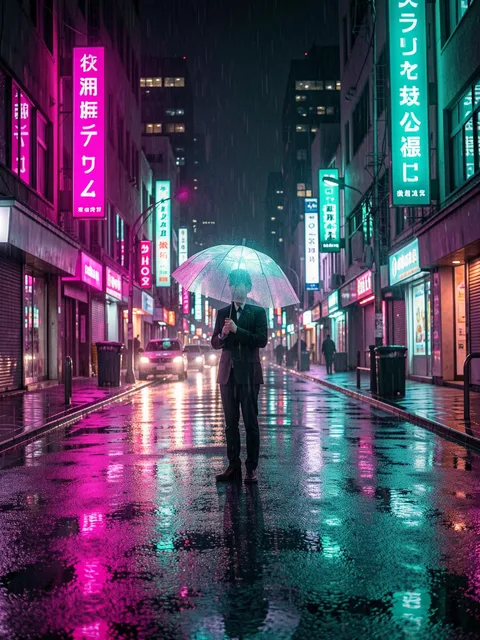
画風の言葉を変えれば、同じ入力欄から別のタッチの絵になります。ラフな鉛筆画、紙の質感が残る水彩画、筆あとの厚い油絵、フラットなベクター風のステッカー。美術の先生に説明するつもりで、画材をそのまま書くのがいちばん伝わります。写真を好きな画風で描き直すテンプレート
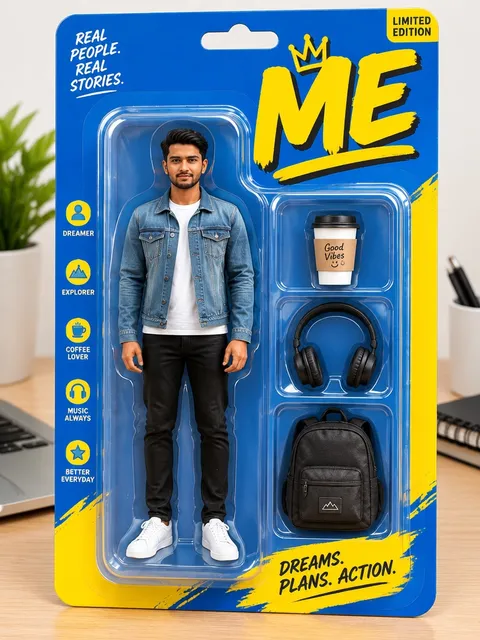
生成エリアの下の「テンプレート」タブは、「画風」のタグが選ばれた状態で開きます。テンプレートごとに絵柄が決まっていて、プロンプトも設定も用意済みです。多くは写真を使うタイプなので、自分やペットの写真を追加すると、その画風で描き直した1枚ができあがります。ドット絵やレトロゲーム風
16ビット風のドット絵、2頭身のドット絵キャラ、クォータービューで描いたドット絵の部屋などを書くと、昔のゲーム機の画面のような1枚になります。先に写真を追加して同じように書けば、写真のドット絵変換にも使え、うちの犬や机の上が小さな四角い粒できれいに描き直されます。
PlimoでAIイラストを作る手順
主役を変えて、画風はそのまま
プロンプト欄のプロンプトは英語です。「a girl with long flowing hair standing in a field of wildflowers」(花畑に立つ長い髪の女の子)の部分だけを、「a fox wearing a knitted scarf on a snowy shopping street」(雪の商店街でマフラーを巻いたキツネ)のように、描いてほしいものに書き換えます。先頭の「Anime-style illustration of」と、後ろに続く画風の言葉はそのまま残しておきます。別の絵柄なら、テンプレートを開く
生成エリアのすぐ下の「テンプレート」タブには、最初から「画像」と「画風」が選ばれています。好きな画風を開けば、プロンプトもモデルも設定済みなので、求められたときに写真を追加するだけです。モデルと縦横比を確かめる
生成エリアはPlimo Image 1.0、縦長の3:4で始まります。モデルは「モデル」のメニューで切り替えられ、隣の「画質とサイズ」では縦横比や解像度を変えられます。並ぶ項目はモデルごとに違います。「生成」を押す
ボタンには、この1枚で使うクレジット数が出ます。初期設定のままなら2クレジットです。まだログインしていなければ、Googleアカウントかメールに届く確認コードでログインします。「マイ作品」で受け取る
できたイラストは、生成エリアの下の「マイ作品」に並びます。ダウンロードするか、「設定を再利用」でプロンプトを呼び戻して書き直すか、削除するかを選べます。
PlimoでAIイラストを描く理由
プロンプトを勉強しなくてもイラストが作れる、AIイラスト自動生成サイトです。一字一句自分で書きたい人も、もちろん自由に書けます。
最初の100クレジット
アカウント作成時に1回だけ、100クレジットをプレゼント。期限切れになることはありません。プランを考える前に、いろいろな主役や画風を試すには十分な量で、アカウントを作るときにカード情報を聞かれることもありません。1つのテンプレートに、1つの画風
「画風」タグのテンプレートは、どれも1つの絵柄を表しています。画風を選ぶのに美術用語を覚える必要はなく、好きな絵を1枚選べば、それがそのままAIアートの画風になります。絵のクセが違うモデルを見比べる
イラストAIは、モデルごとに絵のクセがあります。同じアイデアを2つのモデルで描かせて「マイ作品」で見比べ、思い描いていた絵にいちばん近いほうを残してください。クレジットはボタンに表示
「生成」ボタンには、選んだモデル、設定、参考画像の枚数に応じたクレジット数が、始める前から表示されます。生成に失敗したイラストの分は、そのまま残高に戻ります。有料会員なら、透かしなしのイラスト
有料会員として生成したイラストは透かしなしでダウンロードでき、グッズや本の表紙、クライアントのポスターなどにも商用利用できます。有料会員でないときの作品には小さな透かしが入り、個人の非商用利用のみです。イラストは学習に使いません
Plimoは、追加した写真も描いたイラストも、AIモデルの学習には使いません。
イラストに向いたAIモデル
どのモデルもプロンプトだけでも参考画像からでも描け、そのモデルで使える設定だけが表示されます。お試しクレジットで使えるのはPlimo Image 1.0とGPT Image 2.5で、ほかは有料会員向けです。
Plimo Image 1.0
このページで最初に選ばれているモデルです。アニメのキャラクター、ほっこりした風景、絵本のようなタッチが得意で、参考画像は最大4枚。1枚あたりのクレジットはいちばん少なく済みますが、絵の中に書かせた文字は崩れることがあります。
Nano Banana 2.1
髪の毛の1本1本や布の柄のような細かいところまでしっかり残します。解像度は3段階から選べ、最大6枚の写真を組み合わせられるので、2匹のペットを1枚の絵に入れたいときに便利です。
GPT Image 2.5
マンガのセリフや、ポスターに入れる名前など、読める文字が必要なイラストならこれ。参考画像は最大16枚まで使え、ステッカー向けに背景透過のPNGでも保存できます。お試しクレジットでは、低画質・1Kの設定で使えます。
Seedream 5.0 Pro
絵画のように仕上がりの整った1枚が得意で、最大10枚の参考画像を一度に読み込めます。1枚の写真ではキャラクターのいろいろな角度を伝えきれないときに役立ちます。
FLUX 3 Image
スマホの縦長の壁紙から横長のバナーまで、よく使う縦横比すべてで細部をシャープに描きます。縦横比を「自動」にしておくと、1枚目の参考画像の形に合わせてくれます。
Qwen Image 3.0 Pro
イラスト入りのイベントポスターや同人誌の表紙のように、文字をたくさん入れるレイアウトに強いモデルです。参考画像は3枚まで使え、追加したあとも選んだ縦横比は変わりません。
たとえば、こんなイラストに
二次元キャラになった自分
はっきり写った自撮りを追加し、大きな目とやわらかなアニメ塗りで、実際の髪型と服装のままアニメのキャラクターとして描くよう指示します。友だちが見ても本人だとわかるSNSのアイコンになり、白黒のマンガのコマ風も書いておけば、見比べられるもう1枚ができます。ゲームや配信で使うドット絵キャラ
無地の背景に正面を向いて立つ、色数をしぼった小さなドット絵キャラ、と書けば、Plimoをそのままドット絵作成サイトとして使えます。ゲームに組み込む前に、手持ちのペイントソフトで縮小してください。同じ書き方で、にっこり笑って手を振るポーズにすると、配信用のエモートやチャンネルのアイコンにもなります。子どもに読む絵本の1ページ
寝る前のお話の一場面を書いてみてください。たとえば「ちょうちんを持ったたぬきが、苔むした竹林を歩いていく」場面に、「soft watercolor children's book illustration」(やわらかな水彩の絵本のイラスト)と添えます。動物を子どもの好きなものに差し替えて、印刷して部屋に貼ってあげるのもおすすめです。ほかの誰とも被らないスマホ壁紙
最初のプロンプトの画風の言葉は残し、縦横比を9:16にして、毎日見ても飽きない静かな景色を書きます。夕暮れの屋上庭園や、夏の海沿いを走る一両だけの電車などがよく似合います。うちの子を年賀状のイラストに
ピントの合った犬や猫の写真を追加し、来年の干支の動物と並んだ、筆で描いたような和風のイラストにする、と書きます。毛の模様やポーズも書いておくと、ちゃんとうちの子に見えます。金の額縁に入った油絵の肖像画や、生成りの紙に墨で描いた線画にしても雰囲気が出ます。描いた絵を動かしてみる
思いどおりのイラストができたら、画像から動画に持っていき、風で髪がふわりと浮く、キャラクターが振り向いてほほえむ、のように指示してみてください。