画像から動画AI: 無料で始めて、写真や画像を動かすAIで短い動画に


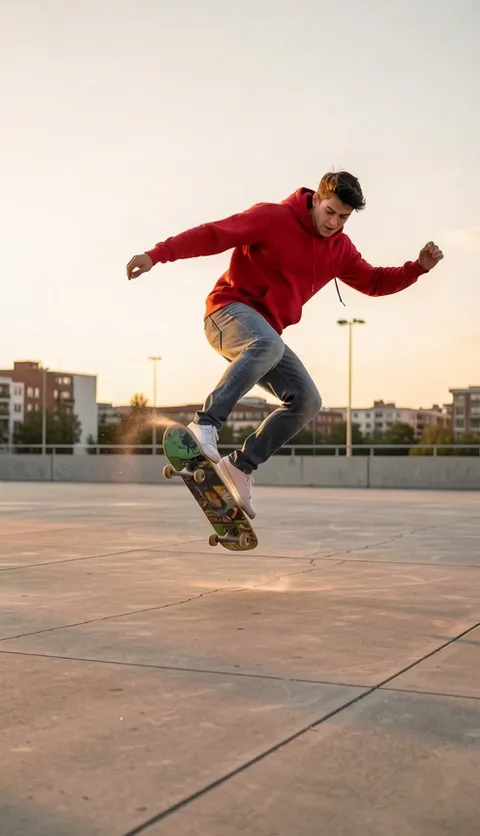





画像から動画生成で、写真1枚がこんな動画に
Plimoの画像を動画にするAIは、写真1枚を短い動画に変えます。イラストを動かすこともできます。古いプリント写真の祖母がにっこり笑って手を振ったり、屋上に立つ自分のまわりをカメラがゆっくり回ったり。テンプレートを選ぶか、どう動いてほしいかを一行書くだけです。
写っている人が動き出す
笑顔、手を振る、振り向く、風に髪がふわっと浮く。ポートレートを開始フレームとしてアップロードすると、動画はまさにその写真から始まり、そこから続きが動き出します。七五三や成人式の記念写真に、ほんの少しの動きを付けるだけでも雰囲気が変わります。カメラのほうが動く
被写体は止めたまま、カメラワークで見せたいこともあります。顔へゆっくり寄っていくショットや、止まった人のまわりを一周するショットなら、スマホで何気なく撮ったスナップ写真も、きちんと撮影した映像のように見えます。2枚の写真が1つの場面に
別々の2枚を参考画像として追加し、2人の間で何が起きるかを書きます。離れた街に住む友だち同士がハグしたり、うちの猫がとなりの家の子犬とついに対面したりできます。離れて暮らす祖父母と孫の写真を組み合わせるのも素敵です。終わり方も自分で決める
終了フレームも指定できるAIモデルがあります。ビフォーとアフターの2枚を渡せば、その間をつなぐ動きをモデルが考えます。つぼみの写真を開始フレーム、満開の写真を終了フレームにする、といった使い方もできます。
Plimoで写真から動画を作る流れ
写真を追加する
このページ上部の生成エリアで、プロンプト欄の左(スマホでは上)にある開始フレームの枠をクリックし、まだならログインして写真を選びます。どう動くかを書く
「笑いながら肩越しに振り返る」「うちわであおぎながら、花火のほうを見上げる」のように書くか、書かずに下のほうの「テンプレート」タブからテンプレートを開きます。モデルと長さを選ぶ
生成エリアはSeedance 2.0 Miniで始まります。そのまま使うか「モデル」のメニューから別のモデルを選び、隣の設定で縦横比や長さなどを決めます。設定の内容はモデルによって変わります。「生成」を押す
ボタンには、この動画で使うクレジット数が表示されるので、確かめてから始められます。見る、ダウンロードする、やり直す
できた動画は、生成エリアの少し下にある「マイ作品」で再生されます。残したいならダウンロードし、やり直したいなら「設定を再利用」で写真、プロンプト、設定を呼び戻します。
Plimoで写真を動画にする理由
写真から作るAI動画生成のための面倒な準備は、このページでもう済ませてあります。
動きまで書いてあるテンプレート
テンプレートにはそれぞれプロンプトと設定が入っているので、追加するのは写真だけです。どんな動きにするかは、作例を眺めながら決めれば十分です。写真から始められるモデルがいくつも
Seedance、Kling、Veo、MiniMax、HappyHorse、Viduがひとつのメニューに並んでいます。同じ写真を2つのモデルで試して、思い描いたとおりに動いたほうを残せます。始める前にクレジットがわかる
必要なクレジット数は「生成」ボタンに表示され、長めの動画や別のモデルを選ぶと変わります。生成に失敗したら、クレジットは残高に戻ります。アカウント作成で100クレジット
最初の100クレジットで写真を1枚動かして、仕上がりを見てからプランを選べます。有料会員なら透かしのない動画
有料会員は透かしなしで動画をダウンロードでき、商用利用もできます。有料会員でないときに作った動画には小さな透かしが入り、個人での利用に限られます。写真は学習データになりません
Plimoは、アップロードした写真や作った動画をモデルの学習に使いません。
写真を動画にするAIモデル
どのモデルも写真を開始フレームとして受け付けます。違うのは動画の長さ、音声、ほかに何を渡せるかです。
Seedance 2.0 Mini
このページで最初に選ばれているモデルで、1秒あたりのクレジットはここでいちばん少なく済みます。長さは4〜15秒、音声はオフにしない限り付きます。開始フレームと任意の終了フレーム、または最大9枚の参考画像を使え、プロンプトなしで写真だけから作ることもできます。
Kling 3.0
開始フレームと任意の終了フレーム、または最大7枚の参考画像を使って、3〜15秒の動画を作ります。音声はオンに切り替えられ、アップロードできるのはJPGとPNGだけです。
Seedance 2.5
ここでいちばん長い4〜30秒の動画を作れ、音声は最初からオンです。開始・終了フレームを使うと写真の縦横比に合わせ、参考素材なら最大9枚の参考画像と短い参考動画を組み合わせられます。
Veo 3.1 Fast
必ず音声が付いた8秒の動画を、映画のような雰囲気で、横長か縦長で作ります。開始フレームと任意の終了フレーム、または最大3枚の参考画像から作れます。
MiniMax H3 Max
リアルな人物や顔に強く、どの動画にも音声が付きます。長さは5〜15秒で、開始・終了フレーム、または最大9枚の参考画像を受け付けます。
HappyHorse 1.1
開始フレーム1枚を3〜15秒動かすか、最大9枚の参考画像を1本の動画にまとめます。ただし、終了フレームは使えません。
Vidu Q4 Preview
画像からしか作れないモデルで、開始フレーム1枚(このときプロンプトは空でもかまいません)か、最大15枚の参考画像を使います。長さは3〜16秒で、音声はオフにできます。
写真1枚から作れる動画
昔の家族写真に、もう一度動きを
祖父母のプリント写真をスキャンしてアップロードし、2人がにっこり笑い、カメラのほうを向いて手を振り、そよ風に髪が揺れる、と書きます。写真に傷や色あせがあるなら、先にAI画像編集できれいにして、直したものを開始フレームにしてください。離れていても、ハグを
参考画像に対応したモデルを選び、1人ずつ写ったポートレートを2枚追加して、日差しの明るい公園で2人が出会って温かくハグする場面を書きます。海外に引っ越した友だちや、長いあいだ会えていない人への誕生日メッセージにぴったりです。うちの猫が、となりの犬と対面
うちの猫の写真と、となりの子犬の写真を参考画像として追加し、2匹が芝生の上をお互いに向かって走り、真ん中で出会う場面を書きます。記念日のサプライズに
2人で写った写真を1枚アップロードし、カメラに向かって少しほほえんだあと、ゆっくり向き合ってキスする場面を書きます。家族のグループLINEには刺激が強いかも、というときは、最後を2人の手でハートを作るポーズにしてと頼みましょう。撮影したみたいに見える旅行写真
自分が写った海や夕日の写真を選び、金色の光と風になびく髪の中、カメラがゆっくり近づいていくよう頼みます。Veoなら音声付きの8秒の動画になり、お試しクレジットでは使えません。新しいコーデをぐるっと一周
自分は止まったまま、カメラがまわりを一周するよう頼むと、アクション映画のバレットタイムのような動画になります。卒業式や成人式、パーティーの装いを写した全身写真なら、ばっちり見せられます。ペットのはじめての食べる動画
うちの犬や猫が小さな木のテーブルについて、おやつのお皿と小さなマイクを前に、ASMR配信者のようにカリカリ食べる場面を書きます。必要なのは、ペットの顔がはっきり写った写真1枚だけです。グループLINEで笑えるネタ動画
友だちが寺院の中庭でパンチや回し蹴りを繰り出す場面を書きます。もっと派手に締めたいなら、顔のアップから始めて、地球全体が見えるところまでカメラを引くよう頼みましょう。


