FLUX 画像生成: FLUX 3で描く精細な画像と、音声付きの短い動画




FLUXとは
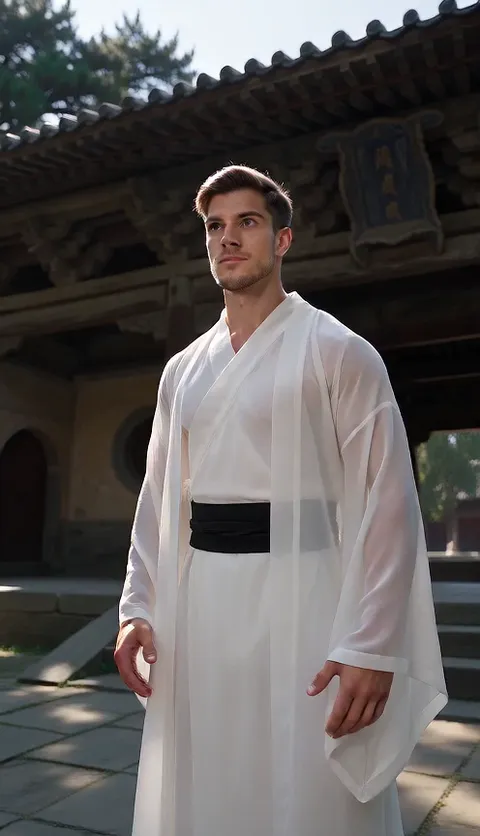
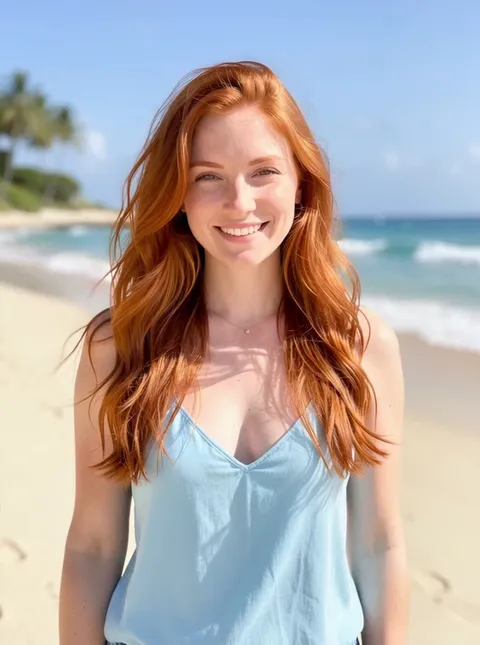
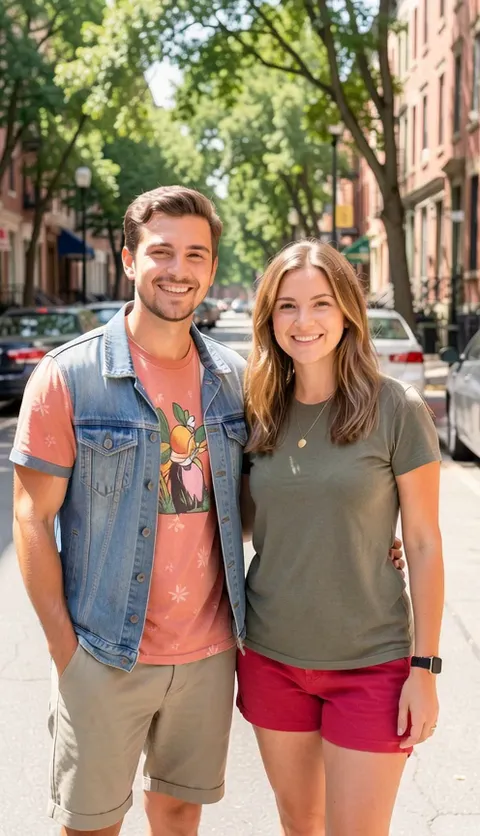
FLUXは、ドイツの研究所Black Forest Labsが開発したモデルファミリーです。画像モデルは、細部の描き込みと、長く具体的なプロンプトへの忠実さで知られています。Plimoでは、その最新世代を両方とも使えます。画像の作成と写真の編集を担うFLUX 3 Imageと、短い動画を作るFLUX 3 Videoです。上の生成エリアは画像モードで開くので、そのままFLUXの画像生成ツールとして使い始められます。場面を動かしたくなったら、いつでも動画に切り替えてください。
FLUX 3 Image
よく使う比率すべてに対応した精細な画像。最大10枚の参考画像を使えます。
- 1K / 2K
- 参考画像 最大10枚
21クレジットから
FLUX 3 Video
最大20秒。ラフ確認用の低価格な下書きモードもあります。
- 5〜20秒
- 下書き / 720P / 1080P
- 音声あり・なし選択可
135クレジットから
FLUXの歩み
2024年8月
FLUX.1
Black Forest Labsの最初のリリースで、pro・dev・schnellの3種類が出ました。プロンプトに忠実に描くことと、読める文字を入れられることで注目を集めました。
2025年5月
FLUX.1 Kontext
FLUX Kontext ProとMaxとして提供されたKontextは、テキストに加えて画像でも指示を出せるようにしたモデルです。これでFLUXは、画像の一部だけを変えたり、キャラクターを見分けがつくまま新しい場面に置いたりできるようになりました。
2025年11月
FLUX.2
FLUX 2 Pro・Flex・Devとして登場した新しい世代で、のちにFLUX 2 Maxも加わりました。最大10枚の参考画像の合成、最大4メガピクセルでの生成、小さく詰まった文字の描写ができるようになっています。
2026年7月
FLUX 3
画像・動画・音声をまとめて学習した、初めてのFLUXです。ファミリーは動画にまで広がり、自前の音声が付いた最長20秒のクリップを作れるようになりました。同時に、多言語の文字がよりくっきり出る新しい画像モデルも登場しています。
PlimoでFLUXを使う手順
見たいものを書く
生成エリアはFLUX 3 Imageで始まります。被写体、光、スタイルをふだんの言葉で書いてください。このモデルは長く詳しいプロンプトに沿うように作られているので、長文になってもかまいません。参考画像があれば追加
ログインして、商品や人物、好みの雰囲気の写真を最大10枚まで入れます。縦横比を「写真に合わせる」にすれば、1枚目の写真と同じ比率で仕上がります。動きが欲しいなら動画に
プロンプトの上にある「動画」を押すと、FLUX 3 Videoに切り替わります。開始フレームに画像を入れ、必要なら終了フレームにもう1枚入れて、長さを5〜20秒の間で選びます。価格を確かめて生成
「生成」ボタンには、選んだサイズ・長さ・画質に応じたクレジットが表示されます。うまくいかなかった生成のぶんは戻ってきます。続きはマイ作品から
結果は生成エリアの下にある「マイ作品」に並びます。気に入ったものはダウンロードし、もう少し詰めたいときは「設定を再利用」を押してください。前回のプロンプトと設定が入った状態から、カメラの動きや光だけを変えた別の仕上がりを試せます。
PlimoでFLUXを使う理由
画像も動画も同じファミリーで
FLUX 3 ImageとFLUX 3 Videoは、同じページの同じ生成エリアにあります。気に入った静止画を「マイ作品」からダウンロードし、動画に切り替えて開始フレームにアップロードすれば、クリップはその画像そのままの場面から始まります。参考画像を10枚まで
ここにある画像モデルで、FLUX 3 Imageと同じくらい多くの参考画像を受け付けるものはわずかです。1つの商品をどの角度から見ても同じに見せたいときや、顔と服と場所を組み合わせたいときに頼りになります。本番の前に安く下書き
FLUX 3 Videoには、ラフ確認のための「下書き」画質があります。まずそこで動きを試し、アイデアが形になってから多めのクレジットを使えば、むだがありません。ほかのメーカーのモデルもワンクリック
FLUXの画像がイメージから外れたら、プロンプトはそのままでモデルメニューからNano Banana 2.1やSeedream 5.0 Proに切り替え、2つの結果を「マイ作品」で見比べてください。仕事の素材にもそのまま
有料会員でいるあいだにFLUXで生成した画像も動画も、透かしなしで受け取れて、クライアントの案件やショップ、広告に商用利用できます。
FLUXとほかの画像モデルの違い
Nano Banana
GoogleのNano Bananaは動作が速く、編集しても顔の一貫性を保つのが得意で、写真は最大6枚まで。Nano Banana 2はお試しクレジットでも動きます。FLUX 3 Imageはもっと多くの参考画像を使え、有料会員向けです。
GPT Image
OpenAIのGPT Image 2.5はこの中では丁寧な編集役で、くっきりした文字、背景透過のPNG、最大16枚の写真に対応します。対するFLUX 3 Imageは、さまざまなスタイルで描き込みの豊かさを見せます。
Grok Imagine
xAIのGrok Imagineも画像と動画の両方を持ち、クリップの生き生きとした動きで知られています。画像モデルが編集に使える写真は3枚か5枚で、FLUX 3 Imageは10枚です。
Seedream
ByteDanceのSeedreamには3つのバージョンがあり、お試しクレジットで使える低コストのFlashから、FLUX 3 Imageと同じく最大10枚の参考画像に沿うProまでそろっています。
Qwen Image
AlibabaのQwen Image 3.0 Proは文字がぎっしり入ったポスターやインフォグラフィック向けで、写真は最大3枚。FLUX 3 Imageはより多くの参考画像と、21:9を含む幅広い縦横比に対応します。
FLUXで作られているもの
背景を変えた商品写真
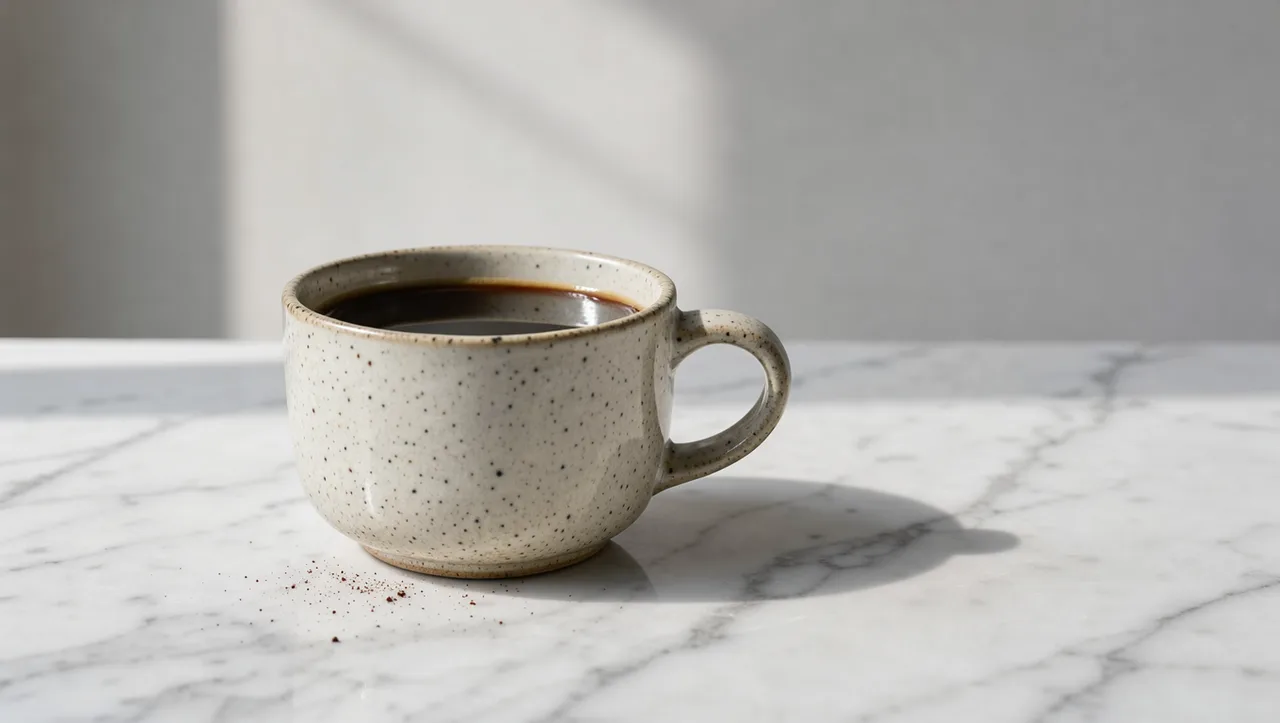
マグカップやスニーカー、キャンドルをスマホでいくつかの角度から撮ってアップロードし、大理石のカウンターに朝の光が差し込む、といった欲しい場面を書きます。角度の違う写真が多いほど、FLUXは形やラベルを正しく保ちやすくなります。チャンネル用の横長バナー
縦横比を21:9にして、片側に名前を入れる余白がある穏やかな風景を書きます。YouTubeチャンネルの上部や、ニュースレターのヘッダーにちょうど収まります。自分の部屋を写真で模様替え
リビングの写真に、気になっているソファやラグ、ランプの写真を合わせて最大10枚までアップロードすれば、買う前に模様替えしたあとの部屋を見られます。家族と相談するときの、ちょうどいい材料にもなります。静止画がそのままクリップに
FLUX 3 Imageで画像を作ってダウンロードし、動画に切り替えて開始フレームとしてアップロードすると、FLUXの動画生成AIが静止画の続きからぴったり動き出します。カップから湯気が立ちのぼる、など次に起きることを書いてください。つぼみから満開まで
閉じた花の写真を開始フレームに、咲いた花の写真を終了フレームに入れると、FLUX 3 Videoがその間の動きを埋めてくれます。音声はオフにしない限り付いてきます。セリフのある短い場面
バス停にいる2人を書き、それぞれのセリフを1行ずつかぎかっこに入れます。FLUX 3 Videoは映像と一緒に音声も作るので、2人の声も街のざわめきも同じクリップに入ります。動画のアイデアを安く試す
まず「下書き」画質で場面を作ってカメラの動きとタイミングを確かめ、納得できたら同じプロンプトを720pか1080pで生成し直します。

