チャットGPT 画像生成: ChatGPTと同じGPT Image 2.5で、画像作成も写真編集も無料で始める

GPT Image 2.5とは
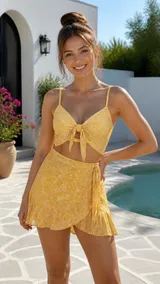
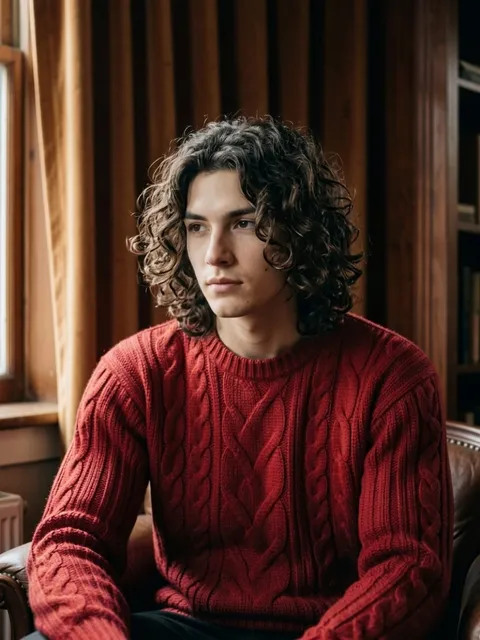
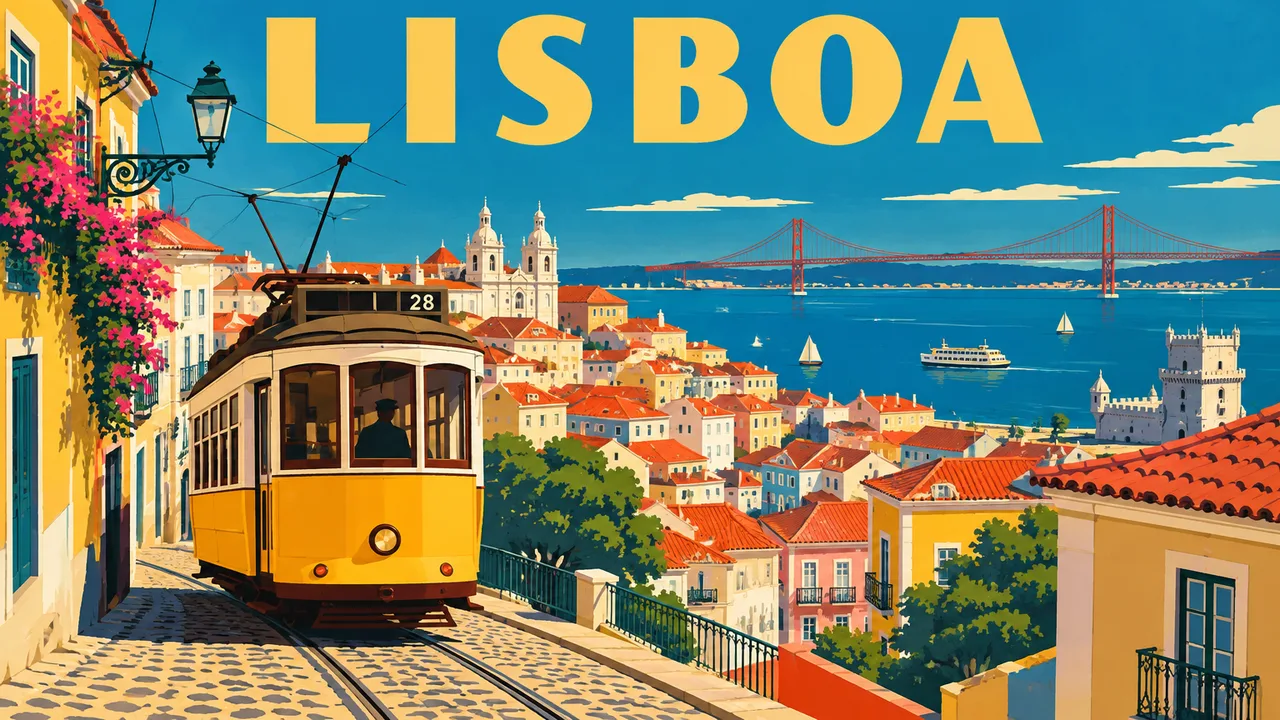
Plimoで動いているのは、OpenAI公式のGPT Image 2.5です。ChatGPTに「こんな絵を描いて」と頼んだときに実際に描いているのと同じモデルで、作りたい画像を文章で伝えても、写真を渡して手直しを頼んでもかまいません。文字は読める形で画像に入り、編集では頼んだところ以外をそのまま残し、指定すれば背景を透明にもできます。新規アカウントのお試しクレジットでGPT Image 2.5を画質「低」・1Kで使えるので、何かを決める前に実力を確かめられます。
GPT Image 2.5
文字がくっきり、細かな編集も得意。背景透過のPNGも作れます。
- 1K / 2K / 4K
- 参考画像 最大16枚
10クレジットから
お試しクレジットで利用可:画質「低」 · 1K
GPT-4oの画像生成からGPT Image 2.5まで
2025年3月
GPT-4oの画像生成
ChatGPTは画像のリクエストをDALL·E 3に任せるのをやめ、GPT-4o自身が描くようになりました。OpenAIが打ち出したのは正確な文字、プロンプトへの忠実さ、アップロードした写真を作り変える力で、自撮りを別の画風に変えた画像がSNSにあふれるきっかけになりました。
2025年4月
GPT Image 1
ChatGPTの画像を支えていたモデルが、gpt-image-1として開発者にも公開され、ほかのアプリからも組み込めるようになりました。同じ年の10月には、小型で安価なGPT Image 1 Miniも加わっています。
2025年12月
GPT Image 1.5
新しいChatGPT Imagesと同時に登場しました。編集の精度が上がり、光や構図、顔はそのままに頼んだところだけを変えられるようになったうえ、生成のスピードも上がりました。
2026年4月
GPT Image 2
ChatGPT Images 2.0として公開されました。レイアウトの組み立てが強くなり、多くの言語の文字がきれいに出るようになり、図解やグラフ、マンガもすっきり描けるように。選べる縦横比が増え、自分の出力を見直す思考モードも加わりました。
2026年9月
GPT Image 2.5
ChatGPT Images 2.5としてリリースされました。OpenAIによると、より自然で本物らしい画像になり、編集は頼んだ範囲だけに及び、何度やり取りを重ねても仕上がりがぶれず、生成も速くなっています。開発者向けには、普段使いのFlareと、時間をかけて細部を詰めるSunburstの2種類が用意されています。
PlimoでChatGPTのような画像を作る手順
上の生成エリアに書き始める
GPT Image 2.5ははじめから選ばれているので、最初に触るのはプロンプト欄だけで足ります。入れたい文字はかぎかっこで
ChatGPTの画像生成と同じく、画像に入れる文字は一字一句かぎかっこでくくって書くのがコツです。「深夜まで営業」と書かれたカフェの看板、ポスターのタイトル、ジャムの瓶のラベルなど。編集するなら写真を追加
ログインして、写真を最大16枚まで追加します。1枚増えるごとに消費クレジットが少しずつ上がり、「生成」ボタンがその合計を表示し続けます。画質・サイズ・スタイルを選ぶ
画質は「低」から「最高」まで5段階。その隣で、サイズ(1K・2K・4K)、スタイル(FlareかSunburst)、背景透過のオン・オフを選べます。生成して、残すか作り直すか
できた画像は下の「マイ作品」に届きます。ダウンロードするか、「設定を再利用」を押してプロンプトと設定を呼び戻し、1か所だけ変えてもう一度生成します。
PlimoでChatGPTの画像を作る理由
お試しクレジットでGPT Image 2.5が動く
アカウントを作った人には最初に一度だけお試しクレジットが届き、これでGPT Image 2.5を画質「低」・1Kで動かせます。参考画像を使った編集にも回せて、期限切れの心配もありません。設定がすべて目に見える
画質、サイズ、FlareかSunburstか、背景透過。それぞれがプロンプトの横に独立したボタンとして並んでいるので、チャットが裏で何を選んだのか推測しなくても、自分で決められます。下書きは安く、仕上げはくっきり
まず画質「低」で構図を試し、形が決まったら同じプロンプトを「高」や「最高」でもう一度。どの段階でも、使うクレジットはボタンに表示されています。ほかの画像モデルも同じメニューに
惜しいけれど何か違う、と感じたら、同じプロンプトをNano Banana 2.1やQwen Image 3.0 Proにも送って、仕上がりを横に並べてみてください。有料会員は透かしなし
有料会員のあいだに生成した画像は透かしのないファイルで保存でき、仕事の素材にもそのまま回せます。有料会員でない期間に生成した画像は右下に小さな透かしが付き、個人の範囲での利用に限られます。
GPT Image 2.5とほかの画像モデル
Nano Banana
GoogleのNano Bananaは顔を本人らしく保つ編集で知られ、最大6枚の写真を組み合わせられます。バージョンは2つから選べます。
Grok Imagine
xAIのGrok Imagineは画像と音声付きの短い動画の両方を作れます。画像モデルは最大5枚の写真をもとに、色鮮やかでインパクトのある仕上がりを狙います。
Wan
AlibabaのWanは動画が中心のファミリーで、静止画には最大9枚の写真を合成できるWan 2.7 Image Proが用意されています。
FLUX
Black Forest LabsのFLUX 3 Imageは、よく使う縦横比すべてで細かく描き込んだ場面を作り、最大10枚の参考画像に沿います。兄弟分の動画モデルもあります。
Seedream
ByteDanceのSeedream 5.0にはFlash・Pro・Liteがあり、3Kの大きな画像が欲しいときはLiteを選びます。
Qwen Image
AlibabaのQwen Image 3.0も文字の多い画像やレイアウトが得意です。写真は最大3枚までで、選んだ縦横比をそのまま守ります。
GPT Image 2.5で作れるもの
背景なしのステッカー
マグカップを抱えた不機嫌そうなマンガ風の猫を書き、背景透過をオンにすれば、ステッカーシートやチャットアプリのスタンプ風にそのまま使えるPNGになります。手作りの品に貼るラベル
自家製ラー油の瓶を撮って、「やまだ家の食べるラー油 少量仕込み」と入った一周巻きのラベルを、名前の横に手描きの唐辛子を添えて頼みます。まとめて印刷する前に、誤字がないかだけは確かめてください。ちょっとした修正はChatGPTの画像編集感覚で
集合写真をアップロードして、目をつぶってしまった1人だけ目を開けて、ほかは何も変えないように頼みます。曇り空を青空に差し替えるのも同じ要領です。こうした細かい編集には、スタイルのSunburstが向いています。冷蔵庫に貼るレシピカード
おばあちゃんの豚汁のレシピを、材料と4つの手順まで書き出し、手順ごとに枠を分けた明るいイラスト入りのカードを頼みます。4コママンガ
コマごとの内容と、吹き出しに入るセリフをすべて書きます。リスを見つけた犬が作戦を練り、飛びかかって、逃げられる、といった流れです。吹き出しのセリフは短いほうがきれいに収まります。フリマ出品用の商品切り抜き
床に置いて撮ったスニーカーの写真をアップロードし、靴だけを背景透過で、汚れを整えてムラのない光にするよう頼みます。フリマアプリやショップのページにそのまま使えます。透明背景のロゴ案
「こむぎ堂」という名前のパン屋に、麦の穂をあしらったシンプルなバッジ型のロゴを頼み、背景透過をオンにします。店先のイメージ画像にそのまま重ねて雰囲気を確かめられます。2か国語の看板
「焼きたてパン / Fresh bread」と書かれた手描き風の看板を頼むと、2行ともきちんと読める形で入ります。お店のドアが開く短い動画にしたいなら、画像から動画で動かせます。

