AIプロフィール写真: 無料で始めて、自撮り1枚からビジネス用・SNSアイコン用の写真を作成
自撮り1枚から作れるプロフィール写真
下の「テンプレート」から好きなスタイルを選び、正面から写った自分の写真を1枚追加すると、背景がすっきりして光のやわらかい、スタジオで撮ったようなプロフィール写真ができます。自分で細かく決めたいなら、生成エリアに写真を追加して、着たい服や背景、光の当たり方をプロンプト欄に書いてください。
ビジネス用のプロフィール写真
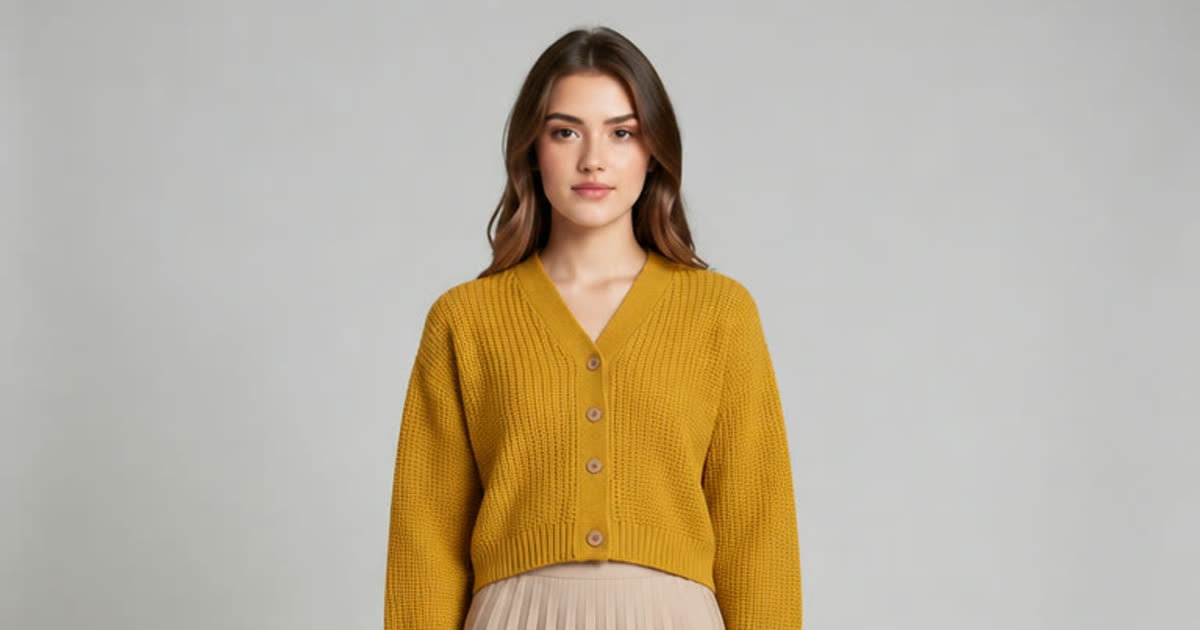
ジャケットや襟付きのシャツを着た胸から上のポートレートを、無地のグレーや白、オフィス風の背景で、スタジオ撮影のような光に仕上げます。社内チャット、会社のWebサイト、WantedlyやLinkedIn、登壇者の紹介に載せる写真を、手元の自撮りから作れます。本人らしいSNSアイコン
同じ写真から、LINEやX、Instagramのアイコン、マッチングアプリに使う、もっとやわらかい雰囲気のプロフィール写真も作れます。明るい背景、自然な笑顔、私服など好みを書いたら、顔立ちと肌の色、髪型は変えないよう一文添えておきましょう。AIポートレートで、ちょっとした撮影会
テンプレートの「ポートレート」タグには、雑誌風、屋外、日常のワンシーン風のスタイルもあります。テンプレート1つが1つのスタイルなので、いくつか試せば、写真1枚からちょっとした撮影会をしたような気分が味わえます。白背景の証明写真風
真っ白な背景、正面向きの姿勢、ムラのない光で証明写真風に仕上げるスタイルもあります。ただし、これは下書きと考えてください。パスポートやビザに使う写真の規格は国ごとに違うので、出す前に公式のサイズや背景の決まりを確認しましょう。
AIでプロフィール写真を作る手順
「テンプレート」タブを開く
生成エリアの下の「テンプレート」タブでは、「画像」と「ポートレート」が最初から選ばれていて、ビジネス向けのスタイルが先頭に、証明写真風のスタイルがそのすぐ後に並んでいます。さらにスクロールすると、雑誌風や日常風のポートレートも出てきます。スタイルを選んで写真を追加する
テンプレートをクリックし、開いた画面で自撮りを追加して、その画面の「生成」を押します。先に生成エリアに追加した写真はテンプレートには引き継がれないので、写真はテンプレートの画面で追加してください。仕上がりを自分で書く
細かく決めたいなら、プロンプト欄の左(スマホでは上)の写真枠に写真を追加し、ほしい仕上がりを書きます。たとえば「navy blazer, light grey studio background, soft light, chest-up framing, keep my face unchanged」(ネイビーのジャケット、明るいグレーのスタジオ背景、やわらかい光、胸から上、顔はそのまま)のように書きます。必要なクレジットを見る
ページを開いた時点のモデルはGPT Image 2.5で、写真1枚と初期設定なら1枚16クレジットです。この数は押す前から「生成」ボタンに表示されます。ログインを求められたら、Googleアカウントか、メールに届く確認コードで入れます。いちばん自分らしい1枚を残す
できた写真は、生成エリアの下の「マイ作品」に入ります。いちばん本人に近い1枚をダウンロードするか、「設定を再利用」で同じ写真と設定を呼び戻し、もう一度生成して別のカットを作りましょう。
Plimoでプロフィール写真を作る理由
プロフィール写真の撮影を写真スタジオに頼むと、予約して、服を選んで、レタッチ込みの料金を払うのが普通です。ここでは手元の自撮りから始めて、できた1枚ごとにクレジットで払います。
まずはお試しクレジットで
新しいアカウントには、期限のない100クレジットが一度だけ付きます。GPT Image 2.5で写真1枚なら16クレジットなので約6枚、クレジットの少ないPlimo Image 1.0なら30枚以上作れます。プロンプトを書かなくていい
プロンプトの書き方を知らなくても大丈夫です。スタイルごとに服、背景、光、構図があらかじめ書き込まれているので、用意するのは自分の写真だけです。写真は1枚で足りる
自撮りを10枚、20枚と集めて、その顔で専用のモデルを学習させるサービスもあります。ここでは追加した1枚から1枚ずつ作るので、気が変わったらすぐ別のスタイルに切り替えられます。モデルを見比べられる
あるモデルで顔立ちがぼやけたり、髪型が変わったりしたら、同じ写真を別のモデルにかけて、いちばん本人に近いものを残しましょう。なお、3つのモデルはどれも、初期設定のままならお試しクレジットで使えます。生成に失敗したらクレジットが戻る
使うクレジット数は「生成」ボタンに出ているので、あとから驚くことはありません。生成に失敗したり、モデルが写真の処理を断ったりした場合、使ったクレジットは残高に返されます。ただし例外として、自分で書いたプロンプトの結果がコンテンツ審査でブロックされた場合、クレジットは戻りません。写真を学習に使わない
Plimoは、追加した自撮りも、できたプロフィール写真も、AIモデルの学習には使いません。各モデルの提供会社は、それぞれの規約に沿ってリクエストを扱います。結果は推測されにくい長いURLに保存され、共有した相手はそのリンクから開けます。
プロフィール写真に使えるAIモデル
3つのモデルはどれも、追加した写真を出発点に、テンプレートや自分で書いた内容に沿ってポートレートを作り直します。メニューで王冠マークのないモデルはお試しクレジットで使え、王冠付きは有料会員向けです。
GPT Image 2.5
このページはOpenAIのGPT Image 2.5で始まります。こちらで試したところ、自宅の背景をすっきりしたスタジオ背景に変えても、顔は本人だとわかるままでした。お試しクレジットの設定(低画質・1K)なら写真1枚で16クレジットです。写真を追加すると縦横比が「写真に合わせる」に切り替わり、写真の形に合わせて仕上がります。
Plimo Image 1.0
いちばん安いのはPlimo Image 1.0で、1Kなら1枚2クレジットで、追加する写真1枚ごとに1クレジット加わります。背景や光はうまく整えますが、顔立ちが変わることがあり、こちらのテストでは男性の顔で目立ちました。元の写真と見比べてください。
Nano Banana 2.1
GoogleのNano Banana 2.1は、こちらのテストでいちばん顔をよく残しました。1Kならお試しクレジットで使え、それより大きな解像度は有料会員向けです。ただ、服や背景まで自分なりにアレンジしがちなので、変えたくない部分ははっきり書いてください。
AIプロフィール写真が役立つ場面
就活と転職
就活・転職サイトのプロフィール、Web面接で使うZoomやTeamsのアイコン、LinkedInやWantedlyの写真に。すっきりした背景とスーツやジャケット姿なら、小さく表示されてもきちんとしたビジネス用の写真に見えます。履歴書に貼る写真は、提出先の決まりを先に確認してください。会社のメンバー紹介
メンバーが自宅のいろいろな部屋から送ってきた自撮りでも、同じビジネスプロフィール写真のスタイルにかければ、会社のメンバー紹介ページが1回の撮影でそろえたように見えます。名刺アプリ、登壇、取材
名刺アプリのEightのプロフィール、セミナーの登壇者紹介、取材記事やプレスリリースなど、最近の顔写真を載せる場面は意外と多いものです。同じ写真からかっちりした1枚とやわらかい1枚を作っておけば、場面に合わせて使い分けられます。お客さんに顔を見せる仕事
不動産の担当者、コンサルタント、家庭教師、美容師、カウンセラーは、物件ページや予約サイトに顔写真を載せます。明るく親しみやすいポートレートなら、初めて会ったときにすぐ気づいてもらえます。SNSアイコンやマッチングアプリに
LINEやXのアイコン、インスタのプロフィール写真には少しくだけた1枚を、マッチングアプリには自然な笑顔の1枚を。仕上がりをあとから直したいなら、AI画像編集で背景を変えたり、写り込んだものを消したりできます。写真から短い動画へ
気に入ったプロフィール写真ができたら、画像から動画で、ふっとほほえんだり、カメラがゆっくり寄ったりする短い動画にできます。自己紹介動画の冒頭にちょうどいい長さです。