KI-Bewerbungsfoto: Kostenlos starten und aus einem Selfie ein Business-Porträt machen
Was der KI-Bewerbungsfoto-Generator aus einem Foto macht
Wähl unten bei den Vorlagen einen Stil, füge ein klares Foto von dir hinzu und bekomm ein Porträt im Studio-Look: ruhiger Hintergrund, weiches Licht, dein Gesicht als Vorlage. Du beschreibst lieber selbst? Dann lad dein Foto in den Generator und schreib dazu, welches Outfit, welchen Hintergrund und welchen Bildausschnitt du willst. Ob für die Bewerbung oder dein Xing- und LinkedIn-Profil – so entsteht dein Bewerbungsfoto online, ohne Termin beim Fotografen.
Bewerbungsfotos im Studio-Look
Ein Brustbild im Blazer oder in einem frisch gebügelten Hemd, vor schlichtem Grau, Weiß oder einem Büro im Hintergrund, ausgeleuchtet wie im Studio. Bewerbungsfoto, Business-Porträt, auf Englisch Headshot – gemeint ist immer dieses Bild, das du auf dem Lebenslauf, auf Xing oder auf der Firmenwebsite sehen willst. Hier entsteht es aus einem Selfie, das du schon hast.KI-Profilbilder, die nach dir aussehen
Aus demselben Foto wird auch ein lockereres KI-Profilbild für Teams, WhatsApp, Instagram oder eine Dating-App. Wünsch dir einen wärmeren Hintergrund, ein entspanntes Lächeln oder Freizeitkleidung und ergänz einen Satz, dass Gesicht, Hautton und Frisur genau so bleiben sollen. So kannst du ein Profilbild erstellen, das nah an deinem Foto bleibt.Ein KI-Fotoshooting ohne Studio
Unter „Porträts“ findest du auch Looks im Magazin-Stil, draußen in der Stadt oder im Alltag. Jede Vorlage steht für einen Look – probierst du ein paar davon aus, fühlt sich das an wie ein kleines KI-Fotoshooting rund um ein einziges Foto von dir.Passbild-Stil mit weißem Hintergrund
Eine Vorlage setzt dich vor einen schlichten weißen Hintergrund, mit gerader Kopfhaltung und gleichmäßigem Licht. Sieh das Ergebnis als Entwurf: Für Personalausweis, Reisepass und Visum legt jedes Land eigene Regeln fest, prüf Maße und Hintergrund also in den offiziellen Vorgaben, bevor du irgendetwas einreichst.
So erstellst du ein Bewerbungsfoto mit KI
Den Tab „Vorlagen“ öffnen
Unter dem Generator startet der Tab „Vorlagen“ mit „Bilder“ und „Porträts“. Ganz vorn stehen die Business-Stile fürs Bewerbungsfoto, direkt dahinter der Passbild-Stil mit weißem Hintergrund. Weiter unten kommen Porträts im Magazin- und Alltags-Look.Stil wählen und Foto hinzufügen
Klick auf eine Vorlage, füge in dem Fenster, das sich öffnet, dein Selfie hinzu und klick dort auf „Generieren“. Ein Foto, das du vorher oben im Generator hochgeladen hast, wird nicht übernommen – dein Bild gehört also ins Vorlagenfenster.Oder dein Bewerbungsfoto selbst beschreiben
Du willst alles selbst bestimmen? Füge dein Foto im Feld neben dem Prompt hinzu (auf dem Handy oberhalb) und beschreib das Ergebnis, zum Beispiel „dunkelblauer Blazer, hellgrauer Studiohintergrund, weiches Licht, Brustbild, Gesicht unverändert“.Credits im Blick behalten
Beim Öffnen der Seite ist GPT Image 2.5 ausgewählt. Ein Foto plus Standardeinstellungen macht 16 Credits pro Bild, und genau diese Zahl steht auf dem Button „Generieren“, bevor du klickst. Wenn Plimo danach fragt, meldest du dich an – mit Google oder mit einem Code an deine E-Mail-Adresse.Den besten Treffer behalten
Jedes Bewerbungsfoto landet unter dem Generator in „Meine Kreationen“. Lade das herunter, auf dem du dir am ähnlichsten siehst, oder hol dir über „Wiederverwenden“ dasselbe Foto mit denselben Einstellungen zurück und generier noch eine Variante.
Warum dein Bewerbungsfoto mit Plimo machen
Beim Fotografen heißt ein Bewerbungsfoto meist: Termin buchen, Outfit raussuchen und für jedes retuschierte Bild extra zahlen. Hier startet dein Business-Porträt bei einem Selfie, und du zahlst pro Bild in Credits – also Bewerbungsfoto selber machen, nur eben mit KI statt Fotostudio.
Kostenlose Credits zum Start
Mit einem neuen Konto hast du einmalig 100 kostenlose Credits, die nicht ablaufen. Mit GPT Image 2.5 kostet ein Bewerbungsfoto aus einem Foto 16 Credits – das sind etwa 6 Versuche, mit dem günstigeren Plimo Image 1.0 über 30.Fertige Stile statt Prompts
Du musst keinen Prompt schreiben können. Jede Bewerbungsfoto-Vorlage beschreibt Outfit, Hintergrund, Licht und Bildausschnitt schon selbst, du lieferst nur noch dein Foto.Ein Foto reicht
Manche Dienste für AI-Bewerbungsfotos wollen 10 oder 20 Selfies und trainieren daraus ein Modell auf dein Gesicht. Hier entsteht jedes Ergebnis aus genau dem einen Foto, das du hinzufügst, und du kannst sofort zum nächsten Stil wechseln.Mehrere Modelle vergleichen
Glättet ein Modell deine Gesichtszüge zu stark oder verändert es die Frisur, schick dasselbe Foto durch ein anderes und behalte die Version, die dir am meisten ähnelt. In den Standardeinstellungen laufen alle drei Modelle mit kostenlosen Credits.Credits zurück, wenn die Generierung fehlschlägt
Der Preis steht vorher auf dem Button, Überraschungen gibt es also keine. Schlägt die Generierung fehl oder lehnt das Modell dein Foto ab, gehen die Credits direkt zurück auf dein Konto. Eine Ausnahme: Hast du deinen eigenen Prompt geschrieben und wird das Ergebnis von der Inhaltsprüfung blockiert, bekommst du diese Credits nicht zurück.Kein Training mit deinen Fotos
Plimo trainiert keine Modelle mit deinen Selfies oder den Porträts, die daraus entstehen; die Firmen hinter den einzelnen Modellen verarbeiten Anfragen nach ihren eigenen Bedingungen. Gespeichert wird jedes Ergebnis unter einem langen Zufallslink, den jeder öffnen kann, dem du ihn weitergibst.
KI-Modelle für Bewerbungsfotos und Business-Porträts
Alle drei Modelle nehmen dein Foto als Ausgangspunkt und bauen das Porträt nach der Vorlage oder deiner Beschreibung neu auf. Modelle ohne Krone im Menü laufen mit kostenlosen Credits, die mit Krone gibt es mit Abo.
GPT Image 2.5
Die Seite startet mit OpenAIs GPT Image 2.5. In unseren Tests hat es den Hintergrund aus der Wohnung gegen einen sauberen Studiohintergrund getauscht, und das Gesicht blieb gut erkennbar – für 16 Credits mit einem Foto, mit den Einstellungen, die ohne Abo gehen (Qualität „Niedrig“, 1K). Sobald dein Foto drin ist, steht das Format auf „Wie das Foto“, das Ergebnis übernimmt also das Seitenverhältnis deines Bildes.
Plimo Image 1.0
Plimo Image 1.0 ist am günstigsten: Ein Porträt in 1K kostet 2 Credits, jedes hinzugefügte Foto 1 mehr. Hintergrund und Licht bekommt es gut hin, es kann aber Gesichtszüge verändern – in unseren Tests deutlicher bei Männergesichtern. Vergleich das Ergebnis also mit deinem Foto.
Nano Banana 2.1
Googles Nano Banana 2.1 hat Gesichter in unseren Tests am genauesten gehalten. In 1K läuft es mit kostenlosen Credits, höhere Auflösungen gibt es mit Abo. Dafür stylt es Outfit und Umgebung gern von sich aus um – schreib also dazu, was bleiben soll.
Wofür Leute KI-Bewerbungsfotos nutzen
Bewerbung, Lebenslauf und Ausbildung
Ein neues Foto für den Lebenslauf, die Bewerbung um einen Ausbildungsplatz oder den Werkstudentenjob. Mit ruhigem Hintergrund und Blazer wirkt das Bewerbungsbild auch klein oben rechts im CV wie ein echtes Business-Foto. Pflicht ist ein Foto in Deutschland nicht – aber wenn du eins mitschickst, dann ein gutes.LinkedIn und Xing
Auf LinkedIn und Xing ist dein Profilbild das Erste, was Recruiter sehen. Ein Brustbild mit freundlichem Blick und klarem Hintergrund funktioniert auch als kleiner Kreis neben deinem Namen und in jeder Nachricht, die du schreibst.Teamseite und Firmenwebsite
Die Hälfte des Teams hat Selfies aus ganz unterschiedlichen Räumen geschickt? Lass jedes durch denselben Business-Stil laufen, dann sieht die „Über uns“-Seite aus wie aus einem einzigen Fotoshooting. Für eine Firmenwebsite brauchst du Bilder ohne Wasserzeichen mit kommerzieller Nutzung, also ein Abo.Selbstständige, Coaches und Speaker
Immobilienmakler, Coaches, Physiotherapeutinnen und Nachhilfelehrer zeigen ihr Gesicht in Exposés, auf Buchungsseiten und im Google-Profil, und Konferenzen oder Podcasts wollen fürs Speaker-Profil ein aktuelles Porträt. Mach aus demselben Foto eine formelle und eine lockere Version und schick, was gerade passt.Profilbilder für alles andere
Eine weichere Version taugt für Slack, das Firmen-Intranet, Discord oder deinen Blog. Willst du danach noch etwas ändern, tauscht die KI-Bildbearbeitung den Hintergrund aus oder entfernt einen störenden Gegenstand.Vom Porträt zum kurzen Clip
Gefällt dir ein Porträt, nimm es mit zu Bild zu Video für einen kurzen Clip mit leichtem Lächeln oder langsamer Kamerafahrt – passt gut als Intro für ein Bewerbungsvideo oder dein Profil.
Fragen zu KI-Bewerbungsfotos
Weitere KI-Tools für deine Fotos und Videos

KI-Bildgenerator
Beschreibe ein Bild in deinen eigenen Worten, füge auf Wunsch Referenzfotos hinzu und bekomm ein ganz neues Bild zurück.
KI-Bildbearbeitung
Lade ein Foto hoch und ändere Hintergrund, Alter oder Stil mit einem Satz.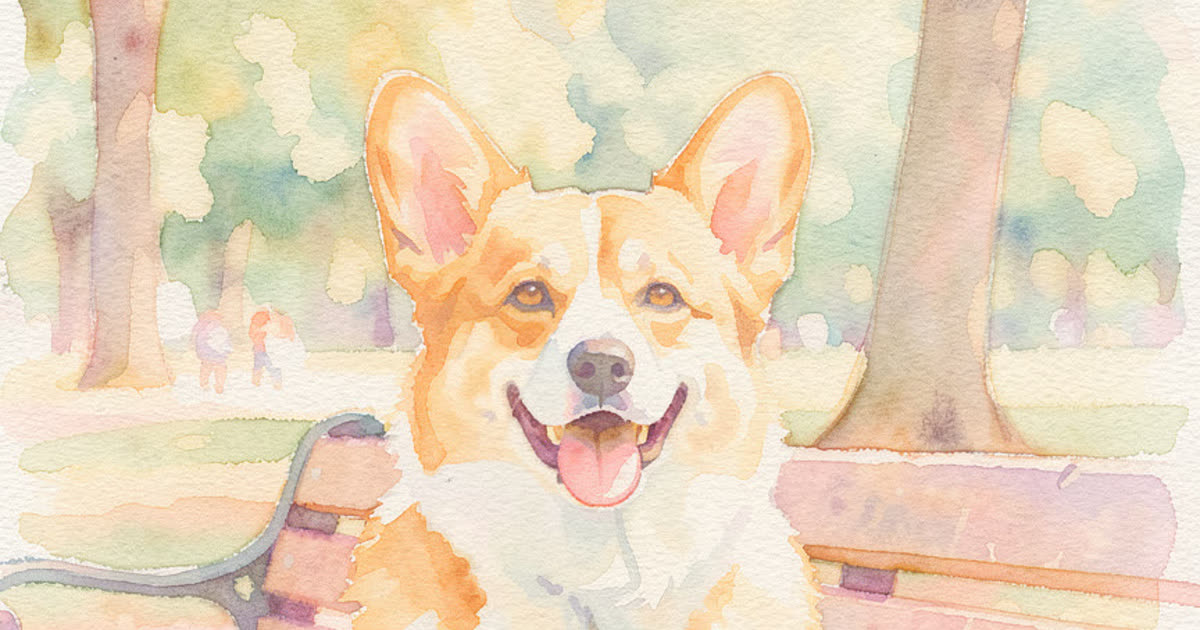
KI-Kunst
Mach aus ein paar Worten Illustrationen, Zeichnungen und Gemälde.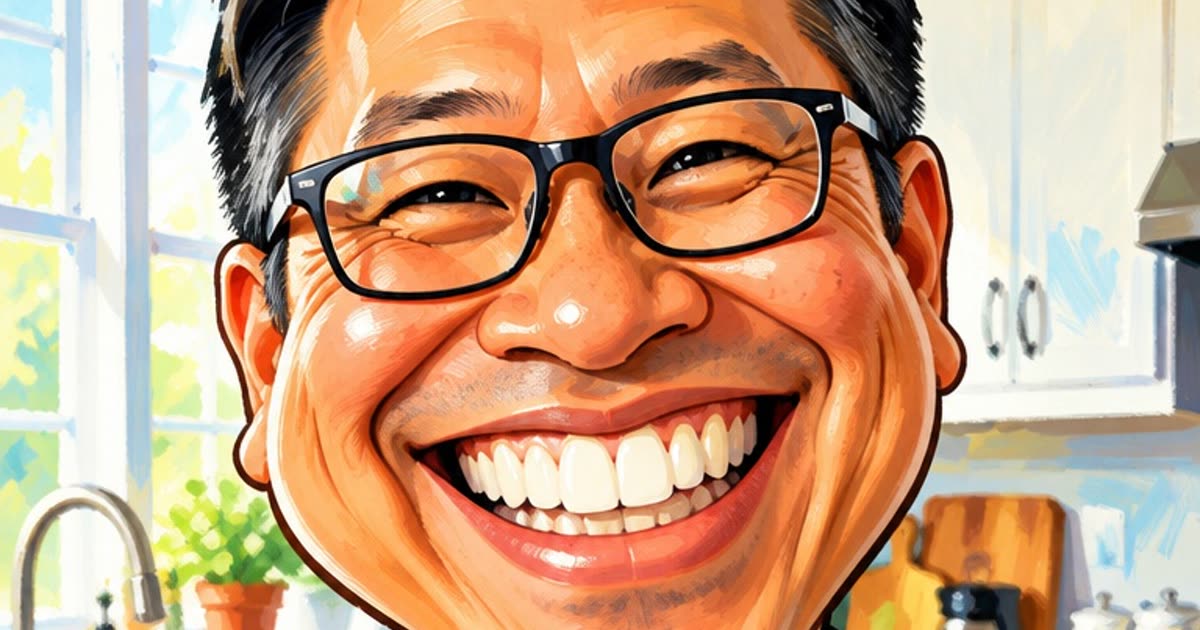
KI-Anime-Generator
Mach aus einem Foto oder einer kurzen Geschichte ein Anime-Bild.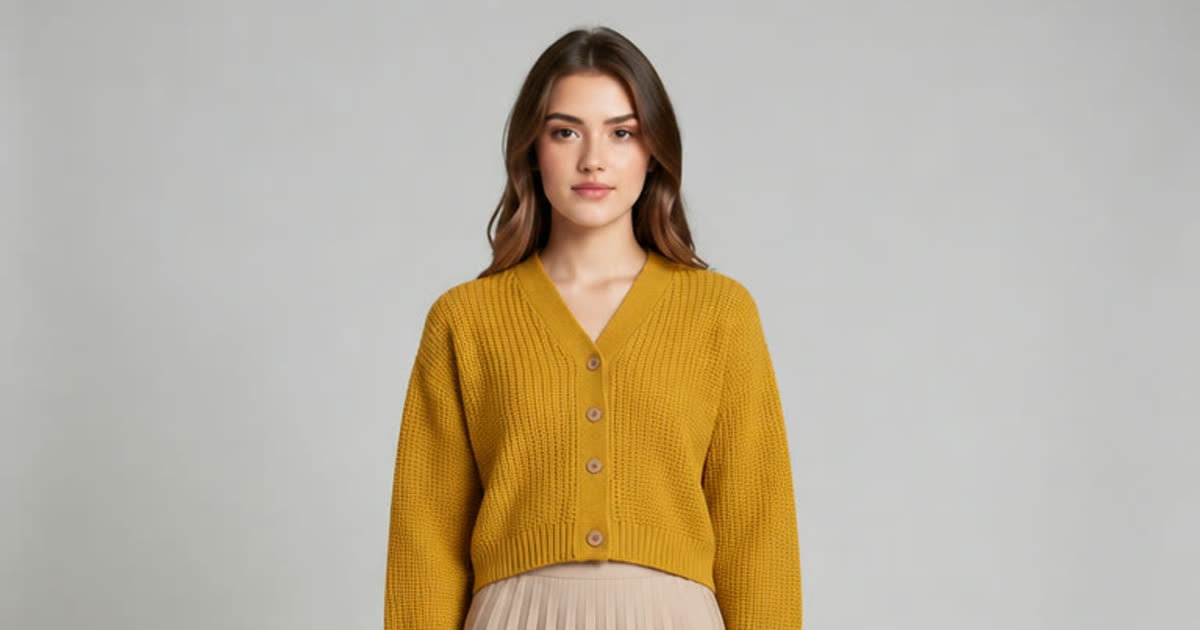
KI-Kleidung ändern
Probier auf deinem eigenen Foto ein anderes Outfit an.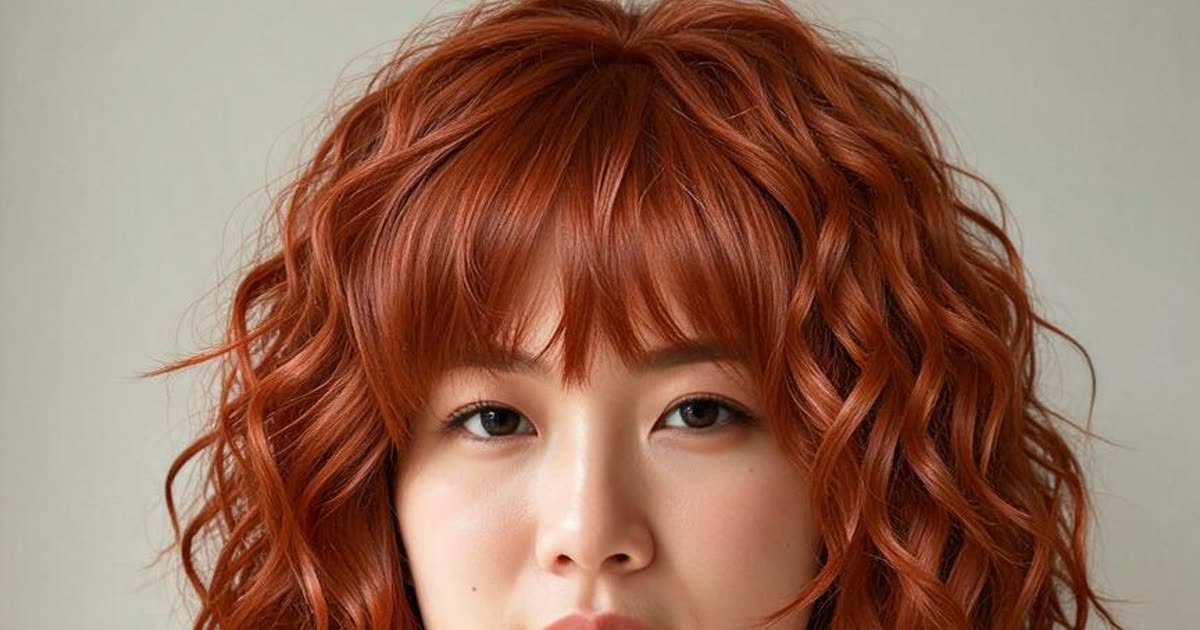
KI-Frisuren
Probier auf deinem Foto einen neuen Schnitt oder eine neue Haarfarbe aus.
KI-Videos erstellen
Mach einen kurzen Clip aus einer geschriebenen Idee, einem Foto oder beidem und such dir dafür eines von mehreren Videomodellen aus.