KI-Bewegungssteuerung: Kostenlos starten und Moves aus Videos aufs Foto übertragen
Was die Bewegungssteuerung aus Foto und Clip macht
Für die KI-Bewegungssteuerung bei Plimo brauchst du nur zwei Dinge: ein Foto einer Person und ein kurzes Video, in dem sich jemand bewegt. Die KI überträgt die Bewegungen aus dem Video auf dein Foto, ob Choreo, Winken oder ein paar Schritte, und der Ton aus deinem Clip bleibt drin. Dahinter steckt die Bewegungssteuerung von Kling AI (Kling Motion Control) in den Versionen Kling 2.6 und Kling 3.0. Einen Prompt musst du dafür nicht schreiben.
Das Foto bestimmt den Look
Gesicht, Kleidung, Statur und Hintergrund kommen aus dem Foto, das du hochlädst, und auch das Format des Videos: Aus einem Hochkant-Foto wird ein Hochkant-Clip. Das Modell achtet darauf, dass die Person auch in Bewegung wie sie selbst aussieht, kleine Details wie Hände oder Schmuck können sich aber verändern.Der Clip bestimmt die Bewegung
Jeder Schritt, jede Drehung und jede Armbewegung stammt aus dem Referenzvideo, in derselben Reihenfolge und im selben Tempo. Das fertige Video ist genauso lang wie dein Clip, irgendwo zwischen 3 und 30 Sekunden. Eine komplette Choreo bleibt also komplett.Der Ton kommt mit
Standardmäßig behält das Video den Originalton deines Clips, ein Tanz behält also seinen Song. Geht es dir nur um die Bewegung, schalte den Ton im Menü „Länge und Ton“ aus, dann ist das Video stumm.Vorlagen mit fertigen Bewegungen
Unter dem Generator findest du Vorlagen, die schon einen Referenzclip mitbringen. Such dir eine aus, füg dein Foto hinzu, und um Bewegungen und Musik musst du dich nicht mehr kümmern.
So nutzt du die KI-Bewegungssteuerung
Foto der Person hinzufügen
Klick auf das Feld für das Foto und melde dich an. Am saubersten wird das Ergebnis mit einer Ganzkörperaufnahme von Kopf bis Fuß und etwas Platz drumherum: Endet dein Foto an der Hüfte, endet das Video dort auch.Video mit den Bewegungen hinzufügen
Klick auf das Feld für den Clip und wähle eine MP4- oder MOV-Datei mit 3 bis 30 Sekunden und höchstens 50 MB. Am besten klappt es mit einer einzelnen Person, die von Kopf bis Fuß mit ruhiger Kamera gefilmt wurde. Längere Videos musst du vor dem Hochladen kürzen.Modell wählen und Preis prüfen
Die Seite startet mit Kling 2.6 Motion Control. Für feinere Details und eine höhere Auflösung wechselst du zu Kling 3.0 Motion Control. Solange dein Clip noch hochgeladen wird, zeigt der Button den Preis pro Sekunde, danach die Sekunden und die Summe der Credits.Auf „Generieren“ klicken und ein paar Minuten warten
Ein Video mit Bewegungssteuerung dauert länger als ein normaler Clip, meist zwei bis zehn Minuten. Du kannst die Seite verlassen und später wiederkommen, das fertige Video wartet dann in „Meine Kreationen“.Herunterladen oder andere Bewegungen ausprobieren
Lade das Ergebnis zum Teilen herunter oder hol dir mit „Wiederverwenden“ Foto, Clip und Einstellungen zurück und tausch den Clip gegen einen mit anderen Bewegungen aus.
Warum KI-Bewegungssteuerung bei Plimo
Du nutzt die Bewegungssteuerung von Kling, ohne extra ein Kling-Konto anzulegen, und hast die Bild- und Videotools von Plimo gleich daneben.
Kostenlose Credits für den ersten Clip
Neue Konten bekommen einmalig 100 kostenlose Credits. Kling 2.6 Motion Control kostet 20 Credits pro Sekunde. Damit reichen sie für einen Clip mit bis zu 5 Sekunden aus einem Video, das du hochlädst.Du zahlst nur die Sekunden, die du nutzt
Die Credits richten sich nach der Länge deines Clips, aufgerundet auf volle Sekunden, und die Summe steht auf dem Button „Generieren“, bevor etwas abgebucht wird. Schlägt eine Generierung fehl, bekommst du die Credits zurück.Zwei Kling-Versionen an einem Ort
Kling 2.6 schafft die meisten Bewegungen gut und kostet pro Sekunde nur etwa ein Viertel von Kling 3.0. Dafür holt 3.0 feinere Details heraus, vor allem im Gesicht, und kann Videos in höherer Auflösung ausgeben. Probier dasselbe Foto mit demselben Clip in beiden aus und behalte, was dir besser gefällt.Kein Prompt nötig
Foto und Clip sagen dem Modell alles, was es wissen muss. Wenn du magst, ergänzt du einen Satz zu Licht oder Stimmung, ein leeres Feld funktioniert aber genauso.Mit Abo erstellt, ohne Wasserzeichen
Videos, die du mit aktivem Abo erstellst, haben kein Wasserzeichen und dürfen kommerziell genutzt werden. Ohne Abo erstellte Videos tragen ein kleines Wasserzeichen und sind nur für private Zwecke gedacht.Plimo trainiert keine KI mit deinen Clips
Plimo nutzt deine Fotos, Referenzclips und die Videos daraus nicht, um Modelle zu trainieren. Jede Datei liegt unter einem langen, zufälligen Link, wer diesen Link hat, kann sie allerdings öffnen.
Kling-Modelle für die Bewegungssteuerung
Beide Modelle nehmen ein Foto und einen Clip, richten Länge und Bewegungen nach dem Clip und behalten seinen Ton, solange du ihn nicht ausschaltest.
Kling 2.6 Motion Control
Mit Kling 2.6 Motion Control startet die Seite. Es trifft die meisten Tänze und Gesten und kostet 20 Credits pro Sekunde.
Kling 3.0 Motion Control
Kling 3.0 Motion Control holt mehr Details heraus, besonders im Gesicht, und lässt dich eine höhere Auflösung wählen. Dafür kostet jede Sekunde mehr.
Wofür Leute die KI-Bewegungssteuerung nutzen
Beim Tanztrend mitmachen, ohne selbst zu tanzen
Nimm einen Trend-Clip, den du nutzen darfst, oder filme die Choreo selbst, schneide das Video auf die Bewegungen zu und lade es mit einem Ganzkörperfoto von dir hoch. So landet der Trend mit deinem Gesicht und deinem Outfit auf TikTok oder in deinen Reels, und der Song bleibt dabei.Bewegungen aus deinem eigenen Video übertragen
Film eine Freundin bei einem Move und übertrag ihn auf das Foto einer anderen Person. So klappt die Bewegungsübertragung von einem Menschen auf den anderen ganz ohne Schnittprogramm.Eine gezeichnete Figur in Bewegung bringen
Lass dir unter KI-Kunst eine Figur mit menschlicher Körperform zeichnen, lade sie herunter und nimm sie hier als Foto. Klar voneinander getrennte Arme und Beine machen es dem Modell leichter, die Bewegung zu übernehmen.Ein Gruß, der sich bewegt
Film dich, wie du winkst oder dich verbeugst, und schick mit dem Foto von Oma, Papa oder deiner Schwester einen bewegten Gruß in die WhatsApp-Gruppe, zum Geburtstag, zu Weihnachten oder einfach so.Mode in Bewegung für deinen Shop
Ein Clip, in dem ein Model läuft oder sich dreht, zeigt zusammen mit einem Foto von jemandem in deiner Kleidung das Outfit in Bewegung, etwa für einen schnellen Instagram-Post zu deinem Etsy-Shop. Für den Shop brauchst du ein Video, das du mit aktivem Abo erstellt hast – ohne Wasserzeichen und kommerziell nutzbar.Ein altes Foto auffrischen und bewegen
Bessere ein verblasstes Ganzkörperporträt zuerst in der KI-Bildbearbeitung aus und kombiniere es dann mit einem ruhigen Clip, in dem jemand geht oder winkt.
Fragen zur KI-Bewegungssteuerung
Mehr KI-Tools für Videos und Bilder

KI-Videos erstellen
Mach einen kurzen Clip aus einer geschriebenen Idee, einem Foto oder beidem und such dir dafür eines von mehreren Videomodellen aus.
Bild zu Video
Erwecke ein Standbild zum Leben: mit Bewegung, Kamerafahrt und – bei Modellen, die das können – Ton.
Text zu Video
Beschreibe eine Szene mit einfachen Worten und bekomm einen kurzen Clip davon, ganz ohne Foto.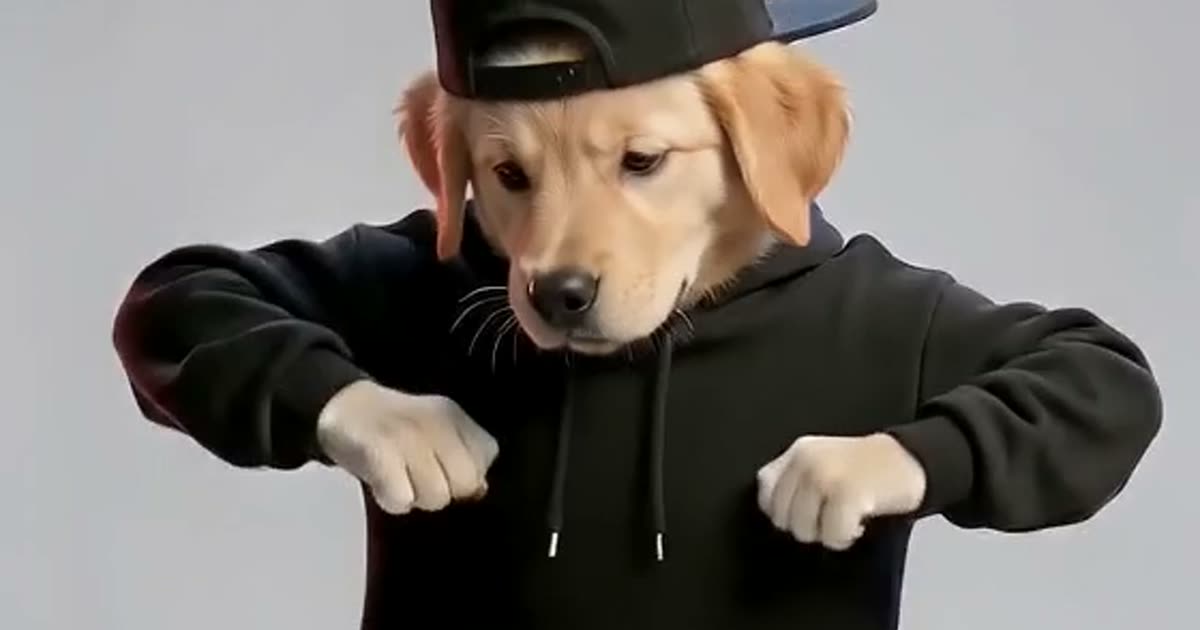
Bilder tanzen lassen
Lass das Foto eines Menschen oder Haustiers tanzen.
KI-Bildgenerator
Beschreibe ein Bild in deinen eigenen Worten, füge auf Wunsch Referenzfotos hinzu und bekomm ein ganz neues Bild zurück.