Bild zu Video mit KI: Kostenlos starten und Fotos zu kurzen Videos animieren


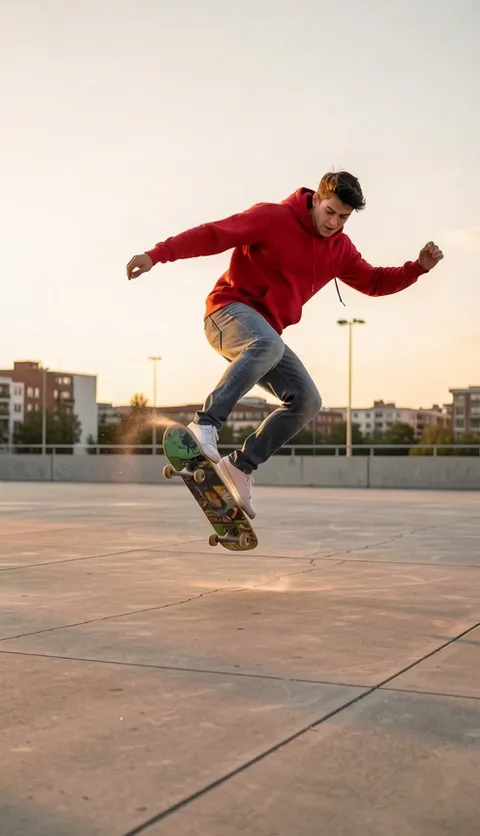





Was aus einem einzigen Foto werden kann
Bei Plimo wird aus einem einzigen Foto ein kurzer Clip. Deine Oma lächelt und winkt von einem alten Abzug, oder die Kamera umkreist dich langsam auf einer Dachterrasse – du wählst nur eine Vorlage oder schreibst eine Zeile dazu, wie sich alles bewegen soll.
Die Menschen darauf bewegen sich
Ein Lächeln, ein Winken, eine Kopfdrehung, Haare, die der Wind anhebt. Lade ein Porträt als Startbild hoch, und das Video beginnt genau mit diesem Bild und geht von dort aus weiter.Oder die Kamera bewegt sich
Manchmal soll das Motiv still bleiben und die Einstellung die Arbeit machen. Eine langsame Fahrt auf ein Gesicht zu oder ein kompletter Kreis um jemanden, der eingefroren dasteht, lässt einen einfachen Schnappschuss wie gefilmt wirken.Zwei Fotos landen in einer Szene
Füge zwei getrennte Bilder als Referenzfotos hinzu und beschreib, was zwischen ihnen passiert. Freunde, die in verschiedenen Städten wohnen, können sich umarmen, und deine Katze lernt endlich den Welpen von nebenan kennen.Du bestimmst, wo es endet
Mehrere Modelle nehmen zusätzlich ein Endbild. Gib ihnen ein Vorher und ein Nachher, und sie finden die Bewegung, die vom einen zum anderen führt.
So funktioniert Bild zu Video auf Plimo
Foto hinzufügen
Klick im Generator oben auf dieser Seite auf das Startbild-Feld links neben dem Prompt-Feld (auf dem Handy darüber), melde dich an, falls noch nicht geschehen, und wähle dein Bild.Sag, wie es sich bewegen soll
Schreib etwas wie „sie lacht und schaut über die Schulter zurück“ – oder lass das Schreiben weg und öffne weiter unten eine Vorlage im Tab „Vorlagen“.Modell und Länge wählen
Voreingestellt ist Seedance 2.0 Mini. Behalte es oder wähle im Modellmenü ein anderes und stell dann in den Einstellungen daneben Format, Länge und den Rest ein – die hängen vom Modell ab.Auf „Generieren“ klicken
Der Button zeigt, wie viele Credits dieser Clip verbraucht, bevor du dich festlegst.Ansehen, herunterladen oder neu machen
Dein Clip läuft weiter unten in „Meine Kreationen“. Lade ihn herunter, um ihn zu behalten, oder nimm „Wiederverwenden“, um Foto, Prompt und Einstellungen neu zu laden.
Warum Plimo, um aus Fotos Videos zu machen
Bilder animieren, ohne dich durch die Einrichtung zu kämpfen: Du bringst das Foto, um den Rest kümmern sich Vorlagen und Voreinstellungen.
Vorlagen mit fertig beschriebener Bewegung
Jede Vorlage bringt ihren eigenen Prompt und ihre Einstellungen mit, du fügst nur das Foto hinzu.Mehrere Modelle, die von deinem Bild ausgehen
Seedance, Kling, Veo, MiniMax, HappyHorse und Vidu stehen in einem Menü. Probier dasselbe Foto mit zwei davon aus und behalte den Clip, der sich so bewegt, wie du es dir vorgestellt hast.Der Preis wächst mit der Cliplänge
Die Credits stehen auf dem Button „Generieren“ und ändern sich, wenn du einen längeren Clip oder ein anderes Modell wählst.100 Credits für dein erstes animiertes Foto
Mit den einmaligen 100 kostenlosen Credits eines neuen Kontos animierst du ein Foto und schaust dir das Ergebnis an, bevor du ein Abo wählst.Clips ohne Wasserzeichen mit Abo
Mit Abo lädst du Clips ohne Wasserzeichen herunter und darfst sie kommerziell nutzen. Videos ohne Abo tragen ein kleines Wasserzeichen und sind für die private Nutzung.Deine Fotos sind keine Trainingsdaten
Plimo nutzt weder die Bilder, die du hochlädst, noch die Videos, die du erstellst, zum Training von Modellen.
KI-Modelle für Bild zu Video
Jedes Modell hier nimmt dein Foto als Startbild. Unterschiede gibt es bei Cliplänge, Ton und den Extras, die es sonst noch annimmt.
Seedance 2.0 Mini
Hier voreingestellt und pro Sekunde das günstigste Modell auf dieser Seite. Es macht 4 bis 15 Sekunden mit Ton, der an bleibt, bis du ihn ausschaltest, nimmt ein Startbild mit optionalem Endbild oder bis zu 9 Referenzfotos und kommt mit dem Foto auch ganz ohne Prompt aus.
Kling 3.0
Nimmt ein Startbild mit optionalem Endbild oder bis zu 7 Referenzfotos für Clips von 3 bis 15 Sekunden, mit zuschaltbarem Ton und nur JPG- oder PNG-Uploads.
Seedance 2.5
Macht hier die längsten Clips, 4 bis 30 Sekunden mit Ton an, und übernimmt bei Start- und Endbild die Proportionen deines Fotos oder mischt bis zu 9 Referenzfotos mit kurzen Referenzclips.
Veo 3.1 Fast
Liefert immer einen 8-Sekunden-Clip mit Ton und Kinolook, quer oder hochkant, aus einem Startbild mit optionalem Endbild oder aus bis zu 3 Referenzfotos.
MiniMax H3 Max
Neigt zu realistischen Menschen und Gesichtern, gibt jedem Clip Ton, läuft 5 bis 15 Sekunden und nimmt Start- und Endbild oder bis zu 9 Referenzfotos.
HappyHorse 1.1
Animiert ein einzelnes Startbild für 3 bis 15 Sekunden oder verbindet bis zu 9 Referenzfotos zu einem Video, eine Option für ein Endbild hat es aber nicht.
Vidu Q4 Preview
Arbeitet nur mit Bildern: entweder einem Startbild (der Prompt darf dann leer bleiben) oder bis zu 15 Referenzfotos, für Clips von 3 bis 16 Sekunden mit Ton, den du ausschalten kannst.
Was Leute aus einem einzigen Foto machen
Oma und Opa winken wieder
Scann einen alten Abzug deiner Großeltern, lade ihn hoch und schreib dazu, dass sie lächeln, sich zur Kamera drehen und winken, während ein Lufthauch ihr Haar bewegt. Ist der Abzug zerkratzt oder verblasst, bessere ihn zuerst in der KI-Bildbearbeitung aus und nimm die reparierte Kopie als Startbild.Eine Umarmung über die Entfernung
Wähle ein Modell, das Referenzfotos nimmt, füge ein Porträt von jeder Person hinzu und beschreib, wie sich die beiden in einem sonnigen Park zu einer herzlichen Umarmung treffen. Passt zu einer Freundin, die ins Ausland gezogen ist, oder als Geburtstagsgruß an jemanden, den du lange nicht gesehen hast.Deine Katze trifft den Hund von nebenan
Füge ein Foto deiner Katze und eines vom Welpen von nebenan als Referenzfotos hinzu und beschreib, wie die beiden über eine Wiese aufeinander zurennen und sich in der Mitte treffen. Genau so süß, wie es klingt.Eine Überraschung zum Jahrestag
Lade ein Foto von euch beiden hoch und beschreib, wie ihr kurz in die Kamera lächelt und euch dann langsam zueinander dreht und küsst. Zu viel für den Familienchat? Wünsch dir stattdessen, dass eure Hände ein Herz formen.Der Antrag am Strand, noch einmal wie im Kino
Nimm das Foto vom Heiratsantrag am Meer und bitte darum, dass die Kamera langsam darauf zufährt, mit goldenem Licht, Wind im Haar und Wellen im Hintergrund. Mit Veo wird daraus ein 8-Sekunden-Clip mit Ton, was mit kostenlosen Credits nicht geht.Eine Kamerafahrt um dein neues Outfit
Bitte darum, dass du eingefroren bleibst, während die Kamera einmal ganz um dich herumfährt, wie eine Bullet-Time-Szene im Actionfilm. Ein Ganzkörperfoto vom Abiball-Outfit oder Party-Look kommt so richtig zur Geltung.Das erste Food-Video deines Haustiers
Beschreib, wie dein Hund oder deine Katze an einem winzigen Holztisch mit einer Schüssel Leckerlis und einem kleinen Mikrofon sitzt und knusprig drauflosfuttert wie ein ASMR-Streamer. Ein klares Foto vom Gesicht deines Tiers reicht.Etwas Albernes für den Gruppenchat
Beschreib eine Freundin in einem Tempelhof, wo sie Schläge und Drehkicks austeilt. Für ein noch größeres Finale startest du beim Gesicht einer Person und lässt die Kamera zurückfahren, bis der ganze Planet zu sehen ist.
Fragen zum Animieren von Fotos
Weitere KI-Tools für Videos und Bilder

KI-Videos erstellen
Mach einen kurzen Clip aus einer geschriebenen Idee, einem Foto oder beidem und such dir dafür eines von mehreren Videomodellen aus.
Text zu Video
Beschreibe eine Szene mit einfachen Worten und bekomm einen kurzen Clip davon, ganz ohne Foto.
KI-Bildgenerator
Beschreibe ein Bild in deinen eigenen Worten, füge auf Wunsch Referenzfotos hinzu und bekomm ein ganz neues Bild zurück.