ChatGPT-Bilder erstellen: Fotos bearbeiten und Bilder generieren mit GPT Image 2.5, kostenlos starten


Was ist GPT Image 2.5?
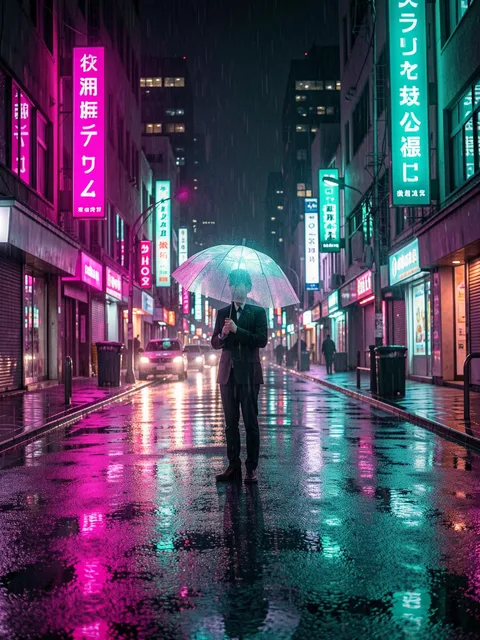
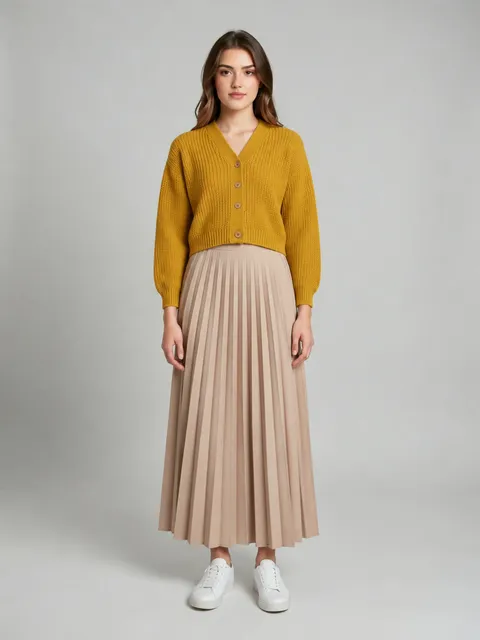
Plimo nutzt das offizielle GPT Image 2.5 von OpenAI – dasselbe Modell, das ChatGPT verwendet, wenn du dort um ein Bild bittest. Beschreib ein Motiv oder gib ihm ein Foto, und du bekommst gut lesbare Schrift, Änderungen, die den Rest des Fotos in Ruhe lassen, und auf Wunsch einen transparenten Hintergrund. Die kostenlosen Credits eines neuen Kontos reichen für GPT Image 2.5 in der Qualität „Niedrig“ und der Größe 1K. So siehst du, was das Modell kann, bevor du dich für irgendetwas entscheidest.
GPT Image 2.5
Scharfer Text und präzise Bearbeitungen. Kann transparente PNGs erstellen.
- 1K / 2K / 4K
- Bis zu 16 Referenzfotos
Ab 10 Credits
Mit kostenlosen Credits: Qualität „Niedrig“ · 1K
Von den GPT-4o-Bildern zu GPT Image 2.5
März 2025
Bildgenerierung mit GPT-4o
ChatGPT reichte Bildwünsche nicht mehr an DALL·E 3 weiter, sondern zeichnete sie mit GPT-4o selbst. OpenAI hob genauen Text, enges Befolgen des Prompts und das Umgestalten hochgeladener Fotos hervor – der Startschuss für eine Welle umgestylter Selfies.
April 2025
GPT Image 1
Das Modell hinter diesen ChatGPT-Bildern wurde als gpt-image-1 für Entwickler geöffnet, damit andere Apps darauf aufbauen konnten. Im Oktober kam das kleinere, günstigere GPT Image 1 Mini dazu.
Dezember 2025
GPT Image 1.5
Erschien zusammen mit den neuen ChatGPT Images. Bearbeitungen wurden präziser: Licht, Bildaufbau und Gesichter blieben, wo sie waren, während sich nur das Gewünschte änderte, und die Generierung wurde schneller.
April 2026
GPT Image 2
Kam als ChatGPT Images 2.0 heraus, mit stärkeren Layouts, besserem Text in vielen Sprachen, saubereren Diagrammen, Charts und Comics, mehr Seitenverhältnissen und einem Denkmodus, der das eigene Ergebnis prüfen kann.
September 2026
GPT Image 2.5
Veröffentlicht als ChatGPT Images 2.5. OpenAI nennt natürlichere, wiedererkennbare Bilder, Bearbeitungen, die nur den gewünschten Bereich anfassen und über mehrere Runden stimmig bleiben, sowie schnellere Generierung. Entwickler bekommen zwei Varianten: Flare für die tägliche Arbeit und Sunburst für langsamere, präzisere Details.
So kannst du auf Plimo ChatGPT-Bilder generieren
Im Generator oben lostippen
GPT Image 2.5 ist schon ausgewählt, zu Beginn brauchst du also nur das Prompt-Feld.Wörter in Anführungszeichen setzen
Ein guter Bild-Prompt für ChatGPT gibt jede Beschriftung Wort für Wort in Anführungszeichen vor: ein Café-Schild mit „Lange geöffnet“, den Titel eines Plakats, das Etikett auf einem Marmeladenglas.Fotos hinzufügen, wenn du bearbeitest
Melde dich an und füge bis zu 16 Fotos hinzu. Jedes Foto kostet ein bisschen extra, und der Button „Generieren“ rechnet mit.Qualität, Größe und Stil wählen
Fünf Qualitätsstufen reichen von „Niedrig“ bis „Maximal“. Daneben stellst du die Größe ein (1K, 2K oder 4K), den Stil Flare oder Sunburst und den Schalter „Transparenter Hintergrund“.Generieren, dann behalten oder neu machen
Das Bild landet unten in „Meine Kreationen“. Lade es herunter oder klick auf „Wiederverwenden“, um Prompt und Einstellungen zurückzuholen und eine einzige Sache zu ändern.
Warum ChatGPT-Bilder auf Plimo
Kostenlose Credits für GPT Image 2.5
Neue Konten bekommen einmalig kostenlose Credits, und die funktionieren mit GPT Image 2.5 in „Niedrig“ und 1K, Referenzfotos eingeschlossen. Ablaufen können sie nicht.Jede Einstellung im Blick
Qualität, Größe, Stil (Flare oder Sunburst) und transparenter Hintergrund haben jeweils ein eigenes Bedienelement neben dem Prompt. Du entscheidest selbst, statt zu raten, was ein Chat für dich ausgesucht hat.Günstig entwerfen, scharf fertigstellen
Probier ein Layout in „Niedrig“ aus und lass denselben Prompt in „Hoch“ oder „Maximal“ noch einmal laufen, sobald alles sitzt. Der Button zeigt bei jedem Schritt, wie viele Credits fällig werden.Weitere Bildmodelle im selben Menü
Ist das Ergebnis nah dran, aber noch nicht ganz da, schick den Prompt an Nano Banana 2.1 oder Qwen Image 3.0 Pro und leg die Ergebnisse nebeneinander.Kein Wasserzeichen mit Abo
Bilder, die du mit aktivem Abo generierst, lädst du als saubere Dateien herunter und darfst sie kommerziell nutzen. Ohne aktives Abo bekommt jedes Bild eine kleine Markierung und ist nur für den privaten Gebrauch gedacht.
GPT Image 2.5 neben anderen Bildmodellen
Nano Banana
Nano Banana von Google ist für Bearbeitungen bekannt, nach denen Gesichter wiedererkennbar bleiben, kombiniert bis zu 6 Fotos und hat zwei Versionen zur Auswahl.
Grok Imagine
Grok Imagine von xAI deckt Bilder und kurze Videos mit Ton ab, und seine Bildmodelle zielen auf lebendige, knallige Looks aus bis zu 5 Fotos.
Wan
Wan von Alibaba ist vor allem eine Videofamilie; für Standbilder gibt es Wan 2.7 Image Pro, das bis zu 9 Fotos zusammenführt.
FLUX
FLUX 3 Image von Black Forest Labs zeichnet detailreiche Szenen in jedem gängigen Format, folgt bis zu 10 Referenzfotos und hat ein Geschwistermodell für Video.
Seedream
Seedream 5.0 von ByteDance gibt es als Flash, Pro und Lite, und Lite ist die richtige Wahl für große Bilder in 3K.
Qwen Image
Qwen Image 3.0 von Alibaba ist ebenfalls stark bei dichtem Text und Layouts, nimmt bis zu 3 Fotos und hält sich an das Format, das du einstellst.
Was du mit GPT Image 2.5 machen kannst
Sticker ohne Hintergrund
Beschreib eine grummelige Comic-Katze mit Kaffeebecher, schalte „Transparenter Hintergrund“ ein, und du bekommst ein PNG, das direkt auf einen Stickerbogen oder in eine Chat-App passt.Ein Etikett für etwas Selbstgemachtes
Fotografiere dein Glas Chiliöl und wünsch dir ein Rundum-Etikett mit „Tante Lins Feueröl, in kleiner Menge gemacht“ und einer handgezeichneten Chili neben dem Namen. Prüf die Schreibweise, bevor du einen ganzen Stapel druckst.ChatGPT-Bilder bearbeiten: kleine Korrekturen
Lade ein Gruppenfoto hoch und bitte darum, dass die eine Person, die geblinzelt hat, die Augen offen hat – oder tausch einen grauen Himmel gegen Blau aus, sonst nichts. Für so kleine Korrekturen am Foto ist Sunburst der Stil, den du probieren solltest.Eine Rezeptkarte für den Kühlschrank
Schreib das Suppenrezept deiner Oma mit Zutaten und vier Arbeitsschritten auf und wünsch dir eine fröhlich illustrierte Karte, auf der jeder Schritt sein eigenes Kästchen bekommt.Ein Comic in vier Bildern
Beschreib jedes Panel und den Satz in jeder Sprechblase: Ein Hund entdeckt ein Eichhörnchen, schmiedet einen Plan, springt los – und verfehlt es. Kurze Sätze in den Blasen kommen sauberer heraus als lange.Ein freigestelltes Produkt für jedes Angebot
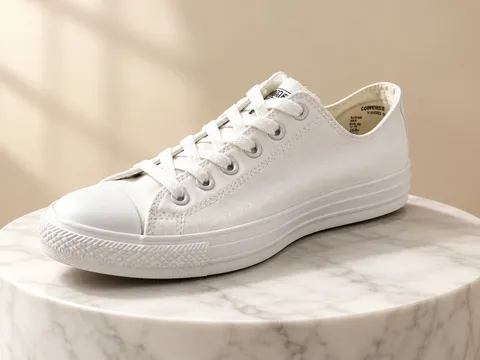
Lade ein Foto deines Sneakers auf dem Boden hoch und bitte um den Schuh allein auf transparentem Hintergrund, aufgeräumt und gleichmäßig ausgeleuchtet – fertig für eine Präsentationsfolie oder eine Shopseite.Eine Logo-Idee auf klarem Hintergrund
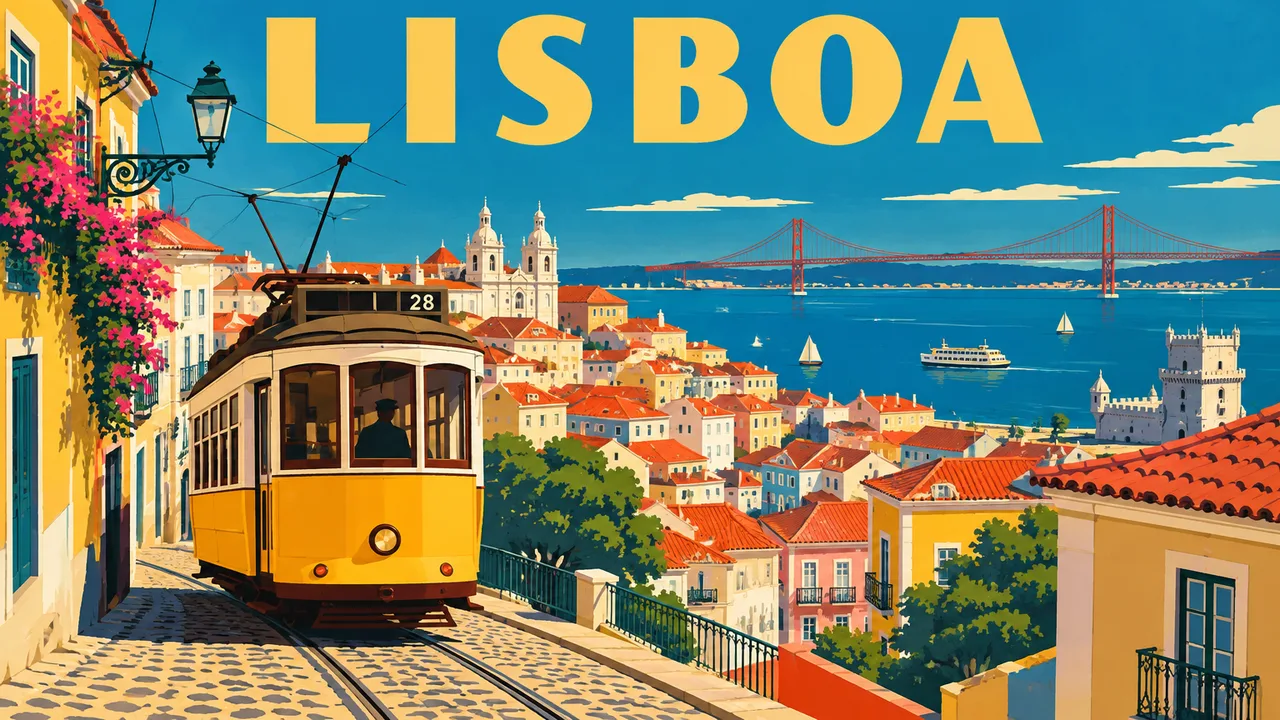
Wünsch dir ein schlichtes Badge-Logo für eine Bäckerei namens „Krume & Co.“ mit einer Weizenähre und schalte den transparenten Hintergrund ein, damit du es auf ein Schaufenster-Mockup setzen kannst.Ein Schild in zwei Sprachen
Bitte um ein handgemaltes Ladenschild mit „Frisches Brot / Pain frais“, und das Modell hält beide Zeilen lesbar. Soll die Ladentür aufschwingen, wird aus dem Ergebnis mit Bild zu Video ein kurzer Clip.

