KI-Bildbearbeitung: Kostenlos starten und Fotos online mit einem Satz bearbeiten


Ein Foto bearbeiten, indem du die Änderung beschreibst
Bei Plimo kannst du Bilder mit KI bearbeiten und verändern, und zwar mit einem einzigen Satz. Füge dein Foto hinzu und sag, was anders sein soll – Frisur, Outfit, Hintergrund oder dein Alter. Das Modell zeichnet diesen Teil neu und versucht, den Rest des Bildes so zu lassen, wie er war.
Schreib die Änderung so, wie du sie sagen würdest
Keine Regler, keine Ebenen, keine Pinsel, die du erst lernen musst. Schreib etwas wie „mach meine Haare kurz und lockig“ oder „setz mich bei Sonnenuntergang an einen Strand“, und das Modell findet heraus, welchen Teil des Bildes das betrifft.Die Person bleibt erkennbar
Meistens geht es um ein Detail, deshalb hilft es zu sagen, was bleiben soll. Mit „Gesicht und Pose bleiben gleich“ hilfst du dem Modell, sich auf die gewünschte Änderung zu konzentrieren – die Vorlagen auf dieser Seite sind genauso formuliert.Zeig es mit einem zweiten Foto
Manche Änderungen lassen sich leichter zeigen als beschreiben. Füge ein Foto von dir und ein Foto einer Jacke oder Frisur hinzu, die du online gesehen hast, und bitte darum, das eine aufs andere zu übertragen. Ein Foto reicht – je nach Modell kannst du bis zu 16 hinzufügen.Lieber mit einer Vorlage starten
Die Vorlagen unter dem Generator enthalten schon eine getestete Anweisung für beliebte Bearbeitungen, etwa eine neue Frisur oder ein Outfit zum Anprobieren. Öffne eine, füge dein Foto hinzu und klicke auf „Generieren“.
So bearbeitest du Fotos mit KI auf Plimo
Mehr als ein Foto und einen Satz brauchst du nicht.
Anmelden und Foto hinzufügen
Klick auf das Fotofeld – am Computer links neben dem Prompt-Feld, auf dem Handy darüber –, melde dich mit Google oder einem Code per E-Mail an, falls Plimo danach fragt, und leg ein JPG-, PNG- oder WebP-Bild hinein.Sag, was sich ändern soll
Schreib ein, zwei Sätze zur Änderung und nenn alles, was gleich bleiben muss, etwa dein Gesicht oder den Hintergrund.Modell und Format wählen
Wähle unter dem Prompt ein Modell und das Bildformat und wirf einen Blick auf den Button „Generieren“: Er zeigt, wie viele Credits diese Bearbeitung kostet.Auf „Generieren“ klicken
Ein Klick startet die Bearbeitung mit deinem Foto und deinem Satz – mehr musst du hier nicht tun.Herunterladen oder noch mal versuchen
Das bearbeitete Bild landet unter dem Generator in „Meine Kreationen“. Speichere es auf deinem Gerät oder wähle „Wiederverwenden“, um Foto und Satz zurückzuholen und die Änderung anders zu formulieren.
Warum Plimo für deine Fotobearbeitung
100 kostenlose Credits für erste Bearbeitungen
Neue Konten bekommen einmalig 100 kostenlose Credits – genug, um ein paar Bearbeitungen auszuprobieren, bevor du dich für ein Abo entscheidest.Mehrere Bearbeitungsmodelle nebeneinander
Versteht ein Modell deinen Satz falsch, nimm ein anderes und schick dieselbe Anfrage noch einmal. Wofür sich welches eignet, steht weiter unten.Der Preis jeder Bearbeitung vorab
Was eine Bearbeitung kostet, siehst du vorher auf dem Button „Generieren“ – je nach Modell und Einstellungen.Beliebte Looks mit einem Satz oder einem zweiten Foto
Manche Bearbeitungen brauchen ein zweites Bild, etwa die Frisur oder das Outfit, das du übernehmen willst. Eine Glatze, ein älteres Gesicht oder ein Ballkleid schaffst du dagegen mit einem einzigen Satz.Bearbeitete Fotos ohne Wasserzeichen mit Abo
Mit Abo sind deine Bearbeitungen frei von Wasserzeichen, du darfst sie kommerziell nutzen, und sie bleiben länger in „Meine Kreationen“.
KI-Modelle, die deine Fotos bearbeiten können
Jedes Modell hier liest dein Foto als Referenz. Was im Modellmenü ohne Kronen-Symbol steht, kannst du mit den kostenlosen Credits aus der Registrierung nutzen, die übrigen Modelle nicht.
Plimo Image 1.0
Plimo Image 1.0 ist hier voreingestellt und kümmert sich um Gesichter, Outfits, Hintergründe und Illustrationsstile aus bis zu 4 Fotos – zu den niedrigsten Credit-Kosten auf dieser Seite. Zum Korrigieren von Wörtern im Bild ist es aber nicht gedacht.
Nano Banana 2.1
Googles Nano Banana 2.1 nimmt bis zu 6 Fotos in einer Bearbeitung, sodass Gesicht, Outfit und neue Kulisse zusammen hineinpassen, und bietet Formate vom Quadrat bis zum breiten 21:9.
GPT Image 2.5
OpenAIs GPT Image 2.5 liest bis zu 16 Fotos, hat den Stil „Sunburst“ für feinere Bearbeitungen und kann ein PNG mit transparentem Hintergrund liefern.
Seedream 5.0 Pro
ByteDances Seedream 5.0 Pro greift für ausgefeilte Bearbeitungen auf bis zu 10 Referenzfotos zurück, und mit dem Format „Auto“ richtet sich das Ergebnis nach deinem Originalfoto.
Qwen Image 3.0 Pro
Alibabas Qwen Image 3.0 Pro hilft bei viel Text und Layout, etwa wenn du die Wörter auf einem Poster oder einer Speisekarte änderst. Es nimmt bis zu 3 Fotos und behält jedes Format, das du wählst.
Grok Imagine Image 2.0
Grok Imagine Image 2.0 von xAI neigt zu kräftigen, lebendigen Bildern und Bearbeitungen aus bis zu 3 Fotos; das Format „Auto“ steht zur Wahl, sobald ein Foto drin ist.
Alltägliche Bearbeitungen, die Leute machen
Eine Frisur ausprobieren, bevor du zum Friseur gehst
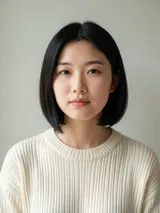
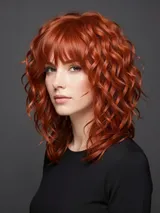
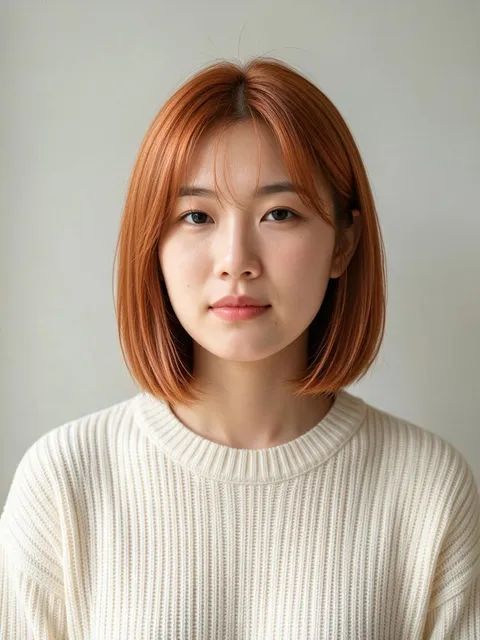
Speichere ein Bild des Schnitts, der dir gefällt, füge zuerst dein Selfie und dann die Frisur hinzu und bitte darum, nur die Haare zu ändern. Dann kannst du das Ergebnis deiner Friseurin zeigen oder eine Freundin fragen, ob es dir steht.Du mit kupferrotem Long Bob
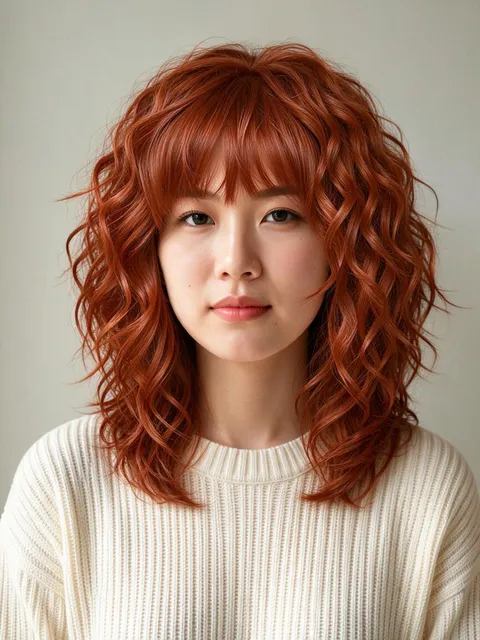
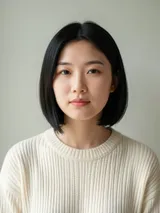
Lust auf kürzer und wärmer? Bitte um einen glatten, schlüsselbeinlangen Bob in warmem Kupfer mit weichem Curtain-Pony, bei dem Gesicht und Outfit bleiben, wie sie sind. Gerade bei langen oder dunklen Haaren siehst du auf einen Blick, wie viel Farbe und Länge ausmachen.Ein Outfit checken, bevor du es bestellst
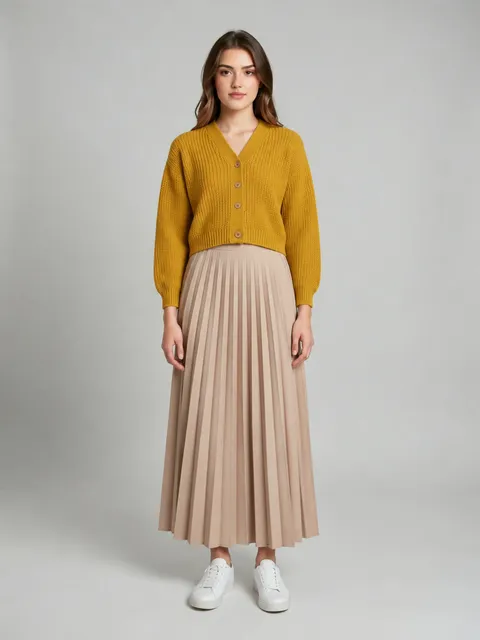
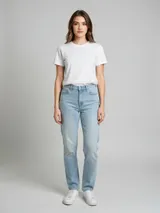
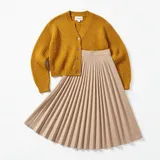
Füge ein Ganzkörperfoto von dir und das Shopfoto des Kleids oder der Jacke hinzu und bitte darum, es dir vor einem schlichten hellgrauen Hintergrund anzuziehen. So erkennst du leichter, ob der Stil zu dir passt – und schickst vielleicht ein Paket weniger zurück.Ein Lacher für den Familienchat
Schreib unter das Foto deines Bruders – mit seinem Segen – „mach ihn komplett kahl, aber Augenbrauen, Bart und Gesichtsausdruck bleiben“. Gerade weil das Gesicht unverändert ist, sorgt der Vorher-nachher-Vergleich für Lacher.Du mit 80
Bitte bei einem Porträt um „Falten, Altersflecken und dünnes silbernes Haar, gleiches Gesicht und gleiche Pose“, und die Bearbeitung lässt die Person altern, ohne dass sie unkenntlich wird. Neben dem Original macht es sich gut auf einer Geburtstagskarte.Ein Märchenporträt für eine Freundin
Beschreibe ein pastellfarbenes Ballkleid, ein kleines Diadem und einen Ballsaal im Kronleuchterlicht, und die Bearbeitung ändert Outfit und Umgebung rund um das Gesicht deiner Freundin. Eine süße Überraschung für alle, die jedes Jahr zu Weihnachten „Drei Haselnüsse für Aschenbrödel“ schauen.Ein graues Urlaubsfoto retten
Das Foto vom Herbsturlaub an der Ostsee mit flachem, weißem Himmel bekommt stattdessen einen warmen Sonnenuntergang. Schreib „ersetze den Himmel durch einen Sonnenuntergang und lass die Personen genau, wie sie sind“, probier denselben Satz mit einem zweiten Modell und behalte das schönere Ergebnis.Die Wörter auf einem Schild oder Banner korrigieren
Hat das Banner auf deinem Partyfoto einen Tippfehler, beschreib die richtige Schreibweise. GPT Image 2.5 und Qwen Image 3.0 Pro sind die beiden Modelle hier, die für Schrift gemacht sind.

