KI-Bildgenerator: Kostenlos starten und KI-Bilder aus Text oder Fotos erstellen


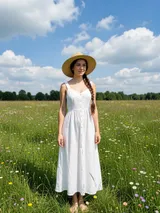
Bilderstellung mit diesem KI-Bildgenerator: Was alles geht
Beschreib das Bild, das dir vorschwebt, oder gib Plimo ein Foto, das du schon gemacht hast, und lass das gewählte Modell ein neues Bild generieren. Jedes KI-generierte Bild landet in „Meine Kreationen“ – bereit zum Herunterladen oder für einen neuen Versuch.
Text zu Bild aus einem einfachen Satz
Beschreibe das Bild so, wie du es einer Freundin erzählen würdest: wer drauf ist und wo. Für den ersten Versuch reicht ein Satz. Wenn du siehst, was zurückkommt, ergänzt du das fehlende Detail und generierst noch einmal.KI-Bilder mit eigenem Bild erstellen
Leg ein Foto in das Feld neben dem Prompt, und die künstliche Intelligenz arbeitet damit statt mit einer leeren Fläche. So wird aus einem Schnappschuss deines Hundes ein Aquarell.Bildmodelle von mehreren Anbietern in einem Menü
Das Modellmenü sortiert die Modelle für die Bildgenerierung nach Anbieter, von Plimo Image 1.0 über GPT Image 2.5 bis Qwen Image 3.0 Pro. Jedes liest denselben Prompt ein bisschen anders, deshalb ist ein Modellwechsel der einfachste Weg zu einer zweiten Version.Vorlagen für Tage, an denen du nichts schreiben willst
Im Tab „Vorlagen“ unter dem Generator warten fertige Ideen, die gerade angesagt sind. Öffne eine, füge dein Foto hinzu und drück einen Button – Wortlaut und Einstellungen sind schon ausgetüftelt.
So erstellst du KI-Bilder mit Plimo
Beschreibe, was du willst
Tippe deine Idee in Alltagssprache in das Prompt-Feld oben auf dieser Seite.Foto hinzufügen oder weglassen
Das Fotofeld sitzt links neben dem Prompt (auf dem Handy darüber). Lass es leer für Text zu Bild, oder klick darauf, melde dich an und leg Bilder hinein, auf denen das Modell aufbauen soll.Modell und Format wählen
Im Modellmenü wechselst du das Modell. Die Einstellungen daneben enthalten das Bildformat und alles, was das Modell sonst noch anbietet, etwa Größe oder Qualität.Auf „Generieren“ klicken
Der Button zeigt, wie viele Credits diese Generierung verbraucht. Falls du noch nicht angemeldet bist, nimm ein Google-Konto oder einen Code per E-Mail.In „Meine Kreationen“ öffnen
Das fertige Bild erscheint unter dem Generator in „Meine Kreationen“. Dort kannst du es herunterladen, über „Wiederverwenden“ abgewandelt neu erstellen oder löschen.
Warum Plimo für deine Bilder
Rund 50 Bilder zum Start
Die 100 kostenlosen Credits, die jedes neue Konto einmalig bekommt, reichen für etwa 50 Bilder mit Plimo Image 1.0 und verfallen nicht.Der Preis hängt von den Einstellungen ab
Die Credit-Zahl auf dem Button „Generieren“ ändert sich mit Modell, Größe und Anzahl der Referenzfotos. Schlägt eine Generierung fehl, gehen die Credits direkt zurück auf dein Konto.Bildmodelle direkt vergleichen
Probier einen Prompt erst mit Plimo Image 1.0 und dann mit GPT Image 2.5 aus – beide Ergebnisse liegen nebeneinander in „Meine Kreationen“. Ein eigenes Konto für jedes Modell brauchst du nicht.Bildideen ohne Prompt-Übung
Wenn dich das leere Textfeld ausbremst, starte mit einer Vorlage. Jede bringt einen getesteten Prompt mit, du bringst nur das Foto.Bilder ohne Wasserzeichen mit Abo
Mit Abo bekommst du Bilder ohne Wasserzeichen und darfst sie kommerziell nutzen. Außerdem bleiben deine Kreationen länger im Konto, je nach Abo 30 bis 360 Tage.
Bildmodelle auf dieser Seite
Jedes Modell zeigt nur die Einstellungen, die es unterstützt. Die Optionen unter dem Prompt ändern sich also, wenn du wechselst.
Plimo Image 1.0
Plimo Image 1.0 beherrscht Szenen, Figuren, Illustrationen und Produkte, nimmt bis zu 4 Referenzfotos und braucht pro Bild die wenigsten Credits. Schrift im Bild kann allerdings verunglückt aussehen.
GPT Image 2.5
GPT Image 2.5 von OpenAI schreibt lesbaren Text, bearbeitet sorgfältig mit bis zu 16 Referenzfotos und speichert auf Wunsch ein transparentes PNG, etwa für Sticker oder einen Logo-Entwurf.
Nano Banana 2.1
Nano Banana 2.1 von Google zeigt feine Details in drei Größenstufen und kann bis zu 6 Fotos zu einer Szene verschmelzen.
Seedream 5.0 Pro
Seedream 5.0 Pro von ByteDance liefert ausgefeilte Bilder und Bearbeitungen und kann bis zu 10 Referenzfotos auf einmal nutzen, wenn eines nicht reicht, um zu zeigen, was du meinst.
FLUX 3 Image
FLUX 3 Image von Black Forest Labs liefert detailreiche Ergebnisse in allen gängigen Seitenverhältnissen, folgt bis zu 10 Referenzfotos und übernimmt das Format des ersten, wenn „Format“ auf „Auto“ steht.
Qwen Image 3.0 Pro
Qwen Image 3.0 Pro von Alibaba bewältigt dichte Texte und Layouts wie Poster und Infografiken, nimmt bis zu 3 Referenzfotos und behält das gewählte Format, auch nachdem du sie hinzugefügt hast.
Bilder, die Leute damit wirklich machen
Ein Poster für deine Wand oder den nächsten Auftritt deiner Band
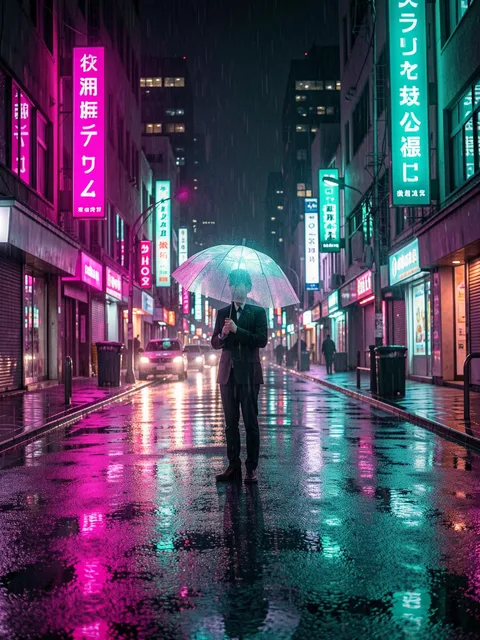
Beschreib eine regennasse Straße bei Nacht mit jemandem unter einem leuchtenden Regenschirm und tausch dann die Stadt gegen deine eigene, etwa Leipzig oder Köln, oder setz deine eigene Figur hinein. Ein Foto brauchst du dafür nicht. Willst du einen Titel auf dem Poster, schreib den genauen Wortlaut in deinen Prompt und wähle GPT Image 2.5 oder Qwen Image 3.0 Pro.Fotos für deine Angebote im Onlineshop
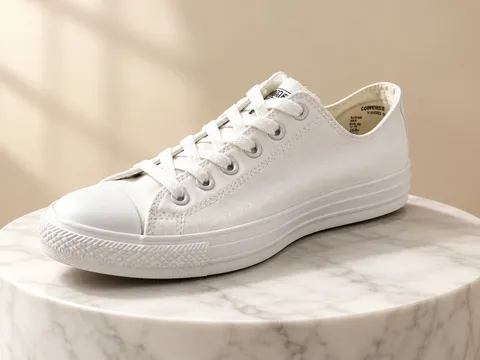
Fotografiere die Kerze, die Tasse oder die handgemachte Seife auf deinem Küchentisch, füge das Foto hinzu und bitte darum, sie auf einen weißen Marmorsockel in weichem Fensterlicht zu stellen. Zum Verkaufen mit diesen Fotos brauchst du ein Abo, denn Bilder ohne Abo sind nur für die private Nutzung.Deine Katze oder dein Hund als Aquarell
Lade ein scharfes Foto hoch, auf dem das Gesicht deines Haustiers gut zu sehen ist, und wünsch dir ein Aquarell mit weichen Rändern und Papierstruktur, in dem Fellzeichnung und Haltung erhalten bleiben. Als kleiner Druck sieht es im Bilderrahmen richtig schön aus.Du als Figur aus einem Animationsfilm
Füge ein klares Selfie hinzu und bitte um eine glänzende 3D-Animationsfigur in weichem Studiolicht, die Gesichtsform, Augen und Frisur beibehält. Ein lustiges Profilbild, auf dem dich deine Freunde trotzdem erkennen.Eine Geburtstagskarikatur für den Gruppenchat
Such ein Foto vom Geburtstagskind, auf dem es lächelt, und bitte um eine Karikatur mit riesigem Kopf und einem noch breiteren Grinsen. Frag vorher nach – schließlich ist es sein Gesicht, das dann im Chat die Runde macht.Du als handgezeichnete Anime-Figur
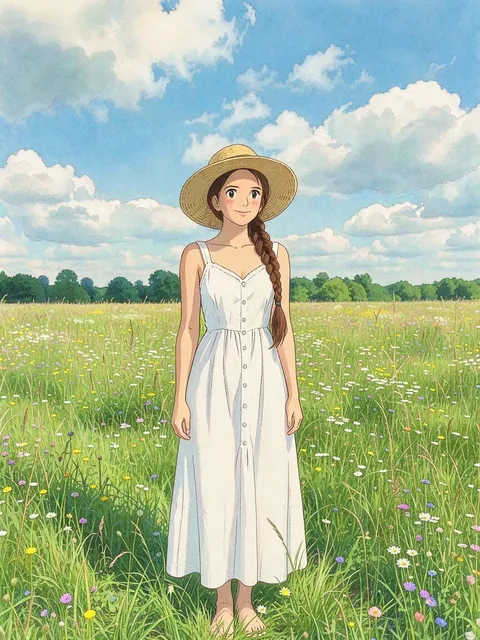
Füge ein Foto von dir hinzu und wünsch dir einen handgezeichneten Anime-Look mit weichen Linien, sanften Schatten und einem pastellfarbenen Nachmittagshimmel, Pose und Outfit bleiben erhalten. Fotos draußen mit etwas Himmel hinter dir passen am besten zu dem Stil.Eine Handlese-Grafik zum Schmunzeln
Fotografiere deine offene Hand in gutem Licht, sodass die Linien klar zu sehen sind, und bitte dann um eine übersichtliche Grafik, die die vier Hauptlinien beschriftet und zu jeder eine kurze Deutung liefert. GPT Image 2.5 hält die kleine Schrift lesbar. Nimm es als Spaß, nicht als Vorhersage.Du als Actionfigur in der Verpackung
Füge ein Ganzkörperfoto hinzu und bitte darum, wie ein Sammlerspielzeug in einen Blister verpackt zu werden, mit deinem eigenen Outfit und ein paar winzigen Accessoires, fotografiert wie ein Produktfoto auf dem Schreibtisch. Soll sich die Packung danach vor der Kamera drehen, nimm das Ergebnis mit zu Bild zu Video.

