KI-Anime-Generator: Kostenlos starten und Bilder in Anime, Cartoons und Comics umwandeln

Was du mit der Anime-KI von Plimo machst
Im Prompt-Feld oben steht schon ein Anime-Comic in fünf Panels über eine Clique beim Zelten. Drückst du auf „Generieren“, bekommst du einen fertigen Comicstrip, ohne ein Wort zu tippen. Schreib die Geschichte um, damit sie deine wird – oder öffne für dein Foto eine Vorlage unter „Anime & Cartoon“ und füge es dort hinzu.
Anime-Comics und Manga-Seiten aus einer Geschichte
Beschreib, was passiert und wer mitspielt, und das Modell verteilt die Handlung auf Panels mit Sprechblasen. So wird es zum KI-Comic-Generator für einen schnellen Witz-Strip – oder zum Manga-Generator, wenn du um schwarz-weiße Seiten mit Rastertönen bittest.Foto in Anime umwandeln, und du bleibst erkennbar
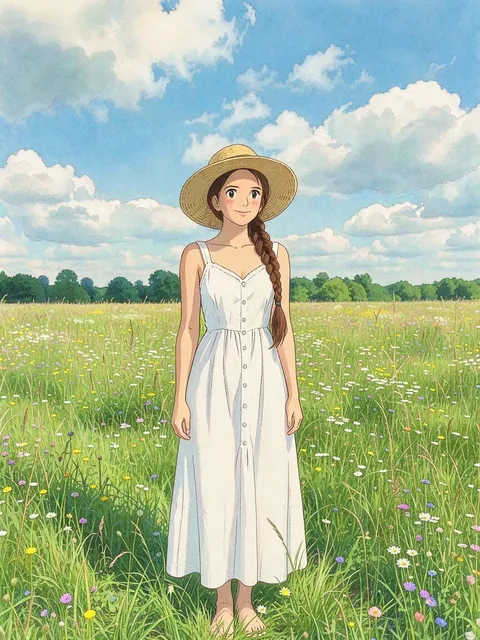
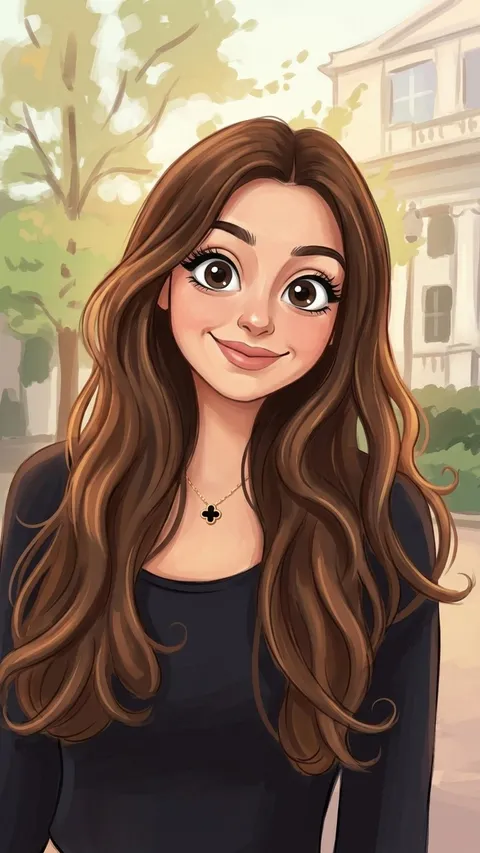
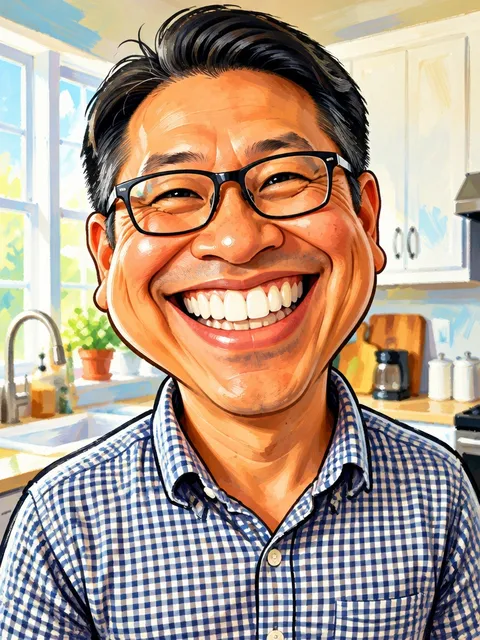
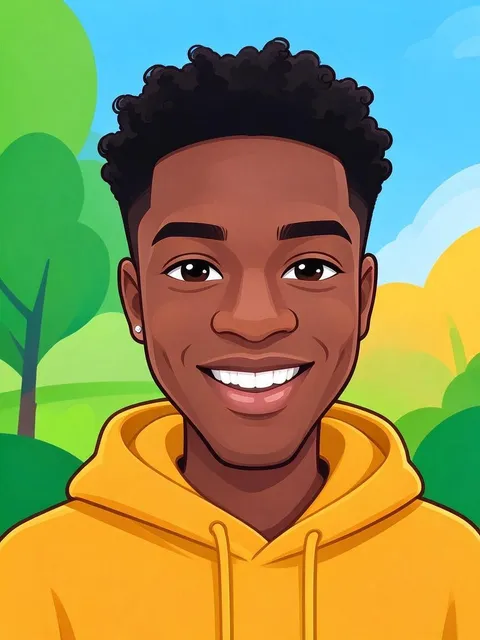
Jede Vorlage unter „Anime & Cartoon“ nimmt ein klares Porträt und zeichnet es in ihrem eigenen Look neu, von zartem, handgemaltem Anime bis zur Karikatur mit großem Kopf.Cartoon-Looks und Karikaturen
Für Foto zu Cartoon fügst du dein Bild hinzu und wünschst dir einen kräftigen, runden Stil wie aus einer Zeichentrickserie am Samstagmorgen oder eine Karikatur mit großem Kopf und liebevoll übertriebenen Zügen. Cartoon-Bilder erstellen klappt auch nur mit Worten – ein Maskottchen für den Sportverein braucht gar kein Foto.Ein Anime-Filter, der die ganze Szene neu zeichnet
Anime-Filter in Handy-Apps legen einen Effekt über dein Gesicht. Hier wird das ganze Bild neu gezeichnet, Hintergrund inklusive, und aus dem Ausflug an den See wird eine Anime-Szene. Wünsch dir weich gemalte Himmel und handgezeichnete Landschaften, wenn du einen Look im Ghibli-Stil willst.
So nutzt du den KI-Anime-Generator
Den Comic umschreiben oder so lassen
Der Start-Prompt steht auf Englisch und erzählt in fünf Panels eine Zeltgeschichte. Setz deine eigene ein, etwa wie deine Katze das letzte Stück Pizza klaut, und lass die Angaben zum klaren Anime-Stil, zu gleichbleibenden Figuren und zu Sprechblasen stehen. Weil er mit „Present in English“ beginnt, sind die Dialoge auf Englisch – für eine andere Sprache änderst du diesen Satz. Deine Änderungen bleiben auch nach dem Neuladen im Feld.Für dein Foto eine Anime-Vorlage öffnen
Unter dem Generator öffnet der Tab „Vorlagen“ mit „Bilder“ und „Anime & Cartoon“. Klick auf einen Look, füge im Fenster, das aufgeht, dein Foto hinzu und klick dort auf „Generieren“. Ein Foto, das schon im Generator liegt, wandert nicht mit in die Vorlage.Oder mit eigenen Worten ein Bild in Anime umwandeln
Klick auf das Fotofeld neben dem Prompt (auf dem Handy darüber), füge dein Bild hinzu und ersetz den Comic-Prompt durch etwas wie „Zeichne dieses Foto in einem klaren Anime-Stil neu, Gesicht, Frisur und Outfit bleiben gleich.“ Bleibt der Comic-Prompt stehen, bekommst du stattdessen einen Comicstrip.Modell prüfen und auf „Generieren“ klicken
Diese Seite startet mit GPT Image 2.5 im Hochformat 3:4: Das Modell wechselst du im Modellmenü, das Format in den Einstellungen daneben. Der Button zeigt die Kosten vorab: 10 Credits pro Bild in den Standardeinstellungen, plus 6 pro Foto.Speichern oder neu versuchen
Ergebnisse landen unter dem Generator in „Meine Kreationen“. Lade sie herunter oder wähle „Wiederverwenden“, um Prompt und Foto zurückzuholen und ein Panel oder die Pointe zu ändern.
Warum Anime und Cartoons mit Plimo
Plimo ist für alle, die lieber einen Look aussuchen, als einen langen Prompt zu schreiben – wer selbst schreiben will, schreibt einfach los.
Kostenlose Credits für deine ersten Comics
Ein neues Konto bekommt einmalig 100 Credits, und die verfallen nicht. Mit dem Standardmodell sind das etwa 10 Anime-Bilder oder Comicseiten ohne Foto.Ein Comic-Prompt, der sofort startklar ist
Panel-Layouts und Zeichenbegriffe musst du nicht kennen, um einen Comic mit KI zu erstellen: Der Start-Prompt legt Stil, Figuren und Sprechblasen fest, du änderst nur die Geschichte.Anime-Vorlagen für deine Fotos
Jede Karte unter „Anime & Cartoon“ ist ein fertiger Look, Prompt und Modell sind schon gewählt. Such dir das Ergebnis aus, das dir gefällt, und füge dein Bild hinzu.Das Modell, das deinen Comic am besten zeichnet
Lass dieselbe Geschichte auf zwei Modellen laufen: Manche halten die Figuren von Panel zu Panel stabiler, andere beschriften die Sprechblasen sauberer. Nebeneinander in „Meine Kreationen“ siehst du schnell, welches zu deinem Comic passt.Vorher wissen, was ein Comic kostet
Ob eigener Prompt oder Vorlage: Was ein Bild kostet, steht auf dem Button „Generieren“, bevor du klickst. Schlägt ein Bild fehl, bekommst du die Credits zurück.Comics ohne Wasserzeichen mit Abo
Mit Abo lädst du Anime-Bilder ohne Wasserzeichen herunter und darfst sie kommerziell nutzen, etwa für einen Webcomic oder Sticker. Ohne Abo tragen Ergebnisse ein kleines Wasserzeichen und sind nur für die private Nutzung.
Modelle, die Anime zeichnen
Jedes Modell hier zeichnet Anime aus einem Prompt oder zeichnet dein Foto neu, und die Einstellungen unter dem Prompt richten sich nach dem Modell, das du wählst. Mit kostenlosen Credits kannst du nur Plimo Image 1.0 und GPT Image 2.5 nutzen.
GPT Image 2.5
Mit OpenAIs GPT Image 2.5 startet diese Seite, weil es die Sprechblasen in jedem Panel lesbar hält. Es berücksichtigt bis zu 16 Fotos und läuft mit kostenlosen Credits in der niedrigsten Qualität und Größe.
Plimo Image 1.0
Mit 2 Credits pro Bild am günstigsten. Es kann Anime-Gesichter, Cel-Shading-Farben und gemütliche Alltagsszenen und nimmt bis zu 4 Fotos – Dialoge in Sprechblasen kommen aber manchmal als Buchstabensalat heraus, darum passt es eher zu Einzelbildern als zu Comics.
Nano Banana 2.1
Googles Nano Banana 2.1 bewahrt kleine Details wie lose Haarsträhnen und Stofffalten und setzt bis zu 6 Fotos zusammen, nützlich, wenn du deine Clique aus einzelnen Selfies zeichnen lassen willst.
Anime- und Cartoon-Ideen zum Ausprobieren
Ein Anime-Profilbild
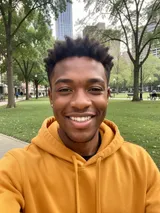
Füge ein gut ausgeleuchtetes Selfie in eine Anime-Vorlage ein oder schreib „zeichne dieses Foto als Anime-Figur mit großen Augen und weichem Cel-Shading, meine Frisur bleibt“. Heraus kommt ein Avatar, an dem deine Freunde dich auf Discord oder Instagram noch erkennen.Ein Comicstrip über etwas, das wirklich passiert ist
Comic-Bilder erstellen geht auch aus einem Witz im Gruppenchat oder einer Urlaubspanne: ein Strip mit vier oder fünf Panels und der Pointe am Schluss. Gib jeder Person aus der Clique ein Erkennungszeichen, etwa eine rote Mütze oder eine runde Brille, damit das Modell alle auseinanderhält.Eine Manga-Seite für deine eigene Figur
Beschreib eine selbst ausgedachte Figur, wo sie lebt und eine kurze Szene, und bitte um eine schwarz-weiße Manga-Seite mit Rastertönen und dramatischen Perspektiven. So siehst du eine Story-Idee schnell auf dem Papier.Dein Haustier als Cartoon
Füge ein scharfes Foto deines Hundes oder deiner Katze hinzu und wünsch dir eine Cartoon-Version mit rundem Gesicht, riesigen Augen und dicken Konturen oder einen Chibi-Sticker mit weißem Rand. Nenn Fellfarbe und Flecken, damit eindeutig dein Tier zu sehen ist.Eine Karikatur für die Geburtstagskarte
Nutz den Generator, um mit KI eine Karikatur zu erstellen: Füge das Foto einer Freundin hinzu und bitte um einen übergroßen Kopf, ein breites Grinsen und einen winzigen Körper auf dem Fahrrad. Bleib liebevoll, dann lacht die ganze Party mit.Dein Anime-Bild in Bewegung
Ist ein Standbild gelungen, öffne es in Bild zu Video und bitte darum, dass der Wind durch die Haare fährt. Für Bleistift- oder Aquarell-Looks startet KI-Kunst stattdessen mit einem Illustrations-Prompt.
Fragen zum KI-Anime-Generator
Mehr KI-Tools für Bilder und Videos

KI-Bildgenerator
Beschreibe ein Bild in deinen eigenen Worten, füge auf Wunsch Referenzfotos hinzu und bekomm ein ganz neues Bild zurück.
KI-Bildbearbeitung
Lade ein Foto hoch und ändere Hintergrund, Alter oder Stil mit einem Satz.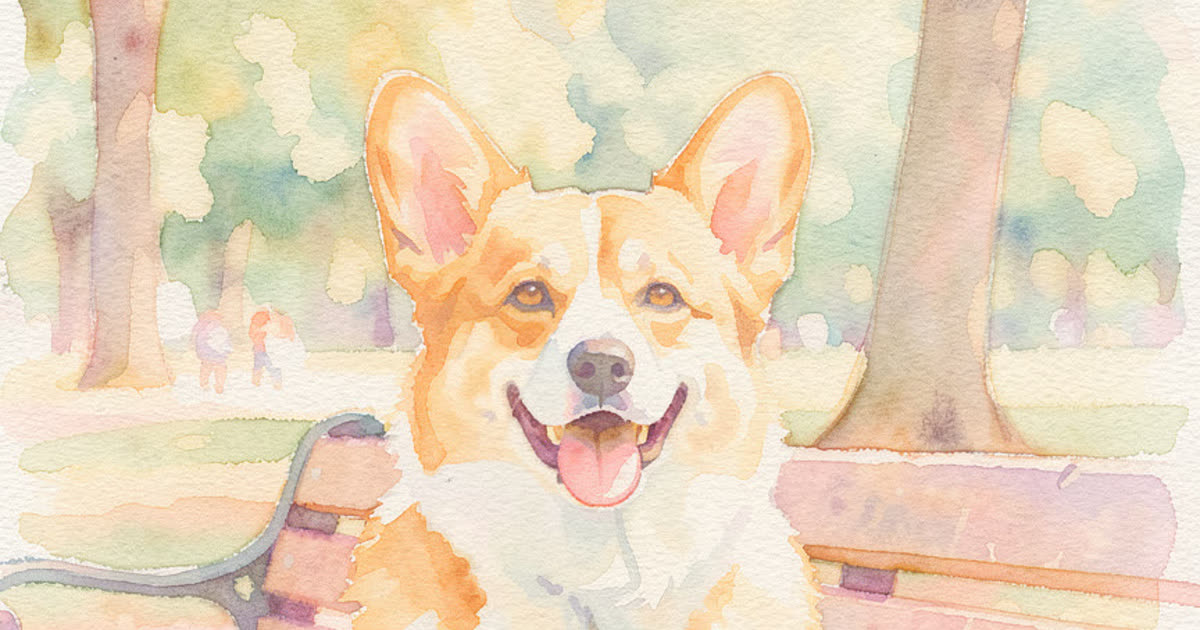
KI-Kunst
Mach aus ein paar Worten Illustrationen, Zeichnungen und Gemälde.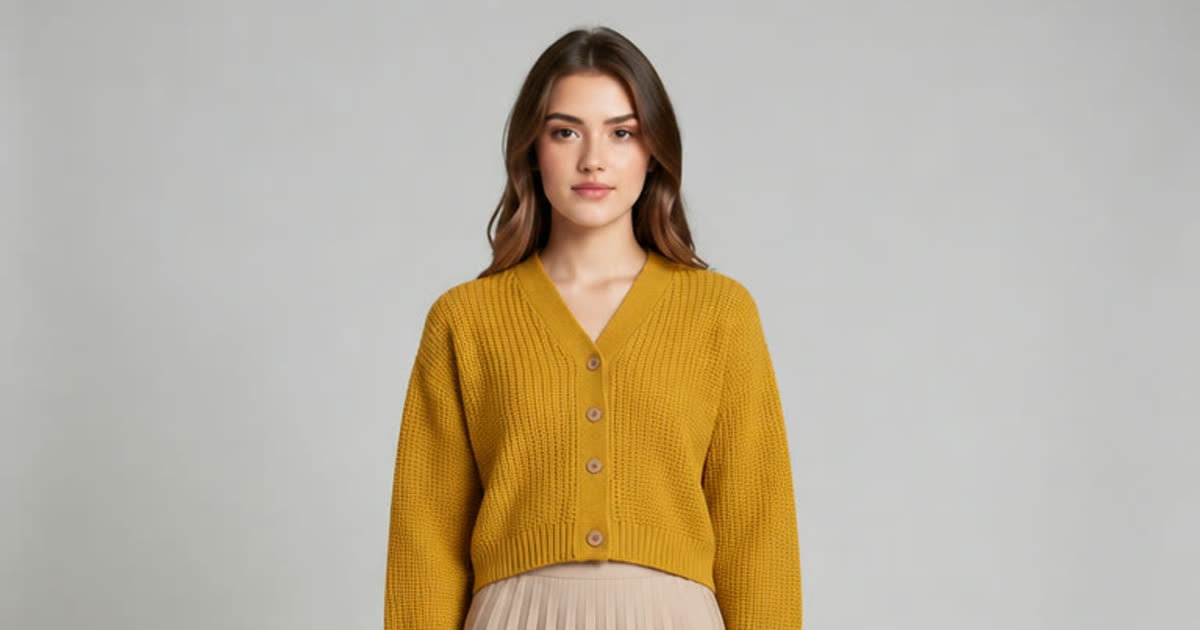
KI-Kleidung ändern
Probier auf deinem eigenen Foto ein anderes Outfit an.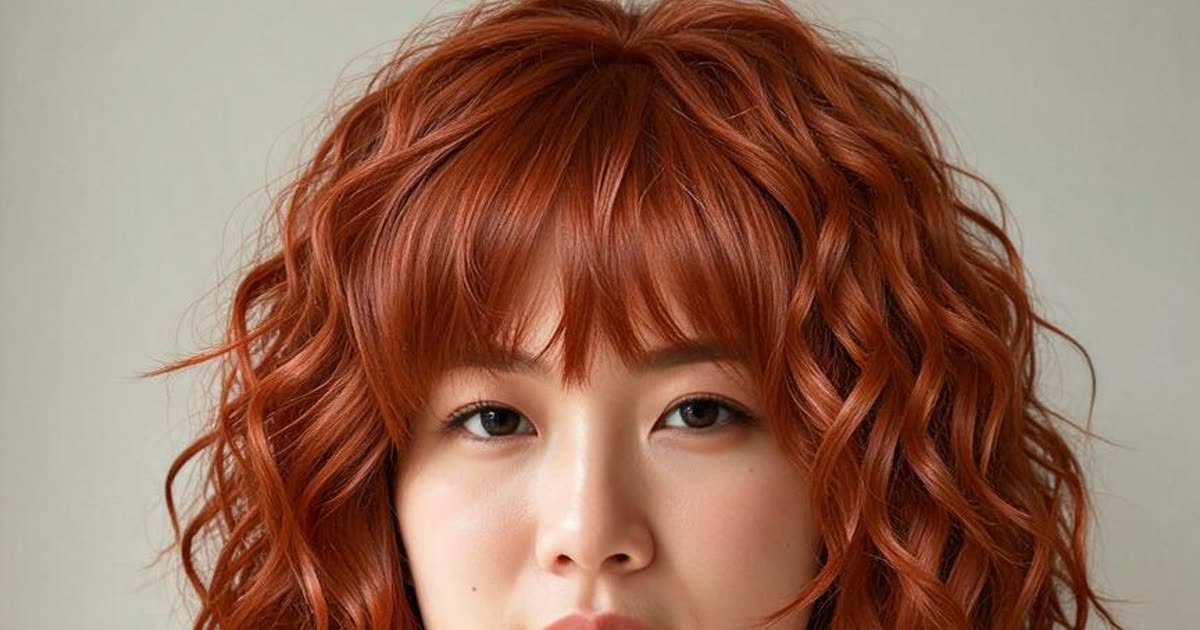
KI-Frisuren
Probier auf deinem Foto einen neuen Schnitt oder eine neue Haarfarbe aus.
KI-Videos erstellen
Mach einen kurzen Clip aus einer geschriebenen Idee, einem Foto oder beidem und such dir dafür eines von mehreren Videomodellen aus.