KI-Kunst: Kostenlos starten und Zeichnungen, Gemälde und Pixel-Art erstellen


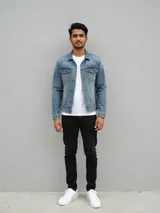
Was dieses Tool für dich zeichnet
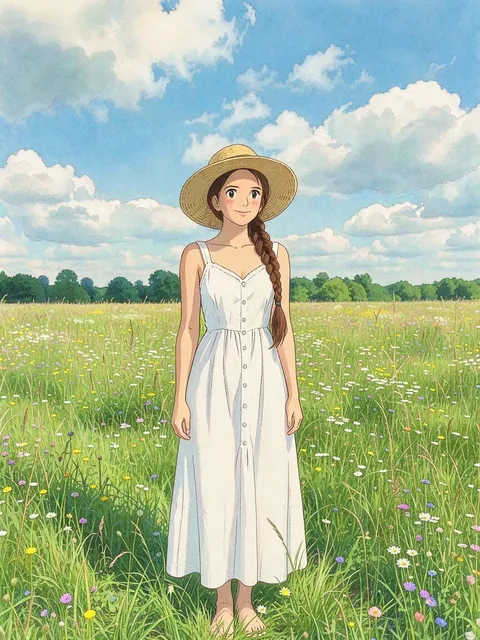
Im Prompt-Feld oben steht schon ein Prompt für eine Illustration im Anime-Stil. Ein Klick auf „Generieren“, und du hast ein KI-Kunstwerk, ohne selbst ein Wort zu schreiben. Ersetz das Mädchen im Wildblumenfeld durch deine eigene Figur oder dein Haustier – die zarten Farben und klaren Linien bleiben. Oder such dir im Vorlagenbereich unter dem Generator eine Kunststil-Vorlage aus und lass eines deiner Fotos neu zeichnen.
Anime- und Manga-Illustrationen
Beschreib eine Figur, ihr Outfit und die Umgebung, und das Modell zeichnet sie mit klaren Konturen, Cel-Shading und sanften Farben. Der Start-Prompt ist genau so aufgebaut: Am schnellsten kommst du zu deinem eigenen Anime-Bild, wenn du die Stilwörter am Ende stehen lässt und nur das Motiv neu schreibst.KI-Zeichnungen und Gemälde aus einem Satz
Tausch die Stilwörter aus, und dasselbe Feld liefert ganz andere Kunst: eine lockere Bleistiftzeichnung, ein Aquarell mit sichtbarer Papierstruktur, ein Ölgemälde mit dicken Pinselstrichen oder einen flachen Vektor-Sticker. Nenn die Technik ganz direkt, so wie du sie im Kunstunterricht erklären würdest.Kunststil-Vorlagen für deine Fotos
Unter dem Generator ist der Tab „Vorlagen“ schon auf die Kategorie „Kunststile“ gestellt. Jede Vorlage dort ist ein fertiger Look, Prompt und Einstellungen sind festgelegt. Die meisten wollen ein Foto: Du lädst ein Bild von dir oder deinem Haustier hoch und bekommst es in diesem Stil neu gezeichnet zurück.Pixel-Art und Retro-Spiele
Frag nach 16-Bit-Pixel-Art, einer Spielfigur aus groben Pixeln oder einem isometrischen Pixel-Zimmer, und das Ergebnis sieht aus wie ein Bildschirm einer alten Spielkonsole. Fügst du vorher ein Foto hinzu, klappt dieselbe Bitte auch als Foto-zu-Pixel-Art: Dein Hund oder dein Schreibtisch wird zu sauberen kleinen Klötzchen.
So erstellst du KI-Kunst auf Plimo
Motiv ändern, Stil behalten
Der Prompt steht auf Englisch. Ersetz darin „a girl with long flowing hair standing in a field of wildflowers“ durch dein eigenes Motiv, etwa „a fox in a knitted scarf on a snowy old-town street“ (ein Fuchs mit Strickschal in einer verschneiten Altstadtgasse). Den Anfang „Anime-style illustration of“ und die Stilwörter am Ende lässt du, wie sie sind.Oder eine Vorlage für einen anderen Look öffnen
Im Vorlagenbereich unter dem Generator zeigt der Tab „Vorlagen“ bereits „Bilder“ und „Kunststile“. Öffne den Stil, der dir gefällt: Prompt und Modell sind schon eingestellt, du ergänzt nur ein Foto, falls die Vorlage danach fragt.Modell und Format prüfen
Der Generator startet mit Plimo Image 1.0 im Hochformat 3:4. Im Modellmenü wechselst du das Modell, und die Einstellungen daneben enthalten Format, Auflösung und alles, was dieses Modell sonst noch kann.Auf „Generieren“ klicken
Der Button zeigt, was dieses Bild kostet – mit den Standardeinstellungen sind es 2 Credits. Wenn du noch nicht angemeldet bist, kommst du mit einem Google-Konto oder einem Code per E-Mail rein.In „Meine Kreationen“ wiederfinden
Dein Kunstwerk erscheint unter dem Generator in „Meine Kreationen“. Lade es herunter, hol dir über „Wiederverwenden“ den Prompt zum Anpassen zurück oder lösch es wieder.
Warum KI-Kunst mit Plimo
Gemacht für alle, die keine Lust haben, Prompts zu lernen – und trotzdem nicht im Weg, wenn du lieber jedes Wort selbst schreibst.
100 Credits zum Start
Jedes neue Konto bekommt einmalig 100 kostenlose Credits, und die verfallen nicht. Damit probierst du in Ruhe verschiedene Motive und Stile aus, bevor du überhaupt an ein Abo denkst. Für die Registrierung brauchst du keine Karte.Ein Kunststil pro Vorlage
Jede Vorlage unter „Kunststile“ steht für genau einen Look. Einen Stil wählen heißt hier also, ein Bild auszusuchen, das dir gefällt – statt eine Liste von Fachbegriffen aus der Kunstgeschichte zu lernen.Mehrere Bildmodelle in einem Menü
Jedes Modell auf dieser Seite hat seine eigene Handschrift. Gib zweien dieselbe Idee, vergleich die Ergebnisse in „Meine Kreationen“ und behalte die Version, die deiner Vorstellung am nächsten kommt.Der Preis steht auf dem Button
Bevor es losgeht, zeigt der Button „Generieren“ die Credits für dein Modell, deine Einstellungen und deine Referenzfotos. Klappt ein Bild nicht, landen diese Credits wieder auf deinem Konto.Kunst ohne Wasserzeichen mit Abo
Was du mit Abo erstellst, ist frei von Wasserzeichen, und du darfst es kommerziell nutzen – auf Merch, einem Buchcover oder dem Plakat für einen Kunden. Ohne Abo tragen Bilder ein kleines Wasserzeichen und sind nur für die private, nicht kommerzielle Nutzung.Plimo trainiert nicht mit deiner Kunst
Plimo trainiert keine KI-Modelle mit den Fotos, die du hinzufügst, oder mit den Bildern, die du erstellst.
KI-Modelle für Illustrationen
Jedes Modell hier zeichnet aus dem Prompt allein oder mit Referenzfotos und zeigt nur die Einstellungen, die es unterstützt. Plimo Image 1.0 und GPT Image 2.5 laufen mit kostenlosen Credits, die übrigen gibt es mit Abo.
Plimo Image 1.0
Auf dieser Seite voreingestellt. Es kann Anime-Figuren, gemütliche Szenen und Bilderbuch-Looks, verarbeitet bis zu 4 Referenzfotos und ist pro Bild am günstigsten. Wörter im Bild geraten allerdings manchmal durcheinander.
Nano Banana 2.1
Hält feine Details wie einzelne Haarsträhnen und Stoffmuster fest, hat drei Auflösungsstufen und kombiniert bis zu 6 Fotos – praktisch, wenn zwei Haustiere zusammen in eine Szene sollen.
GPT Image 2.5
Die richtige Wahl, wenn lesbare Wörter ins Bild gehören, etwa eine Sprechblase im Comic oder ein Name auf einem Poster. Es verarbeitet bis zu 16 Referenzfotos, speichert auf Wunsch ein transparentes PNG für Sticker und läuft mit kostenlosen Credits in niedriger Qualität und 1K-Auflösung.
Seedream 5.0 Pro
Liefert polierte, malerische Oberflächen und kann bis zu 10 Referenzfotos gleichzeitig ansehen – nützlich, wenn ein einzelnes Bild eine Figur nicht von allen Seiten zeigt.
FLUX 3 Image
Zeichnet scharfe Details in jedem gängigen Seitenverhältnis, vom hohen Handy-Hintergrund bis zum breiten Banner. Steht das Format auf „Auto“, übernimmt es die Form deines ersten Referenzfotos.
Qwen Image 3.0 Pro
Kommt gut mit textlastigen Layouts zurecht, etwa einem illustrierten Konzertplakat oder dem Cover für ein Fanzine, nimmt bis zu 3 Referenzfotos und behält dein gewähltes Format, auch wenn du welche hinzufügst.
Kunst, die Leute damit machen
Du als Anime-Figur
Füge ein klares Selfie hinzu und beschreib dich als Anime-Figur mit großen, ausdrucksstarken Augen, weichem Cel-Shading und deiner echten Frisur und Kleidung. Das ergibt ein süßes Profilbild, bei dem deine Freunde sofort sehen, dass du es bist. Ein schwarz-weißes Manga-Panel liefert dir eine zweite Version zum Vergleichen.Eine Pixel-Art-Figur für dein Spiel oder deinen Stream
Beschreib deine Figur als kleines Pixel-Art-Sprite vor schlichtem Hintergrund, frontal und mit wenigen Farben, und schon arbeitet der Generator als Pixel-Art-Generator. Verkleinere das Bild in einem beliebigen Bildprogramm, bevor du es in ein Spiel einbaust. Mit Grinsen und Winken wird aus derselben Anfrage ein Emote für den Chat oder ein Kanal-Icon.Eine Bilderbuchseite für dein Kind
Schreib eine Szene wie aus einer Gutenachtgeschichte, zum Beispiel einen kleinen Igel im gelben Regenmantel, der mit seiner Laterne beim Martinsumzug durch einen moosigen Wald läuft, und wünsch dir eine weiche Aquarell-Illustration wie im Kinderbuch. Setz das Lieblingstier deines Kindes ein und druck das Bild fürs Kinderzimmer aus.Ein Handy-Hintergrund, den sonst keiner hat
Behalte die Stilwörter aus dem Start-Prompt, stell das Format auf 9:16 und beschreib eine ruhige, schöne Szene, die du gern jeden Tag siehst – etwa einen Dachgarten in der Abenddämmerung oder eine kleine Fähre im Morgennebel auf dem Bodensee.Dein Hund oder deine Katze als Gemälde
Lade ein scharfes Foto deines Hundes oder deiner Katze hoch und bitte um ein Porträt in Öl mit verschnörkeltem Goldrahmen oder um eine schnelle Tuschezeichnung auf cremefarbenem Papier. Nenn Fellzeichnung und Haltung, damit das Bild weiterhin nach deinem Tier aussieht.Eine Zeichnung, die sich bewegt
Ist eine Illustration so geworden, wie du sie dir gewünscht hast, nimm sie mit zu Bild zu Video und lass das Haar im Wind wehen oder die Figur sich umdrehen und lächeln.
Fragen zu KI-Kunst
Weitere KI-Tools für Bilder und Videos

KI-Bildgenerator
Beschreibe ein Bild in deinen eigenen Worten, füge auf Wunsch Referenzfotos hinzu und bekomm ein ganz neues Bild zurück.
KI-Bildbearbeitung
Lade ein Foto hoch und ändere Hintergrund, Alter oder Stil mit einem Satz.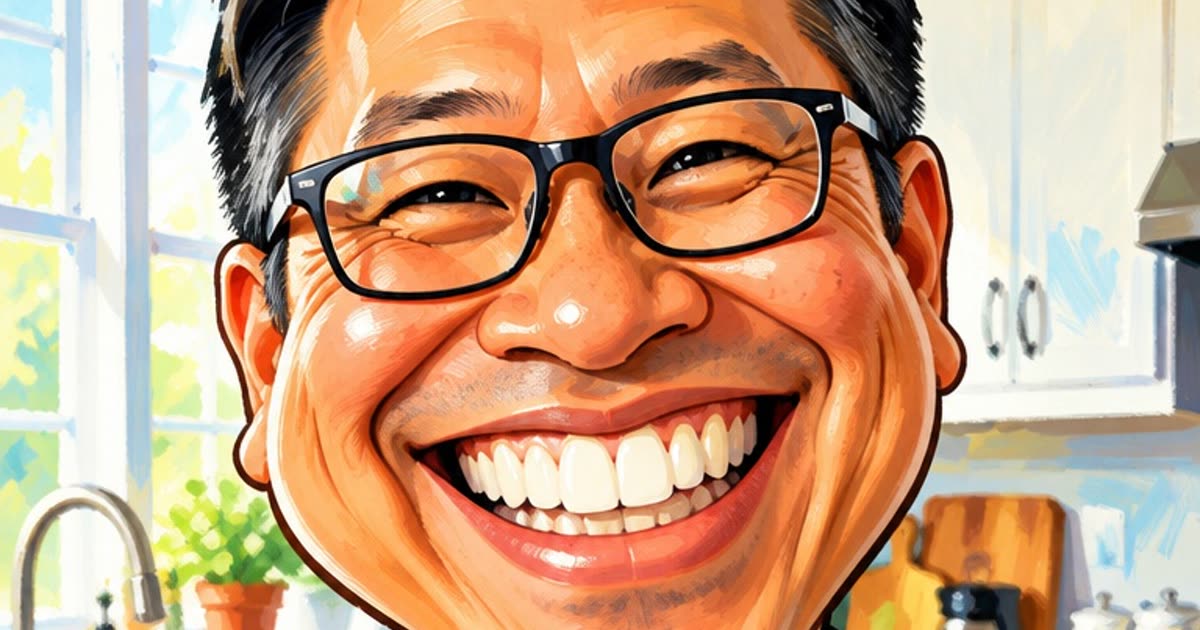
KI-Anime-Generator
Mach aus einem Foto oder einer kurzen Geschichte ein Anime-Bild.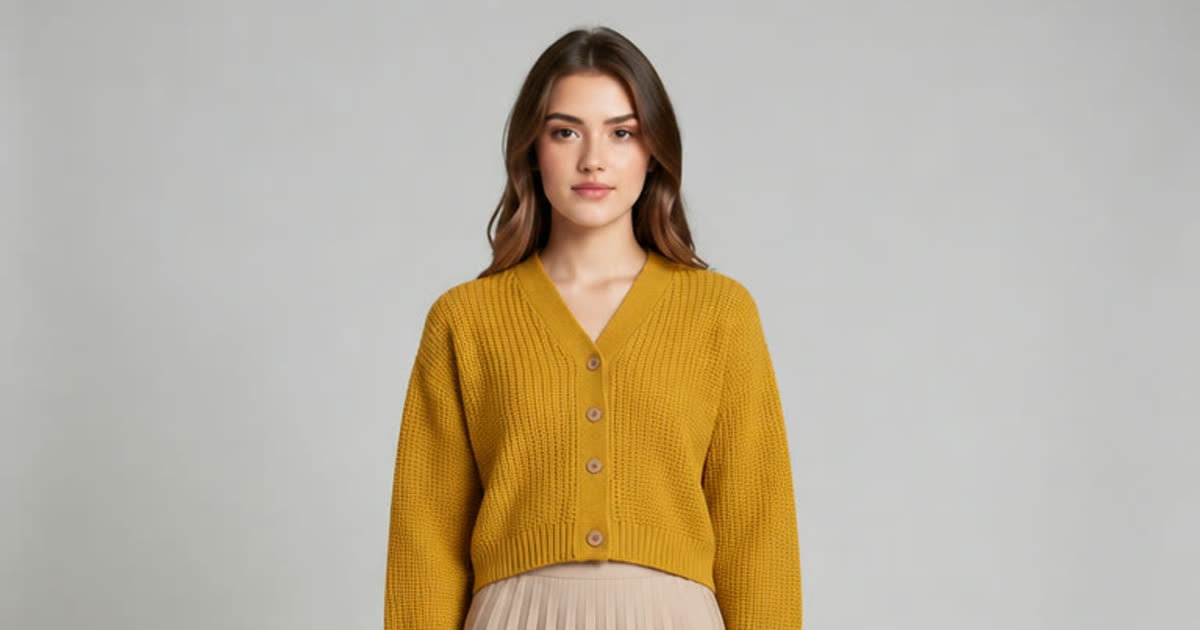
KI-Kleidung ändern
Probier auf deinem eigenen Foto ein anderes Outfit an.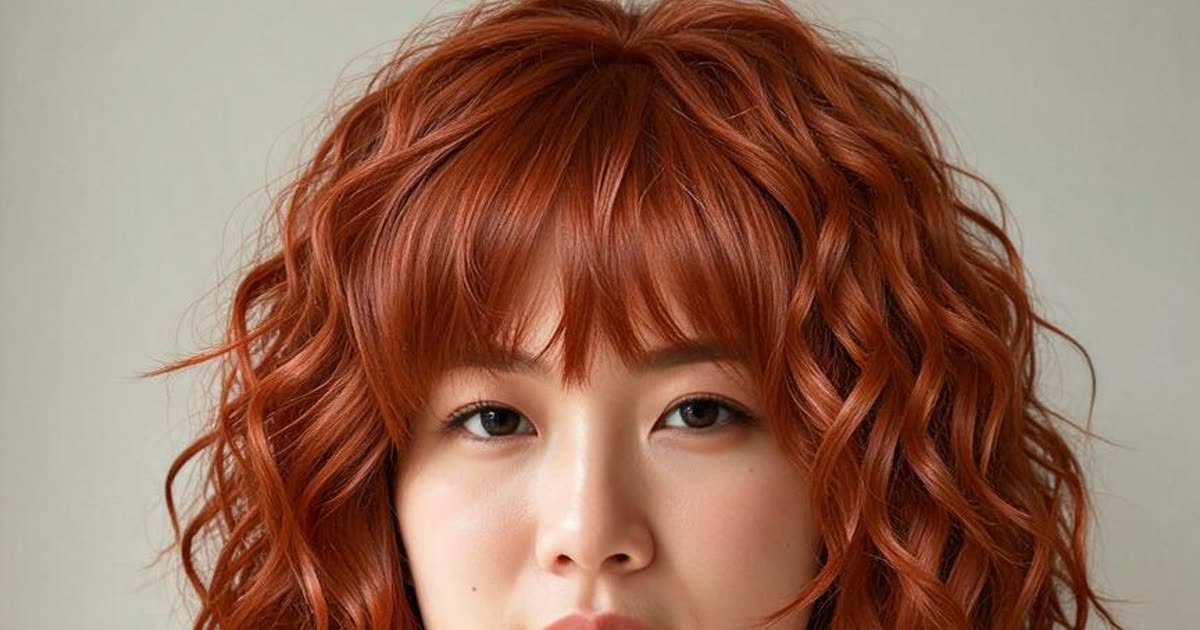
KI-Frisuren
Probier auf deinem Foto einen neuen Schnitt oder eine neue Haarfarbe aus.
KI-Videos erstellen
Mach einen kurzen Clip aus einer geschriebenen Idee, einem Foto oder beidem und such dir dafür eines von mehreren Videomodellen aus.