KI-Video erstellen: Mit Veo, Kling, Seedance und mehr kostenlos starten





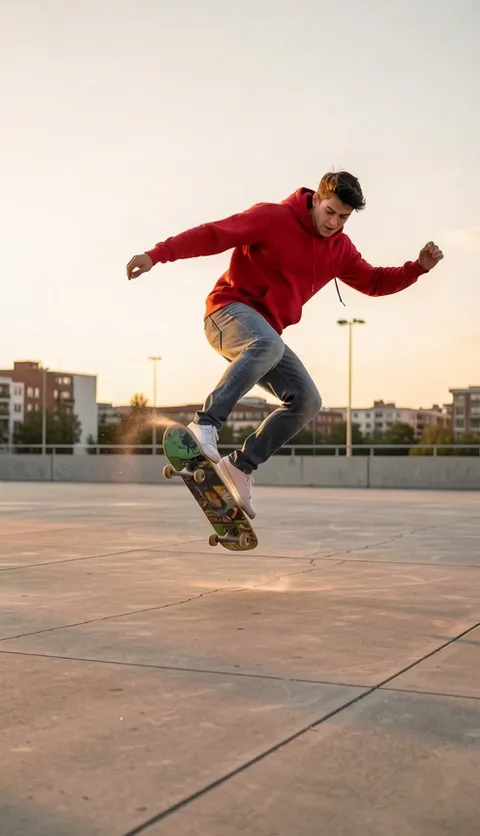
Was du hier mit KI-Videos machen kannst
Bei Plimo stecken die neuesten Videomodelle von Google, ByteDance, Kuaishou und anderen hinter einem einzigen Prompt-Feld. Beschreib eine Szene in einem Satz oder starte mit deinen eigenen Fotos und nimm dann das Modell, das zu dem Clip in deinem Kopf passt.
Mit einem Satz starten
Schreib, was passiert, wo und wie sich die Kamera bewegt, und das Modell baut den ganzen Clip aus deinen Worten. Wenn du immer nur mit Text startest, ist die Seite Text zu Video genau dafür eingerichtet.Mit einem Foto starten
Füg ein Foto als Startbild hinzu, und das Video beginnt genau mit diesem Bild, bevor sich etwas bewegt. Mehrere Modelle nehmen auch ein Endbild, du bestimmst also, wo die Einstellung endet. Fürs Animieren von Fotos gibt es außerdem die eigene Seite Bild zu Video.Mit Referenzen lenken
Im Modus „Referenz“ gibst du einem Modell ein paar Fotos, damit Gesicht, Outfit oder Ort stimmig bleiben. Bei Modellen, die Clips annehmen, kannst du zusätzlich einen kurzen Clip hinzufügen – das Modell übernimmt dann, wie sich darin etwas bewegt.Das Modell wählen, das zur Einstellung passt
Jedes Modell hat eigene Längen, Formate und Ton-Optionen. Wechselst du das Modell, passen sich die Einstellungen unter dem Prompt an.
So erstellst du KI-Videos mit Plimo
Beschreiben oder Foto hinzufügen
Der Generator oben auf dieser Seite steht schon auf Video. Tippe deine Idee ein und leg, wenn du willst, nach der Anmeldung ein Foto in das Feld links neben dem Prompt (auf dem Handy darüber). Über den Link „Bild“ wechselst du zum KI-Bildgenerator.Modell und Modus wählen
Im Modellmenü wählst du aus der nach Anbietern sortierten Liste. Im Modusmenü stellst du „Start- und Endbild“ oder „Referenz“ ein, wenn du das brauchst.Format und Länge einstellen
Die Einstellungen daneben umfassen Format, Länge, Qualität und Ton – was genau angeboten wird, hängt vom gewählten Modell ab.Anmelden und auf „Generieren“ klicken
Der Button „Generieren“ zeigt, wie viele Credits genau dieser Clip kostet. Bist du noch nicht angemeldet, geht das mit Google oder einem Code per E-Mail.In „Meine Kreationen“ ansehen
Das fertige Video läuft unter dem Generator in „Meine Kreationen“. Lade es dort herunter oder klick auf „Wiederverwenden“, und Prompt, Modell und Einstellungen sind für einen neuen Versuch wieder da.
Warum Plimo für deine Videos
Viele Videomodelle, ein Konto
Modelle von Google, ByteDance, Kuaishou, MiniMax, Alibaba und xAI stehen in derselben Liste, du vergleichst sie also mit einem einzigen Login.Video-Vorlagen, wenn du nicht schreiben willst
Eine Vorlage hat Prompt und Einstellungen schon parat: Foto rein, generieren. Wenn du gern Prompts schreibst, kannst du Vorlagen komplett ignorieren.Was ein Clip kostet, steht vorher fest
Bevor du irgendetwas drückst, zeigt der Button „Generieren“ die Credits für Modell, Länge und Qualität, die du gewählt hast. Schlägt ein Video fehl, gehen die Credits zurück.100 Credits für einen ersten Clip
Die 100 kostenlosen Credits, die neue Konten einmalig bekommen, reichen für einen ersten 5-Sekunden-Clip mit Seedance 2.0 Mini, dem hier voreingestellten Modell.Klare Hinweise, bevor du Credits ausgibst
Jedes Modell startet mit sinnvollen Voreinstellungen, und wenn zwei Einstellungen nicht zusammenpassen, sagt dir der Generator das, bevor du abschickst.Videos ohne Wasserzeichen mit Abo
Mit Abo bekommst du KI-generierte Videos ohne Wasserzeichen, die du kommerziell nutzen darfst, und deine Kreationen bleiben länger gespeichert als die 7 Tage ohne Abo.
Videomodelle, die du hier wählen kannst
Sie unterscheiden sich vor allem bei Cliplänge, Ton und dem, was du ihnen mitgeben kannst – und alle ohne Kronen-Symbol im Menü gehen auch mit kostenlosen Credits.
Seedance 2.0 Mini
Das voreingestellte Modell, neben Wan 3.0 eines der günstigsten pro Sekunde, macht 4 bis 15 Sekunden mit Ton – aus Start- und Endbild oder bis zu neun Referenzfotos.
Seedance 2.5
Gut für längere Clips: 4 bis 30 Sekunden, und der Ton ist an, solange du ihn nicht ausschaltest. Es nimmt Start- und Endbild oder bis zu neun Referenzfotos plus bis zu drei kurze Clips.
Veo 3.1 Fast
Macht immer 8 Sekunden lange Clips mit Ton, quer oder hochkant. Es nimmt Start- und Endbild oder bis zu drei Referenzfotos.
Kling 3.0
Liefert 3 bis 15 Sekunden mit optionalem Ton, aus Start- und Endbild oder bis zu sieben Referenzfotos. Du kannst ihm auch einen Clip geben und wählen, ob es dessen Bewegung übernimmt oder den Clip direkt bearbeitet.
MiniMax H3 Max
Auf realistische Menschen und Gesichter ausgelegt, mit Ton in jedem Clip und Längen von 5 bis 15 Sekunden. Es arbeitet mit Start- und Endbild oder mit bis zu neun Fotos und bis zu drei Clips.
Wan 3.0
Deckt hier die größte Spanne an Längen ab, von 2 bis 30 Sekunden, mit Ton, den du an- oder ausschalten kannst. Es nimmt bis zu zehn Referenzfotos oder fünf Clips; mit einem Clip ist beim Ergebnis nach 15 Sekunden Schluss.
Grok Imagine 1.5
Lebhafte Bewegung mit eingebautem Ton, in Clips von 6 bis 15 Sekunden und mit dem niedrigsten Einstiegspreis pro Sekunde auf dieser Seite. Bis zu sieben Fotos geben den Look vor, und sobald du welche hinzufügst, richtet sich das Format nach ihnen.
Was Leute damit machen
Ein Geburtstagsclip, der um deine Freundin kreist
Lade ein Ganzkörperfoto deiner Freundin hoch und beschreib, wie die Kamera einmal komplett um sie herumfährt, während sie mitten in der Pose eingefroren bleibt. Genau richtig für den Gruppenchat an ihrem Geburtstag.Eine langsame, warme Einstellung aus einem Urlaubsfoto
Such dir ein Strand- oder Sonnenuntergangsfoto vom letzten Urlaub aus und bitte darum, dass sich die Kamera dir sanft im goldenen Licht nähert, Wind im Haar, wie die Eröffnungsszene eines Films.Von deiner Straße bis ins All
Starte mit einem Foto von dir draußen und beschreib, wie die Kamera durch die Wolken nach oben steigt, bis der ganze Planet das Bild füllt. Eine witzige Art, den Umzug in eine neue Stadt anzukündigen.Eine kleine Regenszene ganz ohne Foto
Ein einziger Satz reicht: ein Papierboot, das in der Abenddämmerung einen überfluteten Rinnstein entlangtreibt. Tausch das Boot oder die Straße aus, und es wird dein eigener Stimmungsclip.Dein Hund nach dem Nickerchen
Nimm ein Foto deines zusammengerollten Hundes als Startbild und eines, auf dem er steht, als Endbild, und wähle ein Modell, das Start- und Endbild unterstützt. Das Video ergänzt das Strecken, das Schütteln und alles dazwischen.Dieselbe Figur in einer kleinen Serie
Machst du mehrere Clips rund um ein Maskottchen, etwa für deinen Sportverein, füge jedes Mal dieselben paar Fotos im Modus „Referenz“ hinzu. Das hilft, die Figur von Clip zu Clip wiedererkennbar zu halten.Ein neuer Look für einen selbst gedrehten Clip
Gib Kling 3.0 im Modus „Referenzvideo“ einen kurzen Clip von deinem Handy, wähle „Clip bearbeiten“ und beschreib, was sich ändern soll – etwa eine Straße am Tag in eine Nachtszene mit erleuchteten Fenstern verwandeln.
Fragen zum Erstellen von Videos auf Plimo
Weitere KI-Tools auf Plimo

Bild zu Video
Erwecke ein Standbild zum Leben: mit Bewegung, Kamerafahrt und – bei Modellen, die das können – Ton.
Text zu Video
Beschreibe eine Szene mit einfachen Worten und bekomm einen kurzen Clip davon, ganz ohne Foto.
KI-Bildgenerator
Beschreibe ein Bild in deinen eigenen Worten, füge auf Wunsch Referenzfotos hinzu und bekomm ein ganz neues Bild zurück.