KI-Frisuren: Kostenlos starten, Frisuren testen und neue Haarfarben am eigenen Foto ausprobieren
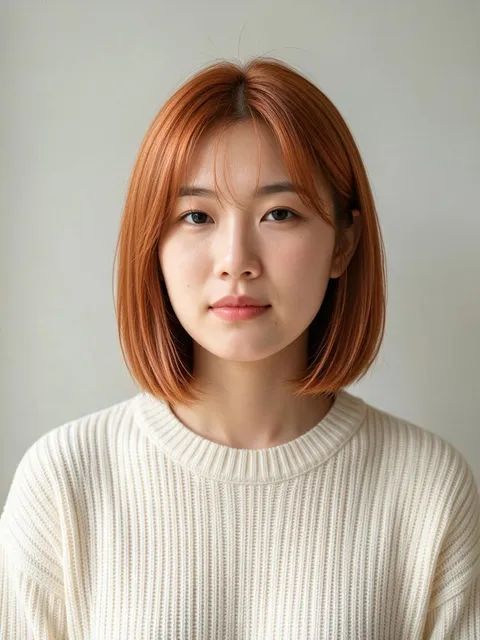
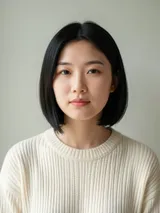
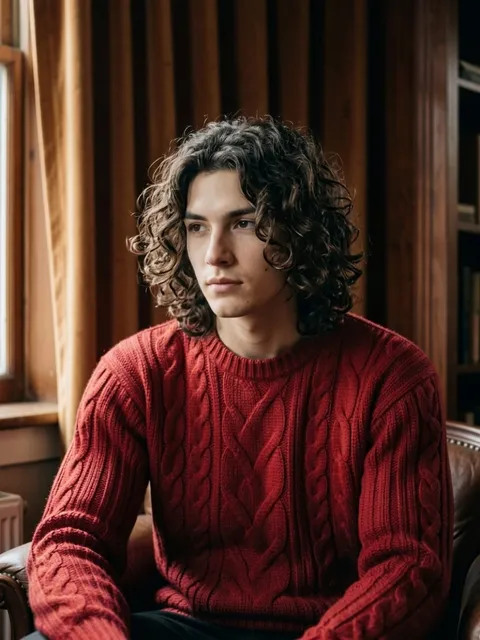
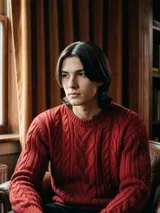
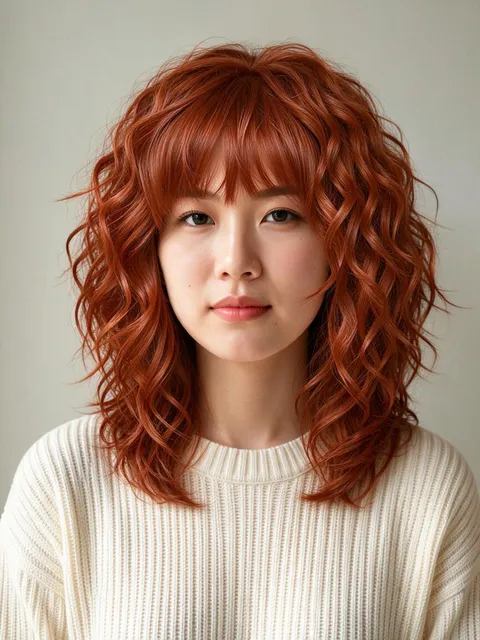
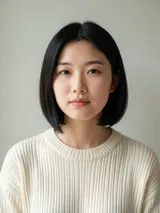
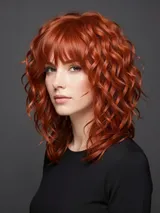
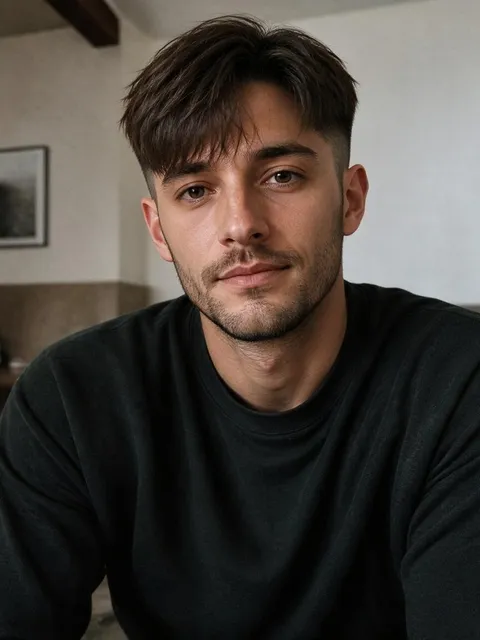

Was du mit KI-Frisuren an dir ausprobieren kannst
Im Prompt-Feld steht schon die Bitte um eine frische, moderne Frisur, bei der Gesicht, Hautton und Outfit bleiben, wie sie sind – du fügst also nur ein Foto von dir hinzu und klickst auf „Generieren“. Schreib den Prompt um für einen bestimmten Schnitt, eine neue Farbe oder eine Glatze, oder öffne eine Frisuren-Vorlage, um die Haare von einem fremden Bild zu übernehmen. So siehst du die Veränderung an deinem eigenen Gesicht, bevor du dich entscheidest.
Neuer Schnitt, gleiches Gesicht
Eine Vorschau auf den Haarschnitt hilft nur, wenn der Rest des Bildes bleibt. Der Start-Prompt lässt das Modell nur die Haare neu zeichnen und an Licht und Kopfhaltung anpassen. So kannst du Frisuren testen und erkennst dich trotzdem auf dem Foto wieder.Haarfarbe ohne Färbemittel
Wünsch dir Honigblond, Kupfer, Tiefschwarz, Pastellrosa oder ein paar silberne Strähnen und sag dazu, dass der Schnitt gleich bleiben soll. Das funktioniert wie ein Blond-Filter – und für jeden anderen Ton kannst du die Haarfarbe mit KI ändern.Glatze, Buzz Cut oder Bart
Veränderungen, die sich im echten Leben kaum jemand traut, passen ins selbe Feld: ein glatt rasierter Kopf, ein Buzz Cut auf sechs Millimeter, schulterlange Haare bei einem Mann, der sie immer kurz getragen hat, oder ein Vollbart. Nenn Länge und Form und ob der Haaransatz bleiben soll.Die Frisur von einem anderen Foto
Bei jemand anderem einen Schnitt gesehen, der dir gefällt? Unter dem Generator gibt es in der Kategorie „Frisuren“ eine Vorlage für zwei Fotos, zuerst deins, dann die Frisur. Der Start-Prompt ist für ein Foto geschrieben, deshalb ist die Frisuren-Vorlage für zwei Fotos der zuverlässige Weg zu einem bestimmten Schnitt.
So testest du Frisuren mit KI
Ein klares Foto von dir hinzufügen
Klick auf das Fotofeld neben dem Prompt-Feld (auf dem Handy sitzt es darüber) und melde dich an, falls Plimo fragt. Ein Foto von vorn bei gleichmäßigem Licht, mit sichtbaren Haaren und ohne Mütze, gibt dem Modell am meisten Material.Unverändert generieren oder einen Stil nennen
Lässt du den Prompt, wie er ist, wählt die KI Styling und Farbe für dich – mit dem Standardmodell fällt die Änderung aber manchmal dezent aus, nenn also einen Schnitt, wenn du mehr willst. Zum Selbstwählen tauschst du „a fresh, modern look“ gegen etwas wie „a chin-length bob with a side part“ (kinnlanger Bob mit Seitenscheitel) oder „a short textured crop in dark brown“ (kurzer, strukturierter Schnitt in Dunkelbraun). Deine Änderungen bleiben nach dem Neuladen auf dieser Seite.Oder einen Haarschnitt von einem Bild übernehmen
Der Tab „Vorlagen“ unter dem Generator öffnet mit „Bilder“ und „Frisuren“. Wähl die Vorlage, die nach zwei Fotos fragt, füge im Fenster dein Selfie und den Schnitt hinzu, der dir gefällt, und klick dort auf „Generieren“.Die Kosten prüfen
Der Generator startet mit GPT Image 2.5. Mit einem Foto kostet ein Bild in den Standardeinstellungen 16 Credits, und der Button „Generieren“ zeigt diese Zahl, bevor etwas abgezogen wird. Ist ein Foto drin, wechselt das Format auf das voreingestellte Seitenverhältnis, das am nächsten dran ist.Deine Varianten vergleichen
Jedes Ergebnis landet unter dem Generator in „Meine Kreationen“. Lade die herunter, die du deiner Friseurin zeigen willst, oder hol über „Wiederverwenden“ dasselbe Foto mit demselben Prompt zurück und probier eine andere Länge oder Farbe.
Warum neue Frisuren mit Plimo testen
Ein Frisuren-Simulator mit KI für alle, die eine Veränderung am eigenen Kopf sehen wollen statt an einem Model, bevor sie beim Friseur oder Barbier bezahlen.
Rund 6 Versuche mit den Start-Credits
Neue Konten bekommen einmalig 100 kostenlose Credits, und die verfallen nie. Bei 16 Credits pro Bild mit einem Foto auf GPT Image 2.5 reicht das für etwa 6 Schnitte und Farben, mit dem günstigeren Plimo Image 1.0 für rund 30.Dein Gesicht bleibt deins
Der Prompt bittet das Modell, Gesicht, Hautton, Licht und Kleidung zu behalten und die neuen Haare ins ursprüngliche Licht einzufügen. Ein Ergebnis, das noch nach dir aussieht, lässt sich viel leichter beurteilen als eine fremde Person mit deinem Haarschnitt.Jeder Stil, den du beschreiben kannst
Lange Stufen, Pixie Cut, Box Braids, Low Fade, zurückgegelter Undercut, Vokuhila: Schreib es in einfachen Worten, und das Modell zeichnet es. Ein festes Menü mit Damen- oder Herrenfrisuren gibt es nicht.Eine zweite Meinung von einem anderen Modell
Wirkt die Version eines Modells flach, schick dasselbe Selfie durch ein anderes und behalte die Version, die Locken, Fade oder Farbe besser hinbekommt. Nano Banana 2.1 gibt es nur mit Abo.Fehlgeschlagene Bilder geben Credits zurück
Den Preis in Credits siehst du vor jedem Versuch auf dem Button. Schlägt ein Bild fehl oder lehnt ein Modell dein Foto ab, kommen diese Credits automatisch zurück.Plimo trainiert keine KI mit deinen Selfies
Plimo trainiert keine KI-Modelle mit den Fotos, die du hochlädst, oder mit den Looks, die daraus entstehen. Jedes Ergebnis liegt unter einer langen, zufälligen Adresse, die öffnen kann, wer den Link hat.
KI-Modelle, die deine Haare neu stylen
Jedes Modell hier liest dein Selfie als Referenz und zeichnet die Haare nach deinem Prompt neu. Was im Modellmenü ohne Krone steht, läuft mit kostenlosen Credits, die übrigen gibt es mit Abo.
GPT Image 2.5
Die Seite startet mit OpenAIs GPT Image 2.5. Es liest bis zu 16 Fotos und hat mit „Sunburst“ eine Version für genaue Bearbeitungen – nützlich, wenn sich nur der Pony oder der Farbton ändern soll. Mit kostenlosen Credits läuft es in niedriger Qualität und 1K-Auflösung. Sobald dein Selfie drin ist, wechselt das Format auf das nächstgelegene voreingestellte Seitenverhältnis – so lassen sich Vorher und Nachher leicht vergleichen.
Plimo Image 1.0
Plimo Image 1.0 ist hier am günstigsten mit 2 Credits pro Bild in der Standardgröße 1K plus 1 pro Foto und Platz für bis zu 4 Fotos, ändert aber manchmal nur die Farbe und lässt den alten Schnitt stehen.
Nano Banana 2.1
Googles Nano Banana 2.1 liest bis zu 6 Fotos und hat drei Auflösungsstufen – praktisch, wenn du dich für einen Schnitt entschieden hast und eine größere Version fürs Handy willst.
Wann Leute eine Frisur zuerst mit KI ausprobieren
Vor dem großen Schnitt
Von hüftlangen Haaren zum Pixie Cut – das lässt sich schwer rückgängig machen. Lade ein aktuelles Selfie hoch, bitte um den kurzen Schnitt, über den du nachdenkst, und leb ein paar Tage mit dem Bild, bevor du den Termin buchst.Eine Haarfarbe testen
Lass dasselbe Foto als Honigblond, Kirschrot und Aschgrau laufen und leg die drei nebeneinander. Eine virtuelle Haarfarben-Anprobe kostet deutlich weniger, als eine bereute Farbe beim Friseur korrigieren zu lassen.Dem Barbier zeigen, was du meinst
Wörter wie „an den Seiten kurz“ versteht jeder anders. Mach den Fade oder Schnitt, den du willst, an deinem eigenen Kopf und zeig das Bild, wenn du im Stuhl sitzt.Glatze oder Bart, einfach mal sehen
Neugierig, wie du mit rasiertem Kopf aussiehst oder mit dem Bart, den du schon lange wachsen lassen willst? Bitte genau darum und lass alles andere gleich. Das ist wie ein Glatzen-Filter für ein klares Foto deiner Wahl.Haare für Hochzeit und Abiball
Probier vor dem Probetermin bei der Stylistin einen tiefen Dutt, lockere Hollywood-Wellen oder einen geflochtenen Haarkranz auf einem gut ausgeleuchteten Foto aus.Von der neuen Frisur zum ganzen Look
Sitzen die Haare, nimm das Bild mit zu KI-Kleidung ändern für ein passendes Outfit oder zu Bild zu Video, um zu sehen, wie der neue Schnitt schwingt, wenn du den Kopf drehst.
Fragen zu KI-Frisuren
Andere KI-Tools für deine Fotos und Videos

KI-Bildgenerator
Beschreibe ein Bild in deinen eigenen Worten, füge auf Wunsch Referenzfotos hinzu und bekomm ein ganz neues Bild zurück.
KI-Bildbearbeitung
Lade ein Foto hoch und ändere Hintergrund, Alter oder Stil mit einem Satz.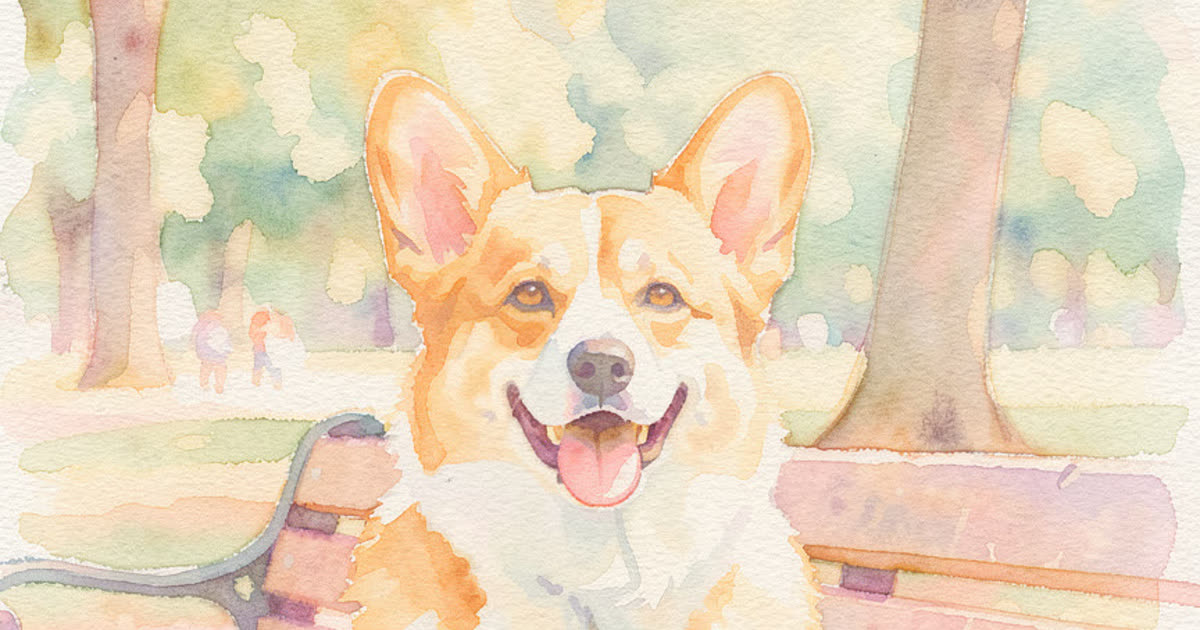
KI-Kunst
Mach aus ein paar Worten Illustrationen, Zeichnungen und Gemälde.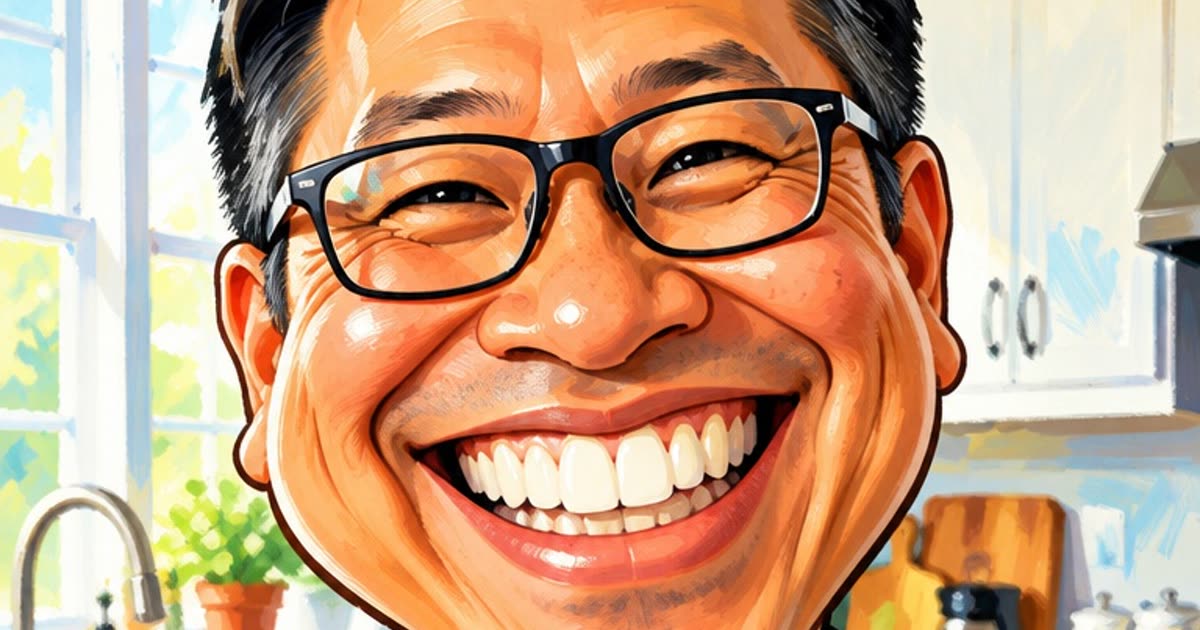
KI-Anime-Generator
Mach aus einem Foto oder einer kurzen Geschichte ein Anime-Bild.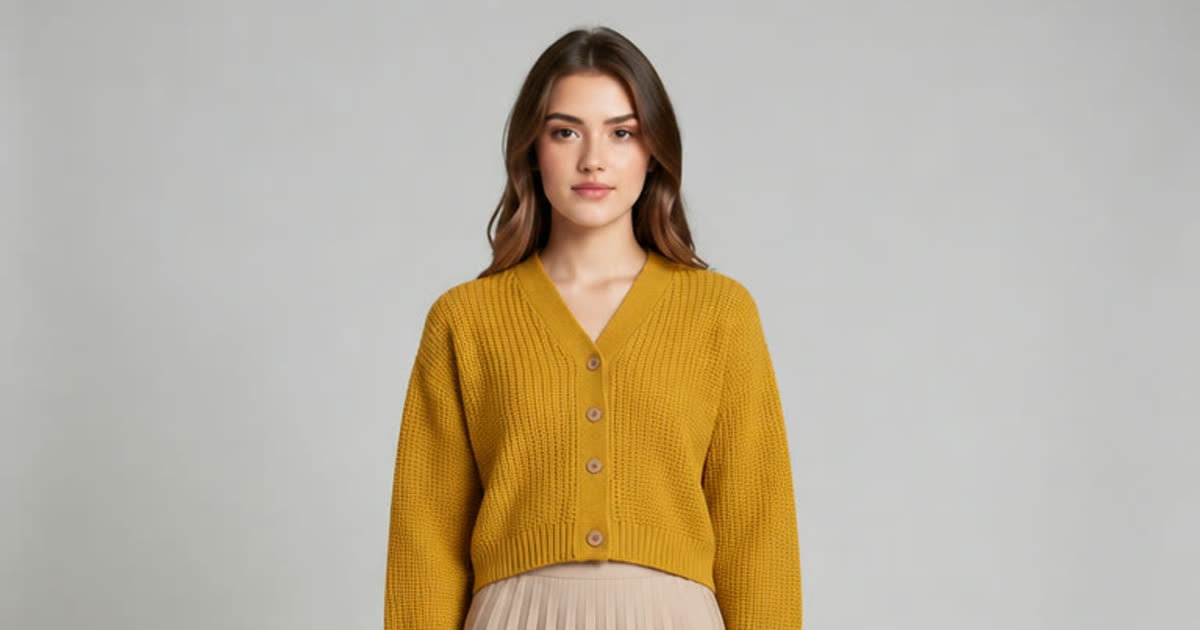
KI-Kleidung ändern
Probier auf deinem eigenen Foto ein anderes Outfit an.
KI-Videos erstellen
Mach einen kurzen Clip aus einer geschriebenen Idee, einem Foto oder beidem und such dir dafür eines von mehreren Videomodellen aus.