KI-Kleidung ändern: Kostenlos starten und neue Outfits am eigenen Foto anprobieren


Was ein KI-Outfit-Wechsel mit deinem Foto macht
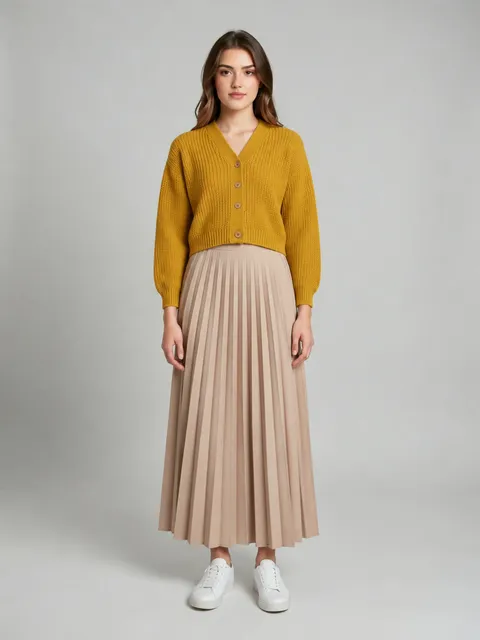
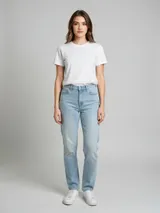
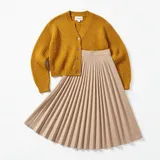
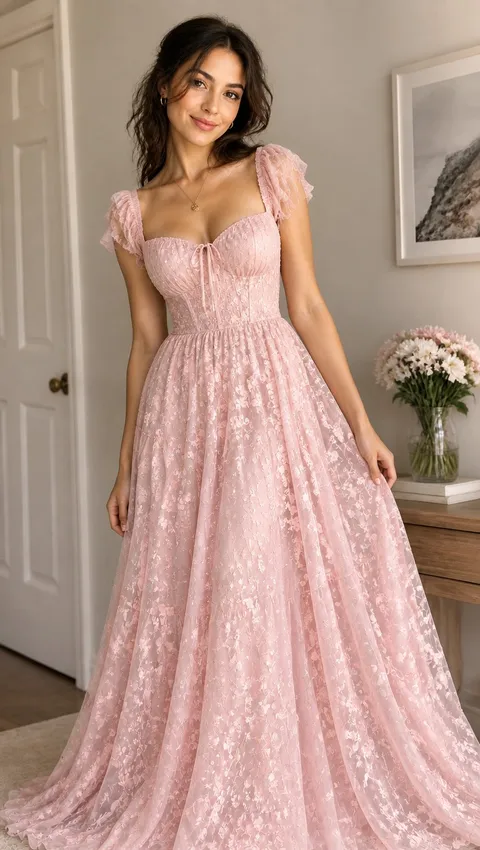
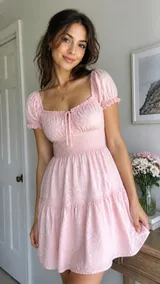
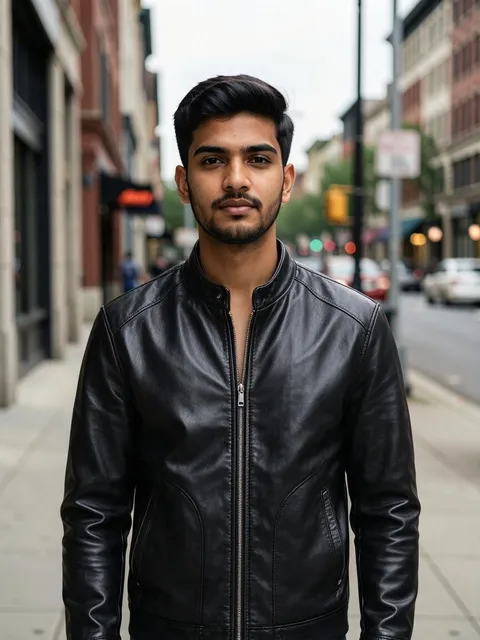
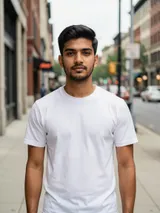
Mit Plimo kannst du per KI Kleidung ändern: Das Modell tauscht, was jemand auf einem Foto trägt, und versucht, den Rest so zu lassen, wie er war. Im Prompt-Feld oben steht schon ein Prompt für den Outfit-Wechsel – füge ein Bild von dir hinzu, klick auf „Generieren“, und das Modell sucht Kleidung aus, die zur Umgebung passt. Lieber ein rotes Kleid? Ändere einen Satz. Die Jacke aus einem Shopfoto? Öffne unter dem Generator eine Outfit-Vorlage für zwei Fotos – sie zeigt dich dabei auch in ganzer Länge vor einem schlichten Studiohintergrund.
Neue Kleidung, du bleibst du
Der Start-Prompt sagt dem Modell, Körper, Pose, Hautton, Gesicht und Hintergrund zu behalten und das neue Outfit so zu beleuchten wie die ursprüngliche Szene. Nur die Kleidung soll sich ändern, das Ergebnis sieht also aus wie du an einem anderen Tag.Sag, was du tragen willst
Lässt du den Prompt, wie er ist, liest das Modell die Szene: lässige Streetwear für den Gehweg, elegante Kleidung fürs Büro oder ein Abendessen, Sportsachen für die Runde im Park. Ersetz diesen Teil durch eigene Worte, etwa einen kamelfarbenen Mantel über einem schwarzen Rollkragenpullover, und das Modell zieht dir das an.Ein Teil von einem zweiten Foto übernehmen
Der Start-Prompt spricht nur von einem Bild, ein zweites Foto daneben wird also nicht zuverlässig kopiert. Für ein Kleidungsstück, das du auf einem anderen Foto siehst, nimm eine Outfit-Vorlage für zwei Fotos: zuerst die Person, dann die Kleidung.Fertige Looks unter „Outfits“
Unter dem Generator öffnet der Tab „Vorlagen“ mit „Bilder“ und „Outfits“. In jeder Vorlage sind Prompt und Modell schon gewählt, du fügst nur die Fotos hinzu, nach denen sie fragt. Mit „Alle“ in der Reihe der Kategorien siehst du jede Bildvorlage.
So wechselst du Kleidung mit KI auf Plimo
Ein Foto der Person hinzufügen
Klick auf das Fotofeld (am Computer neben dem Prompt, auf dem Handy darüber), melde dich mit Google oder einem Einmalcode per E-Mail an und wähle ein JPG-, PNG- oder WebP-Bild bis 30 MB. Eine Aufnahme von Kopf bis Fuß funktioniert gut.Prompt behalten und wählen lassen
Neugierig, was das Modell dir anzieht? Ändere nichts. Es schaut, wo das Foto entstanden ist, und wählt einen passenden Stil – bei einem zweiten Durchlauf bekommst du vielleicht ein anderes Outfit.Oder das Outfit selbst benennen
Lösch den Satz, der mit „Automatically select an outfit“ beginnt, und schreib deinen eigenen, zum Beispiel „Zieh der Person eine olivgrüne Bomberjacke, ein weißes T-Shirt und dunkle Jeans an.“ Die Zeilen zu Gesicht, Pose und Licht lässt du stehen. Deine Version bleibt auf dieser Seite im Feld, auch nach dem Neuladen.Oder ein bestimmtes Teil per Vorlage tragen
Öffne unter dem Generator eine Outfit-Vorlage für zwei Fotos. Im Fenster, das aufgeht, fügst du zuerst das Foto der Person und dann das Foto der Kleidung hinzu und klickst dort auf „Generieren“. Ein Foto, das du oben schon hinzugefügt hast, wird nicht in die Vorlage übernommen.Generieren und vergleichen
Der Generator startet mit Plimo Image 1.0, und der Button zeigt vorher die Kosten: 3 Credits mit einem Foto in den Standardeinstellungen. Sobald dein Foto drin ist, springt das Format auf das voreingestellte Seitenverhältnis, das deinem Original am nächsten kommt. Ergebnisse landen in „Meine Kreationen“.
Warum Outfits mit Plimo wechseln
Plimo wechselt per KI die Kleidung auf deinem Foto – gemacht für alle, die einen neuen Look lieber an sich selbst sehen, als einen Modeguide zu lesen.
Kostenlose Credits zum Ausprobieren
Jedes neue Konto bekommt einmalig 100 Credits, die nicht verfallen. Bei 3 Credits pro Wechsel mit einem Foto im Standardmodell sind das rund 30 Outfits, bevor du entscheidest, ob du mehr brauchst.Vorlagen für genau dieses Teil
Eine Outfit-Vorlage für zwei Fotos weiß schon, wie sie ein Kleidungsstück von einem Bild auf die Person im anderen überträgt. Eine bestimmte Jacke anzuprobieren hängt also nicht davon ab, wie gut du sie beschreibst.Modelle wechseln, Faltenwurf vergleichen
Modelle lesen dieselbe Anfrage unterschiedlich, besonders bei Falten, Mustern und der Art, wie Stoff fällt. Lass einen Prompt auf zwei Modellen laufen und behalte das Ergebnis, das an dir natürlicher aussieht.Credits vor dem Klick
Der Preis für Modell, Auflösung und Anzahl der Fotos steht auf dem Button „Generieren“. Schlägt ein Bild fehl, bekommst du jeden Credit zurück.Ohne Wasserzeichen mit Abo
Mit Abo lädst du deine Outfit-Wechsel ohne Wasserzeichen herunter und darfst sie kommerziell nutzen, etwa für ein Shop-Angebot. Ohne Abo tragen Bilder ein kleines Wasserzeichen und sind für die private Nutzung.Deine Fotos bleiben aus dem Training raus
Plimo trainiert keine KI-Modelle mit den Bildern, die du hier hinzufügst, oder mit den Outfits, die daraus entstehen, und die Firma hinter jedem Modell hält sich an ihre eigenen Bedingungen.
KI-Modelle, die Kleidung tauschen können
Jedes Modell hier nimmt ein Foto der Person als Referenz und zeichnet die Kleidung nach deinem Prompt neu. Deine Credits aus der Registrierung reichen für Plimo Image 1.0 und GPT Image 2.5, mit teils eingeschränkten Einstellungen; die übrigen gibt es mit Abo.
Plimo Image 1.0
Mit diesem Modell öffnet die Seite, und es ist pro Bild am günstigsten. Es nimmt bis zu 4 Fotos und passt dein erstes Foto an das nächstgelegene voreingestellte Format an.
Nano Banana 2.1
Googles Nano Banana 2.1 achtet auf Texturen wie Strickmaschen, Denim und Spitze. Es verarbeitet bis zu 6 Fotos und bietet drei Auflösungsstufen.
GPT Image 2.5
OpenAIs GPT Image 2.5 nimmt bis zu 16 Fotos, und seine Version „Sunburst“ ist auf genaue Bearbeitungen abgestimmt. Es kommt mit Logos und Schrift auf einem Shirt klar und läuft mit kostenlosen Credits in niedriger Qualität und 1K.
Outfit-Wechsel, die Leute ausprobieren
Das Outfit als Hochzeitsgast
Drei mögliche Looks und eine Einladung? Lass für jeden einen Outfit-Wechsel mit KI auf demselben Foto laufen: ein salbeigrünes Midikleid, ein marineblauer Leinenanzug, ein geblümter Jumpsuit. Nebeneinander in „Meine Kreationen“ fällt die Wahl leichter.Ein seriöseres Foto für den Job
Dein liebstes Porträt ist im Hoodie entstanden. Bitte um einen anthrazitfarbenen Blazer und ein frisches weißes Hemd, während Gesicht, Haare und Hintergrund bleiben – und schon passt es fürs Xing- oder LinkedIn-Profil.Kostümideen vor dem Kauf
Bevor du ein Kostüm für Karneval, Halloween oder Cosplay bestellst, sieh dich als Piratenkapitän im langen Mantel, als Astronaut oder als Ritter in polierter Rüstung und finde heraus, welche Idee dir wirklich steht.Ein Stil, den du dich sonst nicht traust
Steht dir komplett Schwarz, ein Trainingsanzug in Pastell oder Strick im Old-Money-Look? Ein Kleiderwechsel mit KI auf deinem eigenen Foto zeigt es dir, bevor du etwas kaufst.Dein Haustier verkleiden
Füge ein klares Foto deines Hundes oder deiner Katze hinzu und wünsch dir einen gelben Regenmantel, einen winzigen Smoking oder einen gestrickten Weihnachtspulli. Auf einem Foto hält ein Haustier viel besser still als für ein echtes Kostüm.Ein Kleidungsstück am Model zeigen
Kleine Shops können mit einer Outfit-Vorlage für zwei Fotos ein Produkt auf ein Modelfoto bringen: zuerst das Model, dann ein flach fotografiertes Kleidungsstück. Shop-Angebote sind kommerzielle Nutzung und brauchen deshalb ein Abo.
Fragen zum Kleidungswechsel mit KI
Weitere KI-Tools für Fotos und Videos

KI-Bildgenerator
Beschreibe ein Bild in deinen eigenen Worten, füge auf Wunsch Referenzfotos hinzu und bekomm ein ganz neues Bild zurück.
KI-Bildbearbeitung
Lade ein Foto hoch und ändere Hintergrund, Alter oder Stil mit einem Satz.
KI-Kunst
Mach aus ein paar Worten Illustrationen, Zeichnungen und Gemälde.
KI-Anime-Generator
Mach aus einem Foto oder einer kurzen Geschichte ein Anime-Bild.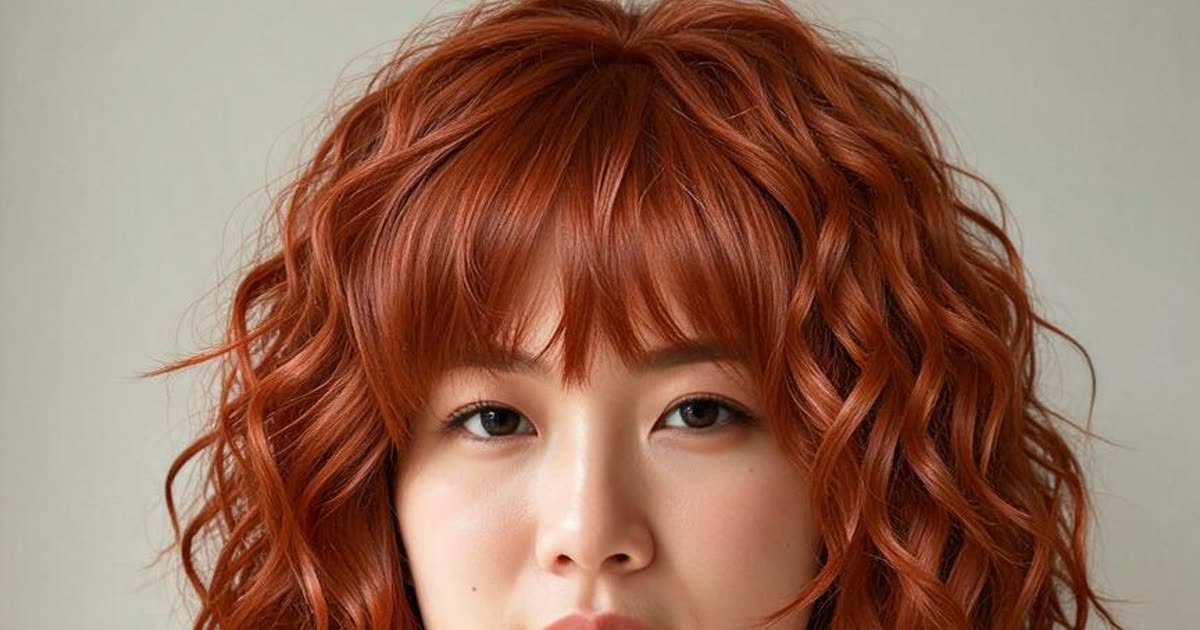
KI-Frisuren
Probier auf deinem Foto einen neuen Schnitt oder eine neue Haarfarbe aus.
KI-Videos erstellen
Mach einen kurzen Clip aus einer geschriebenen Idee, einem Foto oder beidem und such dir dafür eines von mehreren Videomodellen aus.