Nano Banana 2: Bilder erstellen und Fotos bearbeiten mit Googles Modell, kostenlos starten


Was ist Nano Banana AI?
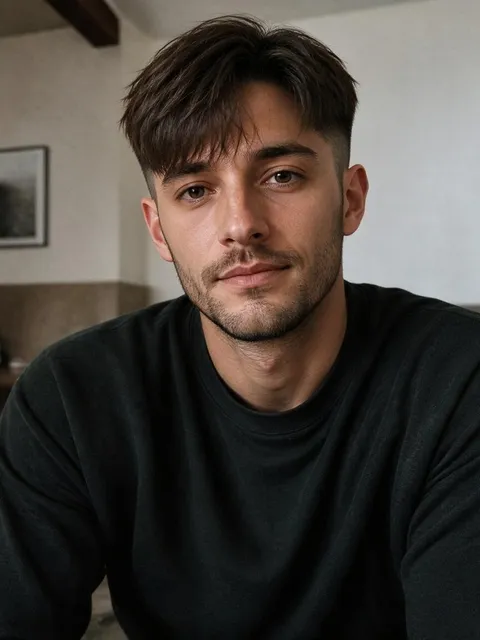
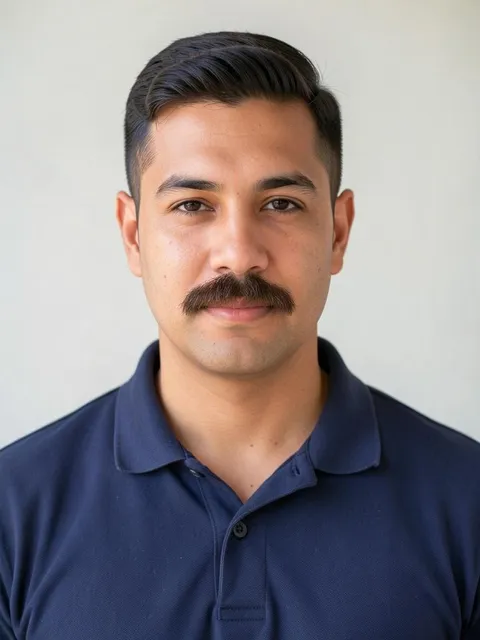
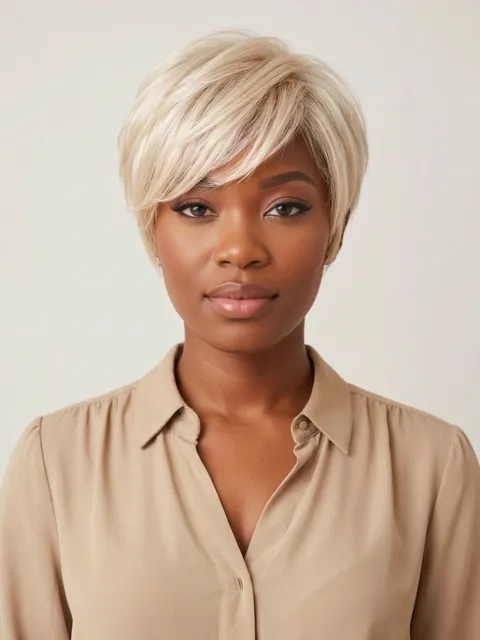
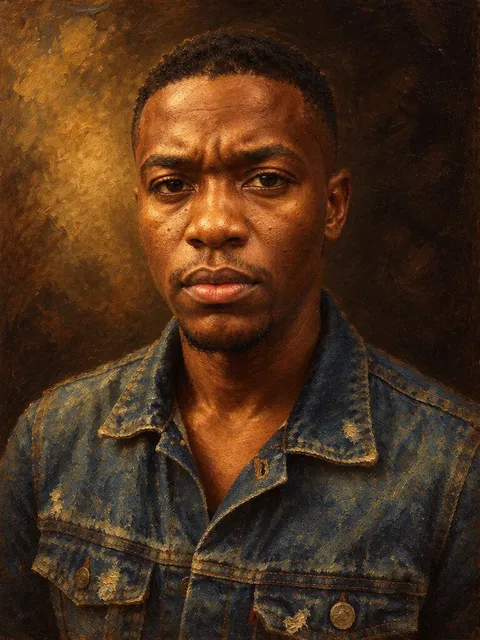
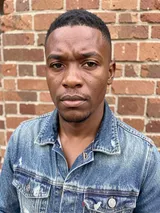
Nano Banana ist das Bildmodell von Google: Es macht aus einem Satz ein neues Bild und bearbeitet Fotos, die du schon hast. Bekannt wurde es, weil Gesichter nach einer Bearbeitung noch nach derselben Person aussehen und weil es getrennte Fotos zu einer glaubwürdigen Szene zusammenfügt. Auf Plimo gibt es zwei Versionen: Nano Banana 2, das du mit den kostenlosen Credits eines neuen Kontos in 1K nutzen kannst, und das neuere 2.1, das Google auf saubereres Design und natürlicher wirkende Ergebnisse abgestimmt hat.
Nano Banana 2
Schnell und konsistent. Kombiniert bis zu 6 Fotos.
- 1K / 2K / 4K
- Bis zu 6 Referenzfotos
Ab 20 Credits
Mit kostenlosen Credits: 1K
Nano Banana 2.1
Detailreiche Bilder bis zu 4K. Kombiniert bis zu 6 Fotos.
- 1K / 2K / 4K
- Bis zu 6 Referenzfotos
Ab 20 Credits
Wie sich das Modell entwickelt hat
August 2025
Das Original
Erschienen als Gemini 2.5 Flash Image – das Modell hinter der ersten Welle von Gemini-Nano-Banana-Bearbeitungen. Den Spitznamen bekam es bei anonymen Tests auf LMArena. Beliebt wurde es für Änderungen mit einem einzigen Satz: eine Pose anpassen, einen Passanten entfernen oder einen alten Abzug kolorieren, ohne dass die Menschen darauf fremd wirken.
November 2025
Nano Banana Pro
Ein höher angesiedeltes Modell auf Basis von Gemini 3 Pro, gedacht für Arbeiten, bei denen Genauigkeit vorgeht: gut lesbarer Text in mehreren Sprachen, Infografiken und Diagramme sowie das Kombinieren von bis zu 14 Bildern, wobei bis zu fünf Personen erkennbar bleiben.
Februar 2026
Nano Banana 2
Aufgebaut auf Gemini 3.1 Flash Image, brachte es viel vom Weltwissen und von der Textdarstellung der Pro-Version auf Flash-Tempo. Google nannte reichere Beleuchtung, schärfere Texturen und genaueres Befolgen von Anweisungen als beim Original; dazu übersetzt es auf Wunsch die Wörter in einem Bild.
Oktober 2026
Version 2.1
Das jüngste Flash-Update, basierend auf Gemini 3.6 Flash. Google führt besseres visuelles Design, natürlicher wirkende Bilder und eine stabilere Konsistenz der Motive an, und die eigenen Tests des Konzerns zeigen Fortschritte bei Infografiken und bei Bearbeitungen, die mehrere Referenzbilder kombinieren.
So nutzt du Nano Banana auf Plimo
Im Generator oben starten
Er öffnet sich mit diesem Modell bereits ausgewählt. Ein Klick auf eine Versionskarte weiter unten wechselt zwischen 2 und 2.1 und bringt dich wieder nach oben.Fotos hinzufügen, wenn du bearbeitest
Melde dich an und leg bis zu 6 Bilder in das Fotofeld: ein Selfie für einen neuen Look oder Gesicht, Outfit und Hintergrund, die zusammenkommen sollen. Bleibt das Feld leer, entsteht das Bild nur aus deinen Worten.Das Ergebnis beschreiben
Gute Prompts für dieses Modell klingen wie gesprochene Sprache, etwa „Setz uns bei Sonnenuntergang aufs Deck einer Fähre, Gesichter und Jacken bleiben gleich“. Bearbeitungen treffen besser, wenn du auch sagst, was sich nicht ändern darf.Größe und Format wählen, dann generieren
Stell eine Größe ein und ein Format zwischen Quadrat und breitem 21:9. Auf dem Button „Generieren“ siehst du die Credits, bevor du klickst. Das fertige Bild erscheint unten in „Meine Kreationen“.
Warum Googles Bildmodell auf Plimo
Zwei Versionen, ein Schalter
Die Versionskarten schalten den Generator zwischen 2 und 2.1 um. So machst du dieselbe Bearbeitung mit beiden und behältst das Ergebnis, das Gesicht, Outfit oder Zimmer besser getroffen hat.Kostenlose Credits für Version 2
Jedes neue Konto bekommt einmalig kostenlose Credits. Sie verfallen nicht, und mit ihnen läuft Version 2 in 1K.Du zahlst pro Bild
Jedes Bild verbraucht Credits, und der Button nennt die genaue Zahl für die gewählte Version und Größe. Geht eine Generierung schief, bekommst du jeden Credit zurück.Sechs Fotos in einer Anfrage
Beide Versionen lesen bis zu 6 Fotos auf einmal. Genau das braucht es, damit ein Gesicht, eine Jacke und ein neuer Ort in einer einzigen Bearbeitung zusammenfinden.Ohne Wasserzeichen mit Abo
Bilder, die du mit Abo erstellst, lädst du ohne die kleine Markierung herunter und darfst sie kommerziell nutzen. Bilder, die ohne Abo entstehen, behalten die Markierung und sind nur für den privaten Gebrauch.
Im Vergleich mit anderen Bildmodellen
Alle diese Modelle stecken im selben Modellmenü. Ein direkter Vergleich kostet dich also nur die Credits für den jeweiligen Durchgang.
GPT Image
GPT Image 2.5 von OpenAI liest bis zu 16 Referenzfotos, hat fünf Qualitätsstufen und speichert auf Wunsch ein transparentes PNG – passend für Sticker, Logos und Plakate mit viel Text.
Grok Imagine
Grok Imagine von xAI macht neben Bildern auch kurze Videos mit Ton, und seine Bildversionen gehen eher in Richtung kräftiger, leuchtender Looks.
Wan
Wan von Alibaba kombiniert Wan 2.7 Image Pro, das bis zu 9 Fotos verschmilzt, mit Wan 3.0 für Video – Standbilder und Clips kommen so aus einer Familie.
FLUX
FLUX 3 von Black Forest Labs folgt bis zu 10 Referenzfotos, deckt jedes gängige Format ab und hat auch eine Videoversion.
Seedream
Seedream 5.0 von ByteDance gibt es in drei Stufen, und die günstige Flash-Version läuft ebenfalls mit den kostenlosen Credits.
Qwen Image
Qwen Image 3.0 von Alibaba ist auf dichten Text und Layouts wie Speisekarten oder Infografiken ausgelegt und nimmt bis zu 3 Fotos.
Was du damit machen kannst
Ein Selfie aus einem anderen Jahrzehnt
Lade ein klares Selfie hoch und wünsch dir ein Filmporträt im Stil der 1970er: feines Korn, Hemd mit breitem Kragen, warmes Licht, Gesicht und Frisur bleiben, wie sie sind. Gefällt dir das erste, probier danach die 1920er oder die 1990er.Freunde, die weit auseinander wohnen, auf einem Bild
Füge von jeder Person ein Foto hinzu und beschreib, wie alle zusammen auf einer Picknickdecke im selben Park sitzen. Ein schöner Geburtstagsgruß für eine Clique, die es selten an einen Tisch schafft.Eine Figur durch einen ganzen Comic
Erstelle dein Maskottchen einmal und gib dieses Bild bei jedem neuen Panel als Referenz mit: an der Bushaltestelle, im Regen, beim Auspusten der Kerzen. Schreibst du jedes Mal „gleiche Figur, gleiches Outfit“ dazu, bleibt sie stabil.Ein Urlaubsfoto ohne Fremde
Lade die Aufnahme hoch und bitte darum, die Person im Hintergrund oder den Mülleimer neben dem Brunnen zu entfernen und alles andere in Ruhe zu lassen. Für größere Eingriffe wie ein neues Outfit führt dich die KI-Bildbearbeitung durch die einzelnen Schritte.Farbe für ein altes Schwarzweißfoto
Scanne den Abzug ein und bitte um natürliche Farben, bei denen Gesichter, Kleidung und Zimmer so bleiben, wie sie sind. Sollen sich die Menschen danach bewegen, nimm das Ergebnis mit zu Bild zu Video.Dein Wohnzimmer, neu gestrichen
Fotografiere den Raum und wünsch dir salbeigrüne Wände und eine Stehleuchte aus Rattan, während die Möbel genau dort stehen bleiben, wo sie sind.Selbstgemachter Schmuck vor besserem Hintergrund
Fotografiere deine Ohrringe auf der Arbeitsplatte in der Küche und lass sie anschließend auf hellen Stein neben einen Eukalyptuszweig setzen. Willst du mit diesen Bildern verkaufen, erstelle sie während eines aktiven Abos.Eine Karte mit kurzem Gruß
Wünsch dir einen Kuchen auf einem Picknicktisch, auf dem in Zuckerguss „Alles Gute zum 30., Maya“ steht. Halte den Text kurz, denn kleine oder eng gesetzte Schrift kann noch verschwommen ausfallen.

