Photo professionnelle IA : transformez un selfie en photo CV ou LinkedIn, commencez gratuitement
Ce que vous obtenez à partir d’une seule photo
Choisissez un style dans l’onglet « Modèles », sous le générateur, ajoutez une photo nette de vous et récupérez un portrait IA façon studio : fond net, lumière douce, et toujours votre visage. Vous préférez décrire le résultat vous-même ? Ajoutez votre photo au générateur et décrivez la tenue, le fond et le cadrage que vous voulez.
La photo professionnelle classique
Un portrait cadré à hauteur de poitrine, en blazer ou en chemise bien repassée, sur un fond gris, blanc ou de bureau, avec un éclairage de studio. C’est la photo pro qu’on attend sur LinkedIn, sur le site de l’entreprise ou dans une bio de conférencier, tirée d’un selfie que vous avez déjà dans votre téléphone.Une photo de profil qui vous ressemble
La même photo peut devenir une photo de profil plus détendue pour Slack, Teams, une appli de rencontre ou votre site perso. Demandez un fond plus chaleureux, un léger sourire ou une tenue décontractée, et ajoutez une phrase pour que le modèle d’IA ne touche ni à votre visage, ni à votre teint, ni à votre coiffure.Un shooting photo, sans le studio
La catégorie « Portraits » propose aussi des looks éditoriaux, en extérieur ou plus lifestyle. Chaque modèle correspond à un seul look : en essayer plusieurs, c’est un petit shooting construit autour d’une seule photo de vous.Un style photo d’identité sur fond blanc
Un des modèles donne un fond blanc uni, une pose de face et une lumière bien égale : le style photo d’identité. Prenez-le comme une base de travail, car les règles des passeports et des cartes d’identité changent d’un pays à l’autre ; vérifiez le format et le fond exigés avant d’envoyer quoi que ce soit.
Comment créer une photo professionnelle avec l’IA
Ouvrez l’onglet « Modèles »
Sous le générateur, l’onglet « Modèles » s’ouvre sur « Images » et « Portraits ». Les styles de photo professionnelle arrivent en premier, le style photo d’identité juste après ; plus bas, vous trouverez des portraits éditoriaux et lifestyle.Choisissez un style et ajoutez votre photo
Cliquez sur un modèle, ajoutez votre selfie dans la fenêtre qui s’ouvre, puis appuyez sur « Générer » dans cette même fenêtre. Une photo déjà ajoutée dans le générateur principal n’y est pas reprise : c’est bien dans la fenêtre du modèle qu’il faut l’ajouter.Ou écrivez votre propre version
Vous voulez tout régler vous-même ? Ajoutez votre photo dans l’emplacement photo, juste à côté de la zone de prompt (au-dessus sur un téléphone), puis décrivez le résultat, par exemple « blazer bleu marine, fond studio gris clair, lumière douce, cadrage à la poitrine, garde mon visage tel quel ».Vérifiez le prix
Le générateur démarre sur GPT Image 2.5. Avec une photo et les réglages par défaut, comptez 16 crédits par image : le montant s’affiche sur le bouton « Générer » avant que vous lanciez quoi que ce soit. Si on vous demande de vous connecter, Google ou un code reçu par e-mail suffit.Gardez votre préférée
Chaque portrait arrive dans « Mes créations », sous le générateur. Téléchargez celui où vous vous reconnaissez le mieux, ou choisissez « Refaire » pour récupérer la même photo et les mêmes réglages, puis relancez pour obtenir une autre prise.
Pourquoi faire votre photo professionnelle sur Plimo
Chez un photographe, une photo professionnelle veut souvent dire prendre rendez-vous, choisir une tenue et payer chaque cliché retouché. Ici, votre portrait professionnel part d’un selfie, et vous payez à l’image, en crédits.
Des crédits offerts pour démarrer
Chaque nouveau compte reçoit une seule fois 100 crédits offerts, qui n’expirent pas. Un portrait sur GPT Image 2.5 avec une photo en utilise 16 : de quoi en faire à peu près 6, ou plus de 30 avec Plimo Image 1.0, plus économique.Des styles prêts à l’emploi
Pas besoin de savoir écrire un prompt. Chaque modèle de photo pro décrit déjà la tenue, le fond, la lumière et le cadrage ; il ne vous reste qu’à ajouter votre photo.Une seule photo suffit
Certains services demandent 10 ou 20 selfies pour entraîner un modèle d’IA sur votre visage. Ici, chaque résultat part de la seule photo que vous ajoutez, et vous pouvez passer à un autre style tout de suite.Plusieurs modèles d’IA à comparer
Si un modèle d’IA lisse trop vos traits ou touche à vos cheveux, envoyez la même photo à un autre et gardez la version la plus fidèle. Avec leurs réglages par défaut, les trois fonctionnent avec les crédits offerts.Vos crédits reviennent en cas d’échec
Le prix est inscrit sur le bouton « Générer », donc pas de mauvaise surprise. Si la génération échoue ou si le modèle d’IA refuse votre photo, les crédits vous sont aussitôt rendus. Seule exception : si vous avez écrit votre propre prompt et que la modération bloque le résultat, ces crédits ne sont pas rendus.Vos photos n’entraînent aucun modèle d’IA
Plimo ne se sert ni de vos selfies ni des portraits obtenus pour entraîner des modèles d’IA, et chaque entreprise qui fournit un modèle d’IA applique ses propres conditions aux demandes qu’elle reçoit. Chaque résultat est rangé à une adresse longue et aléatoire, que peut ouvrir toute personne à qui vous l’envoyez.
Les modèles d’IA pour vos photos professionnelles
Les trois partent de votre photo et reconstruisent le portrait d’après le style choisi ou votre propre description. Dans le menu, ceux qui n’ont pas de couronne marchent avec les crédits offerts ; les autres sont réservés aux abonnés.
GPT Image 2.5
La page démarre sur GPT Image 2.5, d’OpenAI. Dans nos essais, il a remplacé un intérieur d’appartement par un fond de studio net en gardant un visage reconnaissable, pour 16 crédits avec une photo dans les réglages accessibles sans abonnement (qualité basse, 1K). Dès que vous ajoutez une photo, le format passe sur « Comme la photo » et le résultat suit les proportions de votre image.
Plimo Image 1.0
Plimo Image 1.0 est le moins cher : 2 crédits pour une image en 1K, plus 1 par photo ajoutée. Il s’en sort bien avec le fond et la lumière, mais il peut modifier les traits du visage, surtout sur les visages d’hommes dans nos essais : comparez toujours avec votre photo d’origine.
Nano Banana 2.1
Nano Banana 2.1, de Google, est celui qui a le plus fidèlement gardé les visages dans nos essais. En 1K, il fonctionne avec les crédits offerts ; les résolutions plus grandes sont réservées aux abonnés. Il a aussi tendance à revoir la tenue et le décor de lui-même : précisez ce que vous voulez garder.
À quoi sert une photo professionnelle faite avec l’IA
CV, LinkedIn et candidatures
Une nouvelle photo LinkedIn, une photo pour votre CV (encore très répandue en France) ou un portrait pour votre profil Malt. Un fond net et une tenue de bureau donnent un air sérieux, même en petite vignette.Page équipe et trombinoscope
La moitié de l’équipe a envoyé des selfies pris dans des pièces différentes ? Passez-les tous dans le même style de photo d’entreprise, et la page « À propos » ou le trombinoscope a l’air de sortir d’une seule séance photo.Bio de conférencier et dossier de presse
Salons, podcasts, communiqués : tout le monde réclame un portrait récent. Faites-en un formel et un plus décontracté à partir de la même photo, puis envoyez celui qui colle le mieux.Immobilier, coaching et indépendants
Agents immobiliers, consultants, profs particuliers ou praticiens mettent leur visage sur leurs annonces et leurs pages de prise de rendez-vous. Un portrait souriant et bien éclairé aide vos clients à vous reconnaître dès la première rencontre.Une photo de profil pour tout le reste
Gardez une version plus douce pour Slack, votre signature e-mail, une appli de rencontre ou votre site. Pour peaufiner le résultat ensuite, la retouche photo IA change le fond ou efface un objet qui traîne.Du portrait à la vidéo
Une fois votre portrait choisi, passez-le dans Animer une photo pour un court clip avec un léger sourire ou un lent zoom avant, parfait pour une vidéo de présentation.
Questions sur la photo professionnelle IA
D’autres outils IA pour retravailler votre portrait

Générateur d’images IA
Décrivez une image avec vos propres mots, ajoutez des images de référence si vous le souhaitez, et recevez une image toute neuve.
Retouche photo IA
Importez une photo et changez le fond, l’âge ou le style en une phrase.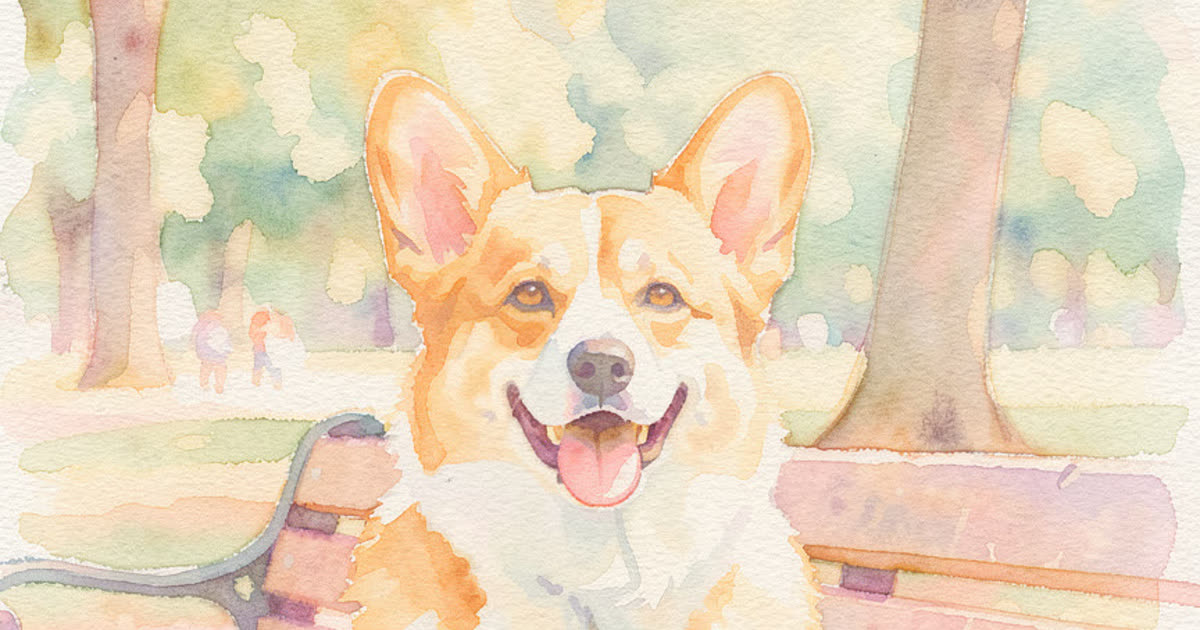
Dessin IA
Transformez quelques mots en illustrations, aquarelles ou pixel art.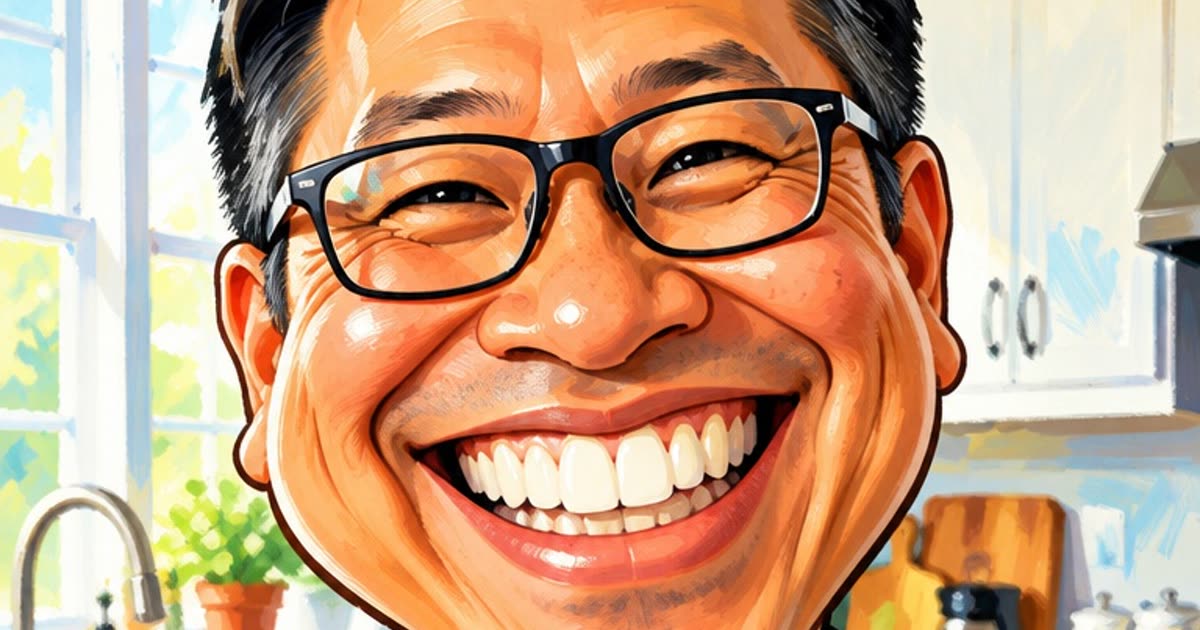
Dessin animé IA
Transformez une photo ou une courte histoire en anime.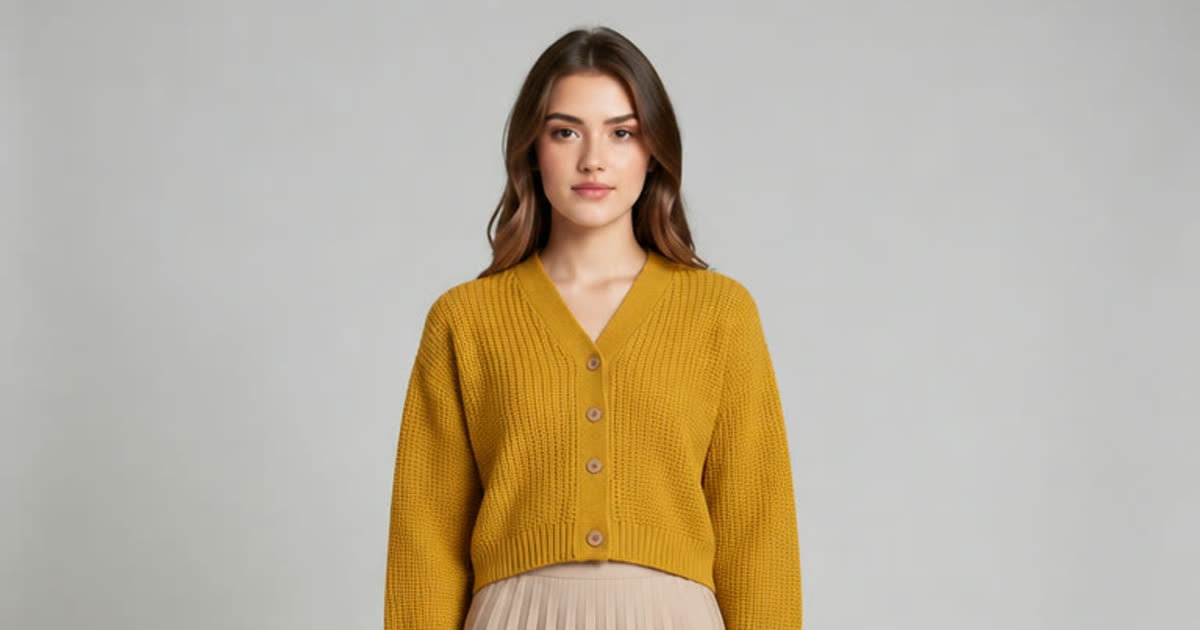
Changer de vêtements
Essayez une autre tenue sur votre propre photo.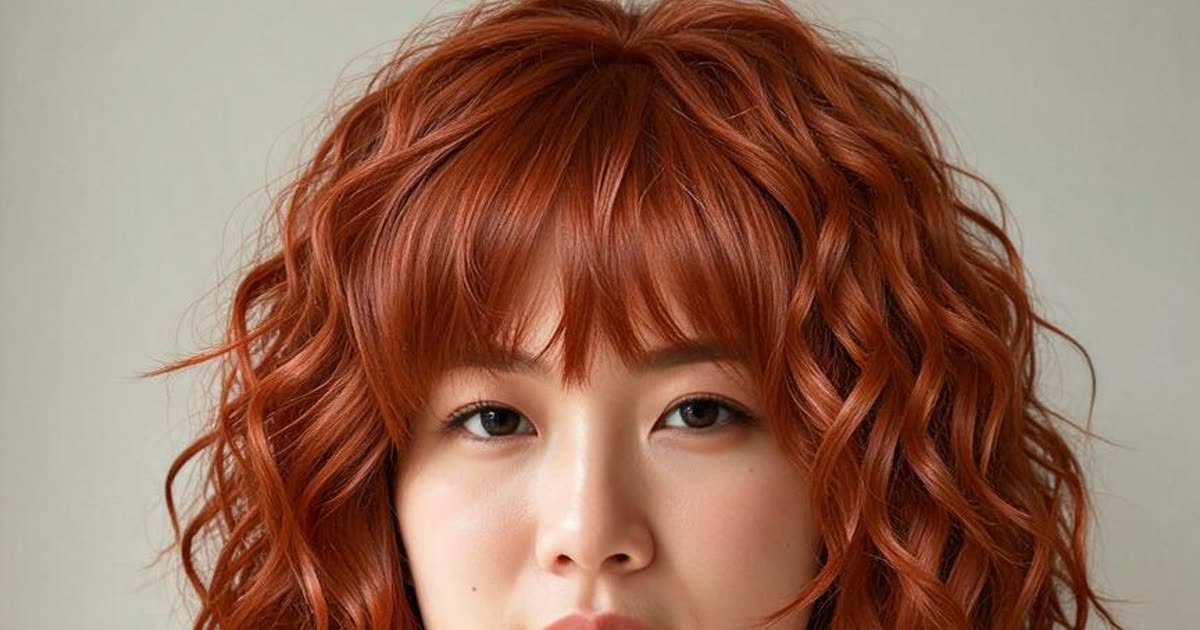
Simulateur coiffure IA
Essayez une nouvelle coupe ou une couleur de cheveux sur votre photo.
Générateur vidéo IA
Créez un court clip à partir d’une idée écrite, d’une photo ou des deux, avec plusieurs modèles d’IA vidéo au choix.