Générateur d’image IA : commencez gratuitement avec un texte ou une photo


Ce que vous pouvez faire avec ce générateur d’images IA
Tapez l’image que vous avez en tête, ou confiez à Plimo une photo que vous avez déjà prise, et le modèle d’intelligence artificielle choisi génère une nouvelle image. Chaque résultat arrive dans « Mes créations », prêt à être téléchargé ou relancé.
Du texte à l’image en une phrase toute simple
Décrivez l’image comme vous la raconteriez à un ami : qui est dedans, et où. Une phrase suffit pour un premier jet, qu’il s’agisse d’un dessin, d’une image réaliste façon photo ou d’un visuel rapide. Une fois le résultat sous les yeux, ajoutez le détail qui manque et relancez.Générer une image à partir de votre photo
Placez une photo dans l’emplacement à côté du prompt : le modèle d’IA travaille à partir d’elle au lieu de partir d’une page blanche. C’est comme ça que la photo de votre chien devient une aquarelle, ou qu’un selfie devient un personnage d’animation.Des modèles d’IA générative de plusieurs éditeurs dans un seul menu
Le menu range les modèles d’IA d’image par éditeur, de Plimo Image 1.0 à GPT Image 2.5 en passant par Qwen Image 3.0 Pro. Chacun lit le même prompt un peu à sa manière : changer de modèle d’IA reste le moyen le plus simple d’obtenir une deuxième version.Des modèles tout prêts pour les jours sans inspiration
L’onglet « Modèles », sous le générateur, propose des idées prêtes à l’emploi qui suivent les tendances. Ouvrez-en un, ajoutez votre photo et appuyez sur un bouton : le texte et les réglages sont déjà calés.
Comment créer des images IA sur Plimo
Décrivez ce que vous voulez
Tapez votre idée dans la zone de prompt en haut de cette page, avec des mots de tous les jours.Ajoutez une photo (facultatif)
L’emplacement photo se trouve à gauche du prompt (au-dessus sur téléphone). Laissez-le vide pour passer du texte à l’image, ou cliquez dessus pour vous connecter et déposer les images sur lesquelles le modèle d’IA doit s’appuyer.Choisissez un modèle d’IA et un format
Ouvrez le menu pour changer de modèle d’IA ; les réglages juste à côté contiennent le format de l’image et ce que ce modèle propose en plus, comme la taille ou la qualité.Appuyez sur « Générer »
Le bouton affiche le nombre de crédits que cette image va coûter. Si vous n’êtes pas encore connecté, utilisez un compte Google ou un code reçu par e-mail.Ouvrez-la dans « Mes créations »
L’image terminée s’affiche sous le générateur, dans « Mes créations » : vous pouvez la télécharger, la refaire avec des changements ou la supprimer.
Pourquoi créer vos images avec Plimo
Comparer les modèles d’IA d’image côte à côte
Lancez le même prompt avec Plimo Image 1.0 puis avec GPT Image 2.5 : les deux résultats se retrouvent l’un à côté de l’autre dans « Mes créations ». Inutile d’ouvrir un compte chez chaque éditeur pour comparer.Des idées d’images sans apprendre les prompts
Si la zone de texte vide vous bloque, partez d’un modèle. Chacun contient un prompt déjà testé, et vous n’apportez que la photo.100 crédits pour vos premières images
Un nouveau compte reçoit 100 crédits offerts, une seule fois, et ils n’expirent jamais. L’inscription passe par Google ou un code par e-mail, sans carte bancaire.Le prix de l’image avant de vous lancer
Le nombre de crédits sur le bouton « Générer » bouge quand vous changez de modèle d’IA, de taille ou de nombre d’images de référence. Si une génération échoue, les crédits reviennent aussitôt sur votre solde.Des images sans filigrane avec un abonnement
Avec un abonnement, les images n’ont pas de filigrane et peuvent servir à un usage commercial. Elles restent aussi plus longtemps dans le compte, de 30 à 360 jours selon le forfait.
Les modèles d’IA d’image de cette page
Chaque modèle d’IA n’affiche que les réglages qu’il prend en charge : les options sous le prompt changent quand vous passez de l’un à l’autre.
Plimo Image 1.0
Plimo Image 1.0 couvre les scènes, les personnages, les illustrations et les produits, accepte jusqu’à 4 images de référence et consomme le moins de crédits par image, mais le texte dans l’image peut sortir illisible.
GPT Image 2.5
GPT Image 2.5, d’OpenAI, écrit du texte lisible et fait des retouches précises à partir de 16 images de référence au plus ; il peut aussi enregistrer un PNG transparent pour des stickers ou une maquette de logo.
Nano Banana 2.1
Nano Banana 2.1, de Google, soigne les petits détails avec trois réglages de taille et peut fondre jusqu’à 6 photos en une seule scène.
Seedream 5.0 Pro
Seedream 5.0 Pro, de ByteDance, livre des images et des retouches léchées et peut s’appuyer sur 10 images de référence à la fois, quand une seule ne suffit pas à montrer ce que vous voulez.
FLUX 3 Image
FLUX 3 Image, de Black Forest Labs, donne des résultats détaillés dans tous les formats courants, suit jusqu’à 10 images de référence et reprend le format de la première quand le format reste sur « Auto ».
Qwen Image 3.0 Pro
Qwen Image 3.0 Pro, d’Alibaba, maîtrise les textes denses et les mises en page comme les affiches ou les infographies, prend jusqu’à 3 images de référence et garde le format choisi même après leur ajout.
Les images que les gens créent vraiment
Une affiche pour votre chambre ou le prochain concert de votre groupe
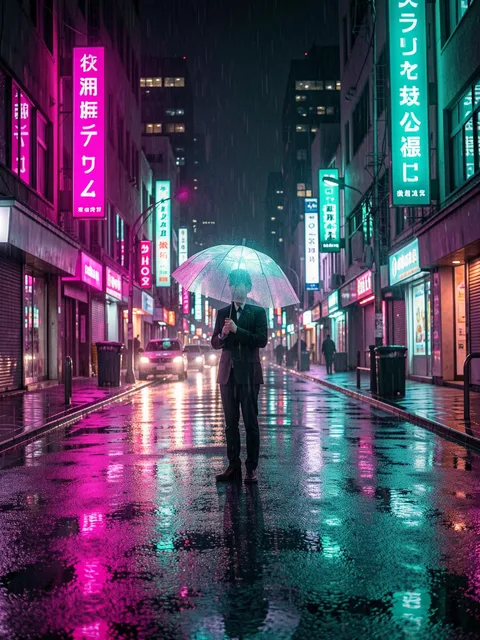
Décrivez une rue de nuit trempée de pluie, avec quelqu’un sous un parapluie lumineux, puis remplacez la ville ou le personnage par les vôtres. Aucune photo n’est nécessaire. Pour mettre un titre sur l’affiche, écrivez les mots exacts dans votre prompt et choisissez GPT Image 2.5 ou Qwen Image 3.0 Pro.Des photos de fiche produit pour une petite boutique en ligne
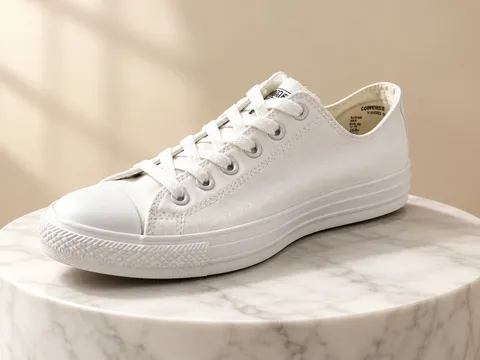
Photographiez la bougie ou le mug sur la table de la cuisine, ajoutez la photo et demandez une photo professionnelle de l’objet posé sur un socle en marbre blanc, dans une douce lumière de fenêtre. Pour vendre avec ces photos, il faut un abonnement : les images faites sans abonnement sont réservées à un usage personnel.Votre chat ou votre chien à l’aquarelle
Importez une photo nette où l’on voit bien la tête de votre animal et demandez une aquarelle aux contours doux, avec un grain de papier, qui garde ses taches et sa pose. En petit tirage, c’est ravissant dans un cadre.Vous en héros de film d’animation
Ajoutez un selfie net et demandez un personnage d’animation 3D tout brillant, sous un éclairage de studio doux, qui garde la forme de votre visage, vos yeux et votre coiffure. Une photo de profil amusante que vos amis reconnaîtront quand même.Une caricature d’anniversaire pour la bande de copains
Choisissez une photo où la personne qui fête son anniversaire sourit, puis demandez une caricature avec une tête énorme et un sourire encore plus grand. Demandez-lui son accord avant : c’est son visage qui va circuler dans la conversation.Votre version anime dessinée à la main
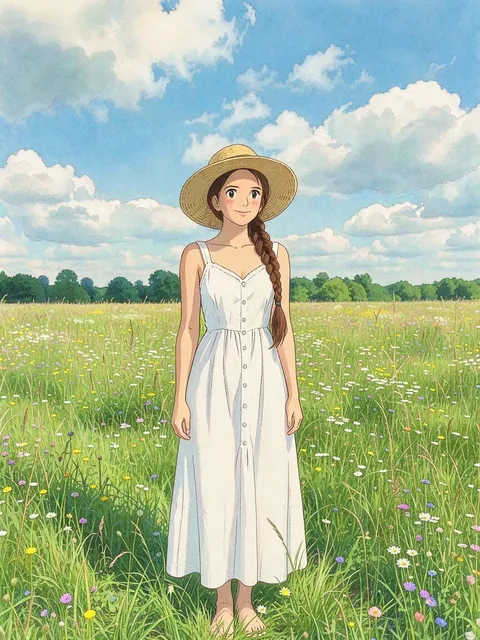
Ajoutez une photo de vous et demandez un style anime dessiné à la main, avec un trait léger, des ombres douces et un ciel pastel d’après-midi, en gardant votre pose et votre tenue. Les photos prises dehors, avec un peu de ciel derrière vous, conviennent bien à ce style.Les lignes de la main, juste pour rire
Photographiez votre main ouverte sous une bonne lumière, les lignes bien visibles, puis demandez un schéma clair qui nomme vos quatre lignes principales, avec une courte lecture pour chacune. GPT Image 2.5 garde les petits textes lisibles. À prendre comme un jeu, pas comme une prédiction.Vous en figurine sous blister
Ajoutez une photo de vous en pied et demandez à être enfermé dans un blister de jouet avec votre propre tenue et quelques mini-accessoires, photographié comme un produit posé sur un bureau. Pour faire tourner la boîte à l’écran ensuite, passez le résultat dans Animer une photo.

