Générateur vidéo IA : commencez gratuitement avec Veo, Kling et Seedance





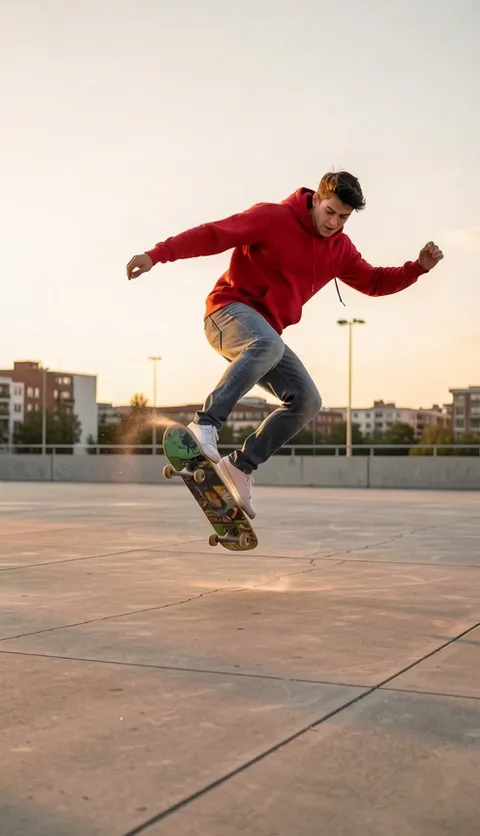
Génération vidéo IA : ce que permet le générateur de Plimo
Le générateur vidéo IA de Plimo fait office de créateur de vidéos tout-en-un : il réunit les derniers modèles d’IA vidéo de Google, ByteDance, Kuaishou et d’autres. Décrivez une scène en une phrase ou partez de vos photos, puis choisissez le modèle d’IA qui colle au clip que vous imaginez.
Partir d’une phrase
Écrivez ce qui se passe, où, et comment bouge la caméra : le modèle d’IA construit tout le clip à partir de vos mots. Si vous partez toujours d’un texte, la page Texte en vidéo est pensée exactement pour ça.Partir d’une photo
Placez une photo comme première image : la vidéo s’ouvre sur cette image exacte avant que quoi que ce soit ne bouge. Plusieurs modèles d’IA acceptent aussi une dernière image, pour décider où le plan se termine. Pour animer des photos, il existe aussi une page Animer une photo.Guider avec des références
En mode « Référence », vous confiez quelques photos à un modèle d’IA pour qu’il garde un visage, une tenue ou un lieu fidèles. Certains acceptent aussi une courte vidéo, dont ils suivent les mouvements.Le modèle d’IA qui convient au plan
Chacun a ses propres durées, formats et options de son. Quand vous en changez, les réglages sous le prompt s’adaptent.
Comment créer des vidéos IA sur Plimo
Décrivez ou ajoutez une photo
Le générateur en haut de cette page est déjà en mode vidéo : tapez votre idée et, si vous voulez, connectez-vous et déposez une photo dans l’emplacement à gauche du prompt (au-dessus sur téléphone), ou utilisez le lien « Image » pour passer au générateur d’images IA.Choisissez un modèle d’IA et un mode
Ouvrez le menu des modèles d’IA pour choisir dans la liste, rangée par éditeur, puis le menu des modes si vous voulez une première et une dernière image ou des images de référence.Réglez le format et la durée
Les réglages juste à côté couvrent le format, la durée, la qualité et le son, et ce qui est proposé dépend de celui que vous avez retenu.Connectez-vous et appuyez sur « Générer »
Le bouton « Générer » affiche le nombre exact de crédits pour ce clip ; si vous n’êtes pas encore connecté, passez par Google ou par un code reçu par e-mail.Regardez-la dans « Mes créations »
La vidéo terminée se lit sous le générateur, dans « Mes créations ». Téléchargez-la depuis là, ou appuyez sur « Refaire » : le prompt, le modèle d’IA et les réglages reviennent pour un nouvel essai.
Pourquoi créer vos vidéos sur Plimo
Beaucoup de modèles d’IA vidéo, un seul compte
Google, ByteDance, Kuaishou, MiniMax, Alibaba et xAI cohabitent dans la même liste : une seule connexion suffit pour les comparer.Des modèles pour les jours sans envie d’écrire
Avec un modèle, le prompt et les réglages sont déjà prêts : il ne reste qu’à ajouter une photo et à générer. Si vous aimez écrire vos prompts, ignorez-les complètement.Le prix du clip sur le bouton
Avant d’appuyer, le bouton « Générer » affiche les crédits pour le modèle d’IA, la durée et la qualité choisis. Si une vidéo échoue, ces crédits reviennent sur votre solde.Un premier clip avec les crédits offerts
Les 100 crédits offerts une seule fois à l’inscription couvrent un premier clip de 5 secondes avec Seedance 2.0 Mini, le modèle d’IA par défaut de cette page. Aucune carte n’est demandée.Des alertes claires avant de dépenser
Chaque modèle d’IA s’ouvre avec des réglages par défaut raisonnables, et si deux réglages ne vont pas ensemble, le générateur vous le signale avant l’envoi.Des vidéos sans filigrane avec un abonnement
Avec un abonnement, les vidéos n’ont pas de filigrane, peuvent servir à un usage commercial et sont gardées au-delà des 7 jours prévus sans abonnement.
Les modèles d’IA vidéo au choix
Ils diffèrent surtout par la durée des clips, le son et ce que vous pouvez leur donner ; ceux que les crédits offerts à l’inscription permettent d’utiliser n’ont pas d’icône de couronne dans le menu.
Seedance 2.0 Mini
Le modèle d’IA par défaut de cette page, parmi les moins chers à la seconde avec Wan 3.0, fait des clips sonores de 4 à 15 secondes à partir d’une première et d’une dernière image ou de 9 images de référence au plus.
Seedance 2.5
Pour les formats plus longs : des clips de 4 à 30 secondes, avec un son activé sauf si vous le coupez. Il accepte une première et une dernière image, ou jusqu’à 9 images de référence plus 3 courtes vidéos au maximum.
Veo 3.1 Fast
Fait toujours un clip de 8 secondes, avec son, en paysage ou en vertical. Il accepte une première et une dernière image ou jusqu’à 3 images de référence.
Kling 3.0
Va de 3 à 15 secondes, avec son en option, à partir d’une première et d’une dernière image ou de 7 images de référence au plus. Vous pouvez aussi lui donner une vidéo et choisir d’en suivre le mouvement ou de la modifier directement.
MiniMax H3 Max
Pensé pour les personnes et les visages réalistes, avec du son dans chaque clip et des durées de 5 à 15 secondes. Il part d’une première et d’une dernière image, ou de 9 photos et 3 vidéos au maximum.
Wan 3.0
Couvre la plus large plage de durées ici, de 2 à 30 secondes, avec un son que vous activez ou coupez. Il prend jusqu’à 10 images de référence ou 5 vidéos, et ajouter une vidéo plafonne le résultat à 15 secondes.
Grok Imagine 1.5
Des mouvements vifs avec son intégré, des clips de 6 à 15 secondes et le tarif de départ par seconde le plus bas de la page, plus jusqu’à 7 photos pour guider le rendu ; le format suit vos photos dès que vous en ajoutez.
Ce que les gens en font
Un clip d’anniversaire qui tourne autour de votre ami
Importez une photo en pied de votre ami et décrivez la caméra qui fait tout le tour pendant qu’il reste figé en pleine pose. Parfait pour le groupe WhatsApp le jour J.Un plan lent et chaleureux tiré d’une photo de vacances
Prenez une photo de plage ou de coucher de soleil de votre dernier voyage et demandez que la caméra s’approche doucement de vous dans une lumière dorée, une brise dans les cheveux, comme le premier plan d’un film.De votre rue jusqu’à l’espace
Partez d’une photo de vous en extérieur et décrivez la caméra qui monte à travers les nuages jusqu’à ce que la planète entière remplisse l’image. Une façon amusante d’annoncer un déménagement dans une nouvelle ville.Une petite scène de pluie sans aucune photo
Une seule phrase suffit : un bateau en papier qui descend un caniveau inondé au crépuscule. Changez le bateau ou la rue et il devient votre propre clip d’ambiance.Votre chien qui se réveille de sa sieste
Utilisez une photo de votre chien roulé en boule comme première image et une photo de lui debout comme dernière image, puis choisissez un modèle d’IA qui gère ce mode. La vidéo invente l’étirement, l’ébrouement et tout ce qui se passe entre les deux.Le même personnage sur une petite série
Si vous faites plusieurs clips autour d’une mascotte, par exemple pour le club de théâtre du collège, ajoutez à chaque fois les mêmes quelques images en mode « Référence ». Cela aide le personnage à garder une apparence similaire d’un clip à l’autre.Un nouveau look pour une vidéo que vous avez filmée
Donnez à Kling 3.0 une courte vidéo de votre téléphone, choisissez de la modifier et décrivez ce qui doit changer, par exemple transformer une rue en plein jour en scène de nuit aux fenêtres éclairées.
Questions sur la création de vidéos sur Plimo
Plus d’outils IA sur Plimo

Animer une photo
Donnez vie à une photo : des gestes, des mouvements de caméra et, avec les modèles d’IA qui le permettent, du son.
Texte en vidéo
Tapez une scène avec des mots simples et obtenez un court clip, sans aucune photo.
Générateur d’images IA
Décrivez une image avec vos propres mots, ajoutez des images de référence si vous le souhaitez, et recevez une image toute neuve.