Animer une photo avec l’IA : vos images en courtes vidéos, commencez gratuitement


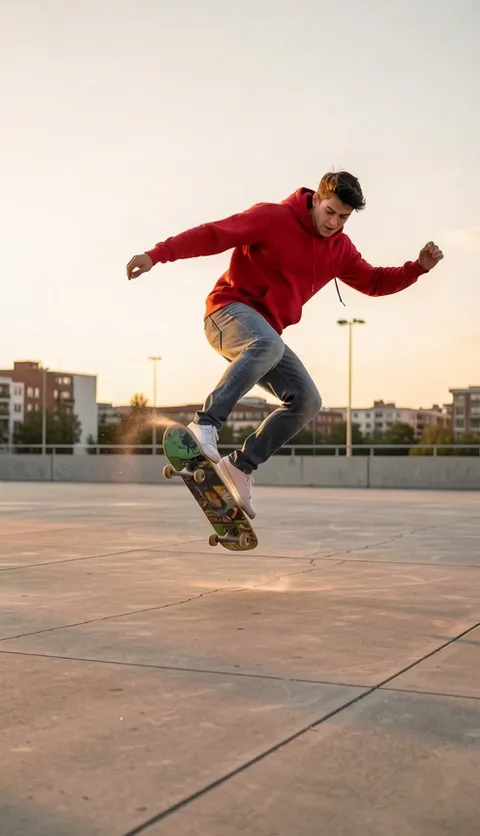





Transformer une photo en vidéo : ce qu’elle peut devenir
Sur Plimo, une seule photo suffit pour obtenir un court clip. Votre grand-mère peut sourire et saluer depuis un vieux tirage, ou la caméra peut tourner lentement autour de vous sur un toit : il suffit de choisir un modèle ou d’écrire une phrase qui décrit le mouvement.
Les personnes se mettent à bouger
Un sourire, un salut de la main, un mouvement de tête, des cheveux soulevés par la brise. Importez un portrait comme première image : la vidéo s’ouvre exactement sur cette image, puis continue à partir de là.Ou c’est la caméra qui bouge
Parfois, le sujet doit rester immobile et c’est le plan qui fait le travail. Un lent travelling avant vers un visage, ou un tour complet autour de quelqu’un figé sur place, donne à une simple photo l’air d’avoir été filmée.Deux photos réunies dans une même scène
Ajoutez deux photos séparées comme images de référence et décrivez ce qui se passe entre elles. Des amis qui vivent dans deux villes différentes peuvent ainsi se faire un câlin, ou deux cousins éloignés poser enfin côte à côte.Vous décidez où ça se termine
Plusieurs modèles d’IA acceptent aussi une dernière image. Donnez-leur un avant et un après, et ils trouvent le mouvement qui mène de l’un à l’autre.
Comment animer une photo sur Plimo
Ajoutez votre photo
Dans le générateur en haut de cette page, cliquez sur l’emplacement de la première image à gauche du prompt (au-dessus sur téléphone), connectez-vous si ce n’est pas déjà fait, et choisissez votre image.Dites comment ça doit bouger
Écrivez par exemple « elle rit et regarde par-dessus son épaule », ou sautez l’écriture et ouvrez un modèle depuis l’onglet « Modèles », plus bas.Choisissez un modèle d’IA et une durée
Le générateur démarre sur Seedance 2.0 Mini, le modèle d’IA par défaut. Gardez-le ou prenez-en un autre dans le menu, puis réglez le format, la durée et le reste juste à côté ; les options changent selon le modèle d’IA.Appuyez sur « Générer »
Le bouton affiche le nombre de crédits que ce clip va utiliser, avant que vous vous engagiez.Regardez, téléchargez ou recommencez
Votre clip se lit dans « Mes créations », plus bas. Gardez-le en le téléchargeant, ou utilisez « Refaire » pour recharger la photo, le prompt et les réglages.
Pourquoi animer vos photos avec Plimo
Ici, tout part d’une photo que vous avez déjà : ajoutez l’image, puis décrivez le mouvement que vous voulez voir.
Des modèles avec le mouvement déjà écrit
Chaque modèle contient son propre prompt et ses réglages : vous n’ajoutez que la photo.Plusieurs modèles d’IA qui partent de votre image
Seedance, Kling, Veo, MiniMax, HappyHorse et Vidu sont dans le même menu. Passez la même photo dans deux d’entre eux et gardez la version qui bouge comme vous l’imaginiez.Le coût s’affiche avant que vous validiez
Le nombre de crédits est sur le bouton « Générer » et change quand vous choisissez un clip plus long ou un autre modèle d’IA. Si une génération échoue, les crédits reviennent sur votre solde.100 crédits à l’inscription
Les 100 crédits offerts, une seule fois, suffisent pour animer une photo et vous faire un avis avant de choisir un forfait.Des vidéos sans filigrane avec un abonnement
Avec un abonnement, les clips se téléchargent sans filigrane et peuvent servir à un usage commercial. Les vidéos faites sans abonnement portent un petit filigrane et sont réservées à un usage personnel.Vos photos ne servent pas à entraîner l’IA
Plimo n’utilise ni les images que vous importez ni les vidéos que vous créez pour entraîner des modèles d’IA.
Les modèles d’IA pour animer une photo
Chaque modèle d’IA ici accepte votre photo comme première image ; ils diffèrent par la durée du clip, le son et ce que vous pouvez leur donner en plus.
Seedance 2.0 Mini
Le modèle d’IA par défaut de cette page, et celui qui coûte le moins de crédits à la seconde ici. Il va de 4 à 15 secondes avec un son activé sauf si vous le coupez, prend une première image avec une dernière image en option ou jusqu’à 9 images de référence, et peut partir de la photo sans aucun prompt.
Kling 3.0
Prend une première image avec une dernière image en option, ou jusqu’à 7 images de référence, pour des clips de 3 à 15 secondes, avec un son que vous pouvez activer ; il se limite aux imports JPG ou PNG.
Seedance 2.5
Fait les clips les plus longs ici, de 4 à 30 secondes avec le son activé par défaut, et soit suit les proportions de votre photo à partir d’une première et d’une dernière image, soit mélange jusqu’à 9 images de référence avec de courtes vidéos de référence.
Veo 3.1 Fast
Livre toujours un clip de 8 secondes avec son et un rendu cinéma, en paysage ou en vertical, à partir d’une première image avec une dernière image en option ou de 3 images de référence au maximum.
MiniMax H3 Max
Tire vers les personnes et les visages réalistes, ajoute du son à chaque clip, va de 5 à 15 secondes et travaille avec une première et une dernière image, ou avec un lot de 9 images de référence maximum.
HappyHorse 1.1
Anime une seule première image sur 3 à 15 secondes, ou réunit jusqu’à 9 images de référence en une vidéo, mais n’a pas d’option de dernière image.
Vidu Q4 Preview
Ne travaille qu’à partir d’images, soit une première image (le prompt peut alors rester vide), soit jusqu’à 15 images de référence, pour des clips de 3 à 16 secondes avec un son que vous pouvez couper.
Ce que les gens font d’une seule photo
Une vieille photo de famille qui s’anime
Numérisez un tirage de vos grands-parents, importez-le et écrivez qu’ils sourient, se tournent vers l’objectif et saluent de la main pendant qu’une brise passe dans leurs cheveux. Si le tirage est rayé ou délavé, nettoyez-le d’abord avec la retouche photo IA et prenez la copie réparée comme première image.Un câlin malgré la distance
Choisissez un modèle d’IA qui accepte des images de référence, ajoutez un portrait de chaque personne et décrivez leurs retrouvailles dans un parc ensoleillé pour un câlin chaleureux. Idéal pour un ami parti à l’étranger, ou pour souhaiter un bon anniversaire à quelqu’un que vous n’avez pas vu depuis longtemps.Votre chat rencontre le chien d’à côté
Ajoutez une photo de votre chat et une du chiot d’à côté comme images de référence, et décrivez-les courant l’un vers l’autre sur une pelouse jusqu’à se retrouver au milieu. C’est exactement aussi mignon que ça en a l’air.Une surprise pour votre anniversaire de couple
Importez une photo de vous deux et décrivez un sourire à l’objectif, puis vous deux qui vous tournez lentement l’un vers l’autre pour un baiser. Trop pour le groupe WhatsApp de la famille ? Demandez plutôt vos mains qui forment un cœur.Un portrait au bord de la mer, version cinéma
Avec un portrait pris face à la mer, demandez que la caméra avance lentement vers vous, dans une lumière dorée, avec les vagues au fond. Sur Veo, le résultat est un clip de 8 secondes avec son, que les crédits offerts ne couvrent pas : choisissez bien la photo avant de lancer.Un tour complet autour de votre nouvelle tenue
Demandez à rester figé sur place pendant que la caméra fait tout le tour, comme une scène en bullet time dans un film d’action. Une photo en pied d’une tenue de remise de diplôme ou de soirée la met bien en valeur.La première vidéo de dégustation de votre animal
Décrivez votre chien ou votre chat à une petite table en bois avec un bol de friandises et un mini micro, en train de croquer comme un streamer ASMR. Une photo nette de sa tête suffit.Un délire pour la bande de copains
Décrivez un ami dans la cour d’un temple, entre coups de poing et coups de pied retournés. Pour un final plus spectaculaire, partez du visage de quelqu’un et demandez à la caméra de reculer jusqu’à montrer la planète entière.
Questions sur l’animation de photos
Plus d’outils IA pour la vidéo et l’image

Générateur vidéo IA
Créez un court clip à partir d’une idée écrite, d’une photo ou des deux, avec plusieurs modèles d’IA vidéo au choix.
Texte en vidéo
Tapez une scène avec des mots simples et obtenez un court clip, sans aucune photo.
Générateur d’images IA
Décrivez une image avec vos propres mots, ajoutez des images de référence si vous le souhaitez, et recevez une image toute neuve.