Dessin IA : illustrations, peintures et pixel art, commencez gratuitement


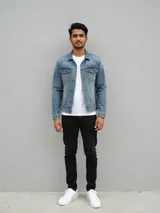
Ce que l’IA peut dessiner pour vous
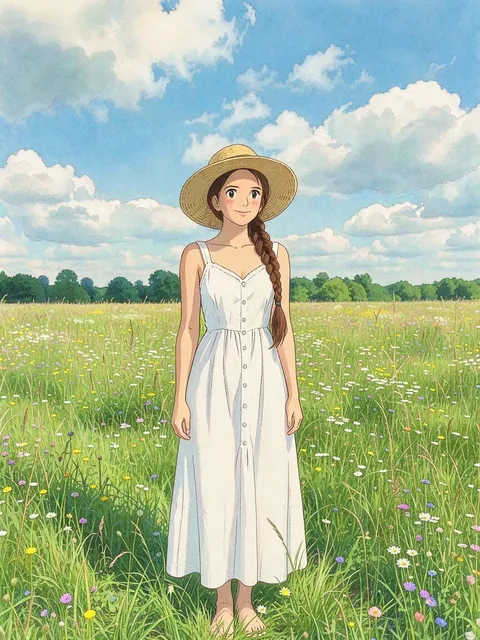
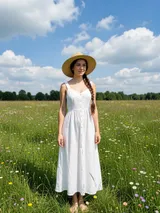
La zone de prompt ci-dessus contient déjà un prompt d’illustration de style anime : appuyez sur « Générer » et vous obtenez une œuvre d’art IA sans écrire un seul mot. Remplacez la jeune fille dans son champ de fleurs sauvages par votre propre personnage ou par votre animal : les couleurs douces et le trait net restent. Vous préférez redessiner une de vos photos ? Choisissez un modèle de style artistique dans l’onglet « Modèles », sous le générateur.
Illustrations anime et manga
Décrivez un personnage, sa tenue et le décor qui l’entoure : le modèle d’IA le dessine avec des contours nets, des ombres en aplats façon cel shading et des couleurs tendres. Le prompt de départ est déjà écrit dans cet esprit. Pour obtenir votre propre illustration manga, le plus rapide reste donc de garder les mots de style à la fin et de réécrire uniquement le sujet.Dessins et peintures à partir d’une phrase
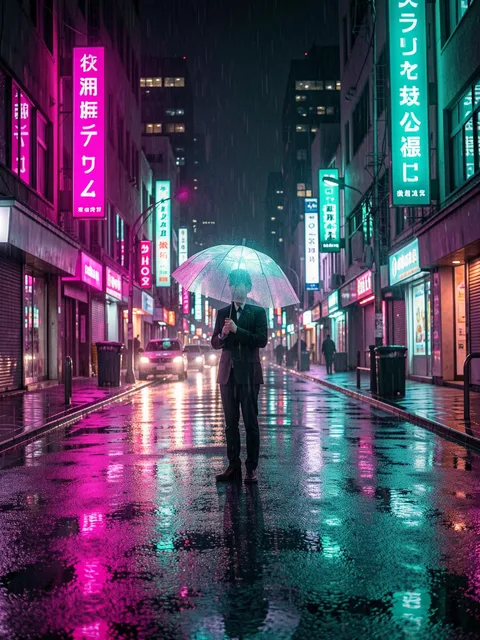
Changez les mots de style et la même zone vous donne une tout autre œuvre : un croquis au crayon tout en légèreté, une aquarelle où l’on sent le grain du papier, une peinture à l’huile aux coups de pinceau épais ou un sticker vectoriel en aplats. Nommez la technique simplement, comme vous l’expliqueriez à votre prof d’arts plastiques au collège.Des modèles de style pour vos photos
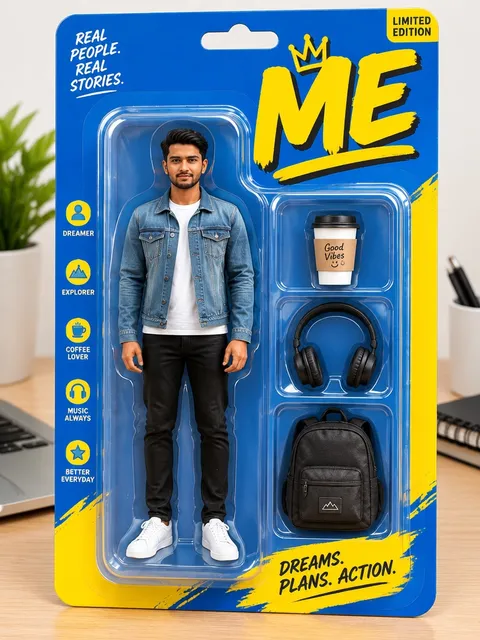
Sous le générateur, l’onglet « Modèles » s’ouvre avec le filtre « Styles artistiques » déjà sélectionné. Chaque modèle y correspond à un rendu précis, avec son prompt et ses réglages choisis d’avance. La plupart demandent une photo : ajoutez un portrait de vous ou de votre animal, et vous le récupérez redessiné dans ce style.Pixel art et ambiance jeu rétro
Demandez du pixel art 16 bits, un sprite en gros pixels ou une petite chambre en vue isométrique, et le résultat ressemble à un écran de vieille console. La même demande fonctionne aussi à partir d’une photo : ajoutez-la d’abord, et votre chien, votre bureau ou votre vélo se retrouvent découpés en petits carrés bien alignés.
Comment créer un dessin avec l’IA sur Plimo
Changez le sujet, gardez le style
Le prompt est en anglais. Remplacez le passage qui décrit le sujet, « a girl with long flowing hair standing in a field of wildflowers » (une jeune fille aux longs cheveux dans un champ de fleurs sauvages), par le vôtre, par exemple « a fox in a knitted scarf on a snowy street » (un renard en écharpe tricotée dans une rue enneigée). Gardez tels quels le début, « Anime-style illustration of », et les mots de style de la fin.Ou ouvrez un modèle pour un autre rendu
Sous le générateur, l’onglet « Modèles » affiche déjà « Images » et « Styles artistiques ». Ouvrez le style qui vous plaît : son prompt et son modèle d’IA sont réglés d’avance, il ne vous reste qu’à ajouter une photo s’il en demande une.Vérifiez le modèle d’IA et le format
Le générateur démarre sur Plimo Image 1.0, au format portrait 3:4. Changez de modèle d’IA dans le menu ; les réglages juste à côté regroupent le format, la taille et les autres options propres à ce modèle.Appuyez sur « Générer »
Le bouton indique le prix du dessin avant de lancer quoi que ce soit : 2 crédits avec les réglages par défaut. Pas encore de compte ? La connexion se fait avec Google ou avec un code envoyé à votre adresse e-mail.Retrouvez-le dans « Mes créations »
Votre dessin apparaît sous le générateur, dans « Mes créations ». Téléchargez-le, choisissez « Refaire » pour recharger le prompt et le retoucher, ou supprimez-le s’il ne vous plaît pas.
Pourquoi dessiner avec l’IA de Plimo
Plimo est pensé pour vous si vous n’avez aucune envie d’apprendre l’art du prompt, sans vous gêner le jour où vous préférez écrire chaque mot vous-même. Tout se passe dans le navigateur, sans logiciel à installer.
100 crédits pour commencer
À l’inscription, vous recevez 100 crédits offerts, une seule fois et sans date d’expiration. Assez pour essayer plusieurs sujets et plusieurs styles avant de penser à un forfait, et aucune carte bancaire n’est demandée pour créer le compte.Un modèle, un style
Chaque modèle rangé sous « Styles artistiques » correspond à un seul rendu. Choisir un style revient donc à choisir une image qui vous plaît, plutôt qu’à apprendre une liste de termes tirés de l’histoire de l’art.Plusieurs modèles d’IA dans un seul menu
Les modèles d’IA présentés plus bas ont chacun leur coup de crayon. Confiez la même idée à deux d’entre eux, comparez les résultats dans « Mes créations » et gardez la version la plus proche de ce que vous aviez en tête.Le coût est écrit sur le bouton
Le bouton « Générer » affiche les crédits correspondant au modèle d’IA, aux réglages et aux images de référence choisis, avant même que vous ne lanciez le dessin. S’il échoue, ces crédits retournent sur votre solde.Des dessins sans filigrane avec un abonnement
Avec un abonnement, vous téléchargez vos dessins sans filigrane et vous pouvez les exploiter commercialement : sur un t-shirt, une couverture de roman ou l’affiche d’un client. Sans abonnement, un petit filigrane reste visible et les images sont réservées à un usage personnel.Plimo n’entraîne pas l’IA avec vos dessins
Plimo ne se sert ni des photos que vous ajoutez ni des dessins que vous créez pour entraîner des modèles d’IA.
Les modèles d’IA pour l’illustration
Chacun de ces modèles d’IA dessine à partir du prompt seul ou d’images de référence, et ne montre que les réglages qu’il gère. Plimo Image 1.0 et GPT Image 2.5 fonctionnent avec les crédits offerts ; les autres sont réservés aux abonnés.
Plimo Image 1.0
Cette page s’ouvre sur lui. Il se débrouille bien avec les personnages d’anime, les scènes douillettes et les ambiances de livre illustré, accepte jusqu’à 4 images de référence et coûte le moins de crédits par dessin ; en revanche, les mots écrits dans le dessin peuvent sortir brouillés.
Nano Banana 2.1
Le modèle d’IA de Google garde les détails fins, comme les mèches de cheveux ou les motifs d’un tissu, propose trois réglages de taille et peut combiner jusqu’à 6 photos : pratique pour réunir vos deux animaux dans une même scène.
GPT Image 2.5
Le bon choix quand le dessin doit contenir des mots lisibles, comme une bulle de BD ou un prénom en travers d’une affiche. Il suit jusqu’à 16 images de référence, sait enregistrer un PNG transparent pour des stickers et fonctionne avec les crédits offerts en qualité basse et en 1K.
Seedream 5.0 Pro
Le modèle d’IA de ByteDance donne des finitions soignées, presque picturales, et peut regarder jusqu’à 10 images de référence à la fois, utile quand une seule ne montre pas votre personnage sous tous les angles.
FLUX 3 Image
Le modèle d’IA de Black Forest Labs dessine des détails nets dans tous les formats courants, du fond d’écran vertical pour téléphone à la longue bannière ; avec le format sur « Auto », il reprend la forme de votre première image de référence.
Qwen Image 3.0 Pro
Le modèle d’IA d’Alibaba est à l’aise avec les mises en page chargées de texte, comme l’affiche illustrée d’une fête de quartier ou la couverture d’un fanzine. Il accepte jusqu’à 3 images de référence et conserve le format que vous avez choisi une fois qu’elles sont ajoutées.
Ce que les gens dessinent avec l’IA
Vous en personnage d’anime
Ajoutez un selfie net et décrivez-vous en personnage d’anime : grands yeux expressifs, ombres douces en cel shading, votre vraie coiffure et votre tenue du jour. Vous obtenez une photo de profil mignonne que vos amis reconnaîtront sans peine, et une case de manga en noir et blanc vous donne une deuxième version à comparer.Un sprite en pixel art pour votre jeu ou votre stream
Décrivez votre personnage en petit sprite de pixel art sur fond uni, de face, avec une palette limitée : l’outil se transforme alors en générateur de pixel art. Réduisez ensuite l’image dans n’importe quel éditeur avant de la glisser dans un jeu. La même demande, avec un grand sourire et un signe de la main, donne une emote pour le tchat de votre chaîne ou une icône de profil.Une page d’album pour un enfant
Écrivez une scène d’histoire du soir, par exemple un lapin en ciré jaune qui traverse une forêt moussue une lanterne à la main, et demandez une illustration de livre jeunesse à l’aquarelle douce. Remplacez le lapin par l’animal préféré de votre enfant, puis imprimez le dessin pour le mur de sa chambre.Un fond d’écran que personne d’autre n’a
Gardez les mots de style du prompt de départ, passez le format en 9:16 et décrivez une scène paisible que vous aimeriez voir tous les jours : un jardin sur les toits de Paris au crépuscule, un petit train qui longe la côte bretonne ou un château de fantasy perché dans les nuages.Votre animal en tableau
Importez une photo nette de votre chien ou de votre chat et demandez un portrait à la peinture à l’huile dans un cadre doré ouvragé, ou un rapide dessin à l’encre sur papier crème. Précisez son pelage et sa posture pour qu’il ressemble toujours à votre compagnon.Un dessin qui se met à bouger
Quand une illustration est réussie, passez-la dans l’outil Animer une photo et demandez que les cheveux se soulèvent dans le vent ou que le personnage se retourne en souriant.
Questions sur le dessin IA
Plus d’outils IA pour l’image et la vidéo

Générateur d’images IA
Décrivez une image avec vos propres mots, ajoutez des images de référence si vous le souhaitez, et recevez une image toute neuve.
Retouche photo IA
Importez une photo et changez le fond, l’âge ou le style en une phrase.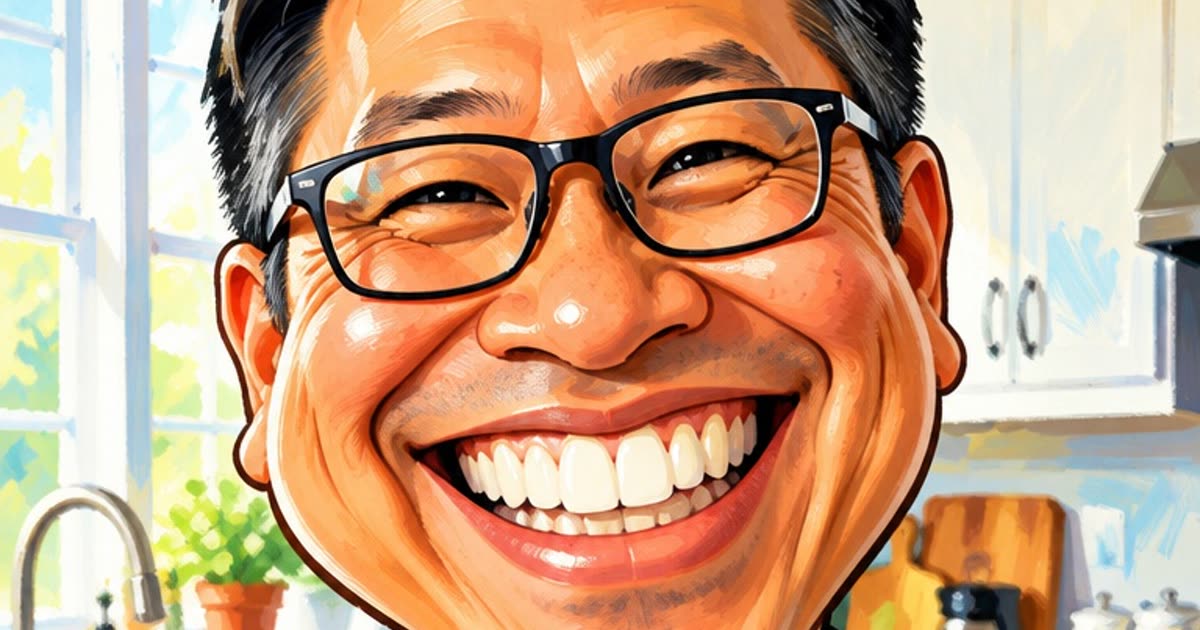
Dessin animé IA
Transformez une photo ou une courte histoire en anime.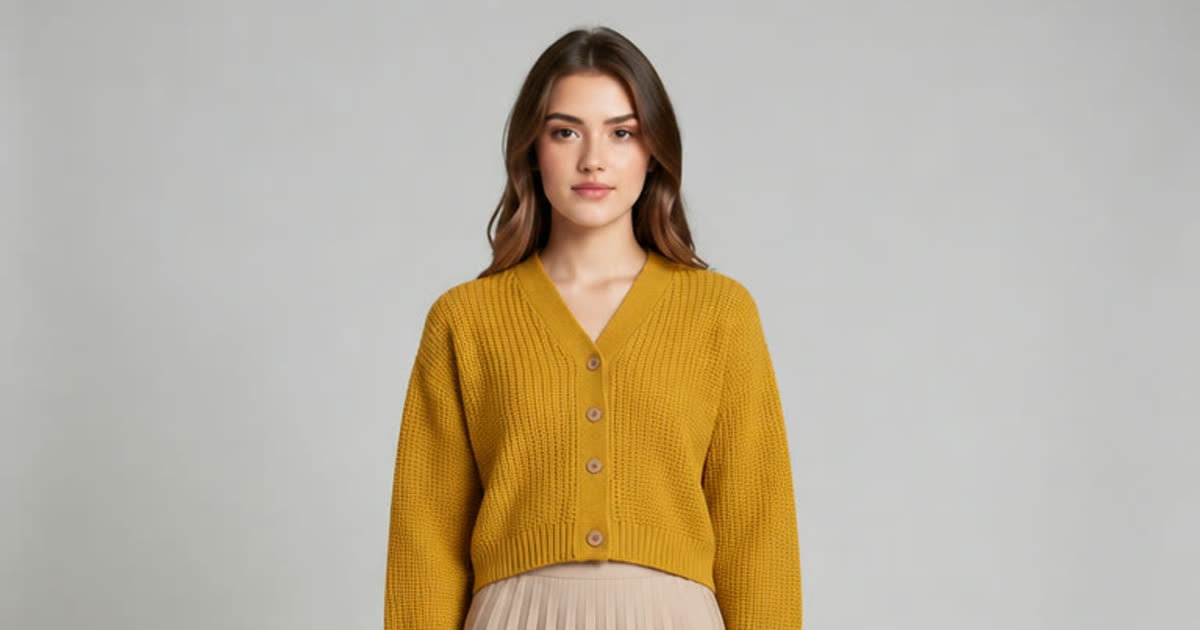
Changer de vêtements
Essayez une autre tenue sur votre propre photo.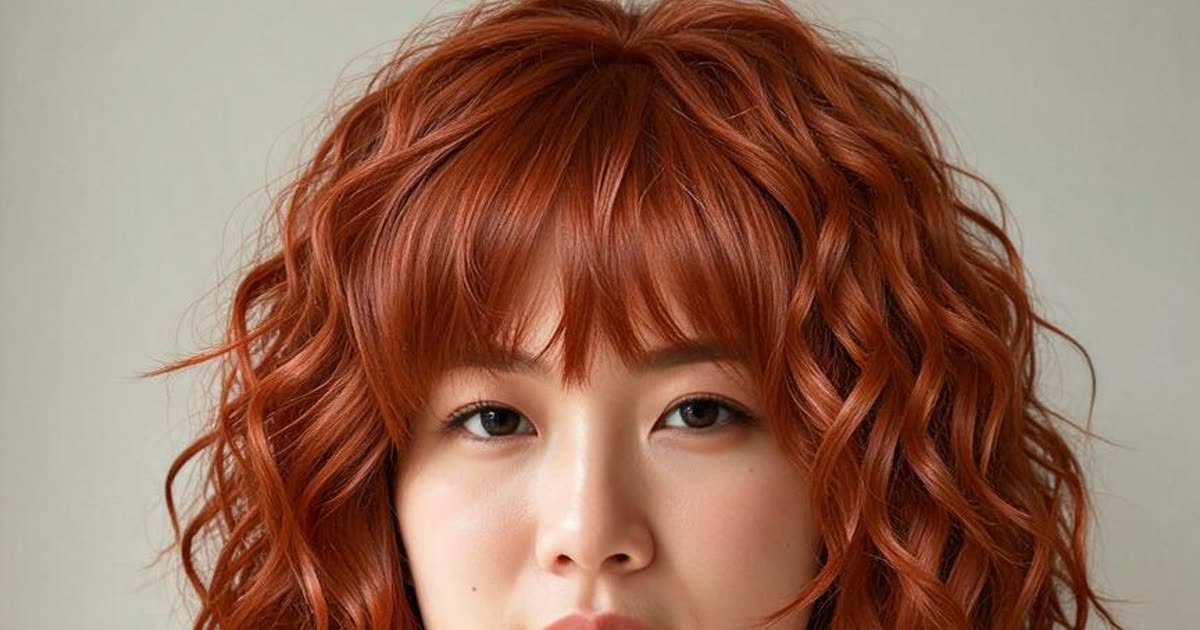
Simulateur coiffure IA
Essayez une nouvelle coupe ou une couleur de cheveux sur votre photo.
Générateur vidéo IA
Créez un court clip à partir d’une idée écrite, d’une photo ou des deux, avec plusieurs modèles d’IA vidéo au choix.