Contrôle de mouvement IA : votre photo mime les gestes d’une vidéo, commencez gratuitement
Ce que fait le contrôle de mouvement IA de votre photo et de votre vidéo
Avec le contrôle de mouvement IA, vous donnez à Plimo la photo d’une personne et une courte vidéo de quelqu’un qui bouge, et la personne de la photo refait exactement les mêmes mouvements. Une chorégraphie entière, un salut de la main ou quelques pas dans la rue, avec le son de votre vidéo en prime. Notre contrôle de mouvement IA s’appuie sur celui de Kling (Kling Motion Control), en version Kling 2.6 comme en version Kling 3.0, et vous n’avez aucun prompt à écrire.
Votre photo décide de l’apparence
Le visage, les vêtements, la silhouette et le décor viennent de la photo que vous importez, tout comme le format de la vidéo finale : une photo verticale donne une vidéo verticale. Le modèle d’IA garde la personne reconnaissable pendant qu’elle bouge, même si de petits détails, comme les mains ou un bijou, peuvent changer un peu.Votre vidéo décide des mouvements
Chaque pas, chaque demi-tour et chaque geste des bras vient de la vidéo de référence, dans le même ordre et au même tempo. La vidéo finale dure exactement aussi longtemps que celle que vous importez, de 3 à 30 secondes : une chorégraphie complète reste complète, sans coupe au milieu du refrain.Le son vient avec
Par défaut, le résultat garde l’audio d’origine de votre vidéo de référence, si bien qu’une danse garde sa chanson. Si seul le mouvement vous intéresse, coupez le son dans le menu « Durée et son » avant de lancer la génération.Des modèles qui apportent leurs mouvements
Sous le générateur, vous trouverez des modèles prêts à l’emploi qui contiennent déjà une vidéo de référence. Choisissez-en un, ajoutez votre photo : la chorégraphie et sa musique sont déjà fournies, vous n’avez rien à filmer.
Comment utiliser le contrôle de mouvement IA
Ajoutez la photo de la personne
Cliquez sur l’emplacement prévu pour la photo, puis connectez-vous. Une photo en pied, de la tête aux pieds avec un peu d’espace autour, donne le résultat le plus propre : si votre photo s’arrête à la taille, la vidéo s’arrêtera au même endroit.Ajoutez la vidéo des mouvements
Cliquez sur l’emplacement de la vidéo et choisissez un fichier MP4 ou MOV de 3 à 30 secondes, jusqu’à 50 Mo. Une seule personne filmée en entier, avec une caméra qui ne bouge pas, c’est ce qui se copie le mieux. Une vidéo plus longue doit être raccourcie avant l’import, par exemple dans l’éditeur de votre téléphone.Choisissez le modèle d’IA et regardez le prix
La page s’ouvre sur Kling 2.6 Motion Control. Passez à Kling 3.0 Motion Control pour un rendu plus fin et une résolution plus élevée. Tant que votre vidéo n’a pas fini d’être importée, le bouton affiche le prix par seconde ; ensuite, il indique le nombre de secondes et le total.Cliquez sur « Générer » et patientez
Le contrôle de mouvement demande plus de temps qu’une vidéo classique, en général de deux à dix minutes. Rien ne vous oblige à rester : quittez la page, revenez plus tard, et la vidéo vous attend dans « Mes créations » une fois terminée.Téléchargez-la ou changez de mouvements
Téléchargez le résultat pour le partager, ou cliquez sur « Refaire » : la même photo, la même vidéo de référence et les mêmes réglages reviennent dans le générateur, et il ne vous reste qu’à importer d’autres mouvements.
Pourquoi utiliser le contrôle de mouvement IA sur Plimo
Vous profitez du contrôle de mouvement de Kling sans ouvrir de compte Kling à part, au même endroit que les outils d’image et de vidéo que vous utilisez déjà ici.
Des crédits offerts pour une première vidéo
Les nouveaux comptes reçoivent 100 crédits offerts, une seule fois. Kling 2.6 Motion Control coûte 20 crédits par seconde : ces crédits couvrent donc une vidéo de 5 secondes maximum, à partir d’une vidéo de référence que vous importez vous-même.Vous ne payez que les secondes utilisées
Les crédits se calculent sur la durée de votre vidéo, arrondie à la seconde supérieure, et le total s’affiche sur le bouton « Générer » avant que le moindre crédit ne parte. Si une génération échoue, les crédits reviennent sur votre solde.Deux versions de Kling au même endroit
Kling 2.6 réussit bien la plupart des mouvements et coûte environ un quart du prix de Kling 3.0 à la seconde ; Kling 3.0 soigne davantage les détails, surtout les visages, et peut sortir une vidéo en résolution plus élevée. Lancez la même photo et la même vidéo sur les deux, puis gardez le résultat que vous préférez.Aucun prompt à écrire
La photo et la vidéo de référence disent au modèle d’IA tout ce qu’il doit savoir. Vous pouvez ajouter une phrase sur la lumière ou l’ambiance si l’envie vous prend, mais laisser la zone vide marche très bien.Sans filigrane avec un abonnement
Les vidéos créées pendant un abonnement n’ont pas de filigrane et peuvent servir à un usage commercial ; celles faites sans abonnement gardent un petit filigrane dans un coin et ne servent qu’à titre personnel.Vos vidéos n’entraînent pas l’IA
Plimo ne se sert ni de vos photos, ni de vos vidéos de référence, ni des vidéos obtenues pour entraîner des modèles d’IA. Chaque fichier se trouve derrière un long lien aléatoire, mais toute personne qui possède ce lien peut l’ouvrir.
Les modèles d’IA Kling pour le contrôle de mouvement
Les deux modèles d’IA prennent une photo et une vidéo de référence, suivent cette vidéo pour la durée comme pour les mouvements, et en gardent le son tant que vous ne le coupez pas.
Kling 2.6 Motion Control
Kling 2.6 Motion Control est le modèle d’IA sur lequel la page s’ouvre. Il réussit la plupart des danses et des gestes du quotidien, pour 20 crédits la seconde.
Kling 3.0 Motion Control
Kling 3.0 Motion Control apporte plus de finesse, en particulier sur les visages, et vous laisse choisir une résolution plus élevée, mais coûte plus cher à la seconde.
Ce qu’on fait avec le contrôle de mouvement IA
Relever un challenge TikTok sans savoir danser
Prenez une vidéo de challenge que vous avez le droit d’utiliser, ou filmez la chorégraphie vous-même, raccourcissez-la aux bons passages et importez-la avec une photo de vous en pied. Vous obtenez le challenge avec votre visage et votre tenue, chanson comprise, prêt pour TikTok ou les Reels Instagram.Reprendre les gestes de votre propre vidéo
Filmez un ami qui fait sa célébration de but préférée ou un petit pas de danse, puis appliquez ce mouvement à la photo de quelqu’un d’autre, avec son accord. C’est un moyen rapide de faire un transfert de mouvement d’une personne à l’autre, sans logiciel de montage.Animer un personnage dessiné
Dessinez un personnage à forme humaine avec l’outil Dessin IA, téléchargez-le et servez-vous-en comme photo. Plus les bras et les jambes sont détachés du corps, plus le mouvement a de prise sur le dessin.Des vœux qui bougent
Filmez-vous en train de faire coucou ou une petite révérence, puis utilisez la photo d’un proche pour envoyer des vœux animés sur le groupe WhatsApp de la famille, que ce soit pour un anniversaire, la fête des grands-mères ou la nouvelle année.Montrer une tenue en mouvement
Une vidéo de mannequin qui marche ou se retourne, associée à la photo d’une personne qui porte vos vêtements, montre la tenue en mouvement. Pour la publier sur le compte d’une marque ou d’une boutique, il faut une vidéo créée pendant un abonnement : elle sort alors sans filigrane et peut être utilisée commercialement.Restaurer puis animer une vieille photo
Redonnez d’abord des couleurs à un portrait en pied un peu passé avec la retouche photo IA, puis associez-le à une vidéo de marche tranquille ou d’un simple salut de la main.
Questions sur le contrôle de mouvement IA
D’autres outils IA pour la vidéo et l’image

Générateur vidéo IA
Créez un court clip à partir d’une idée écrite, d’une photo ou des deux, avec plusieurs modèles d’IA vidéo au choix.
Animer une photo
Donnez vie à une photo : des gestes, des mouvements de caméra et, avec les modèles d’IA qui le permettent, du son.
Texte en vidéo
Tapez une scène avec des mots simples et obtenez un court clip, sans aucune photo.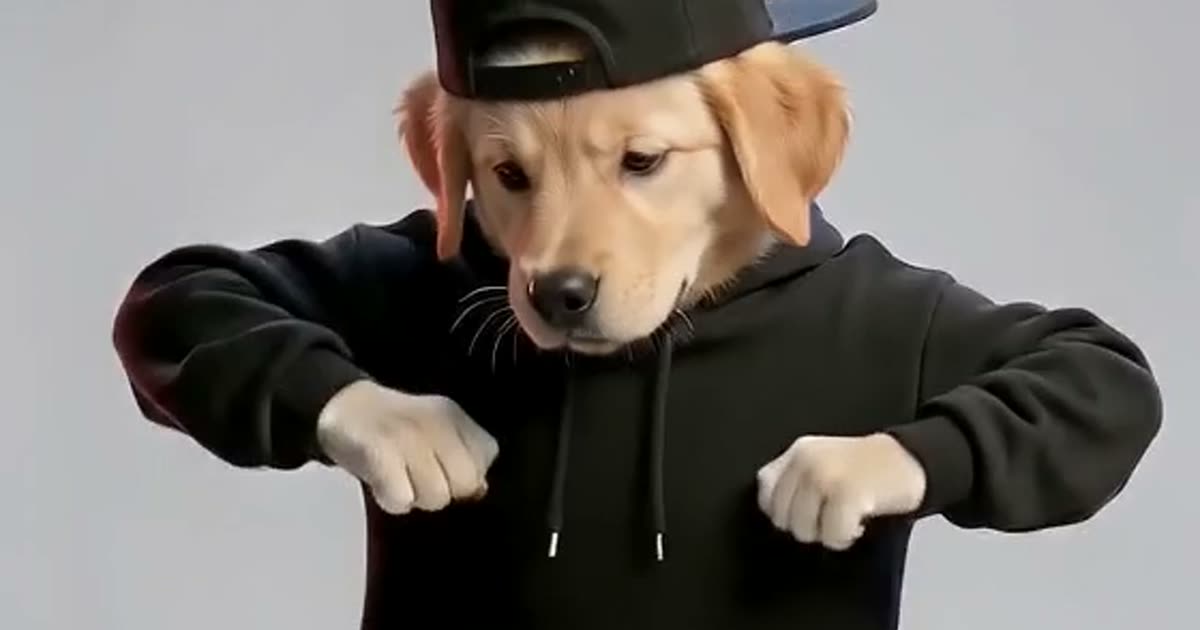
Faire danser une photo
Faites danser la photo d’une personne ou d’un animal.
Générateur d’images IA
Décrivez une image avec vos propres mots, ajoutez des images de référence si vous le souhaitez, et recevez une image toute neuve.