Retouche photo IA : commencez gratuitement et modifiez une image avec une phrase
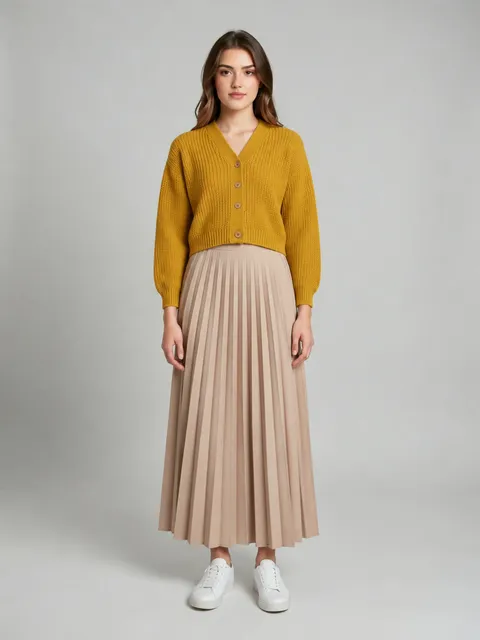
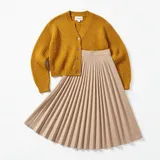
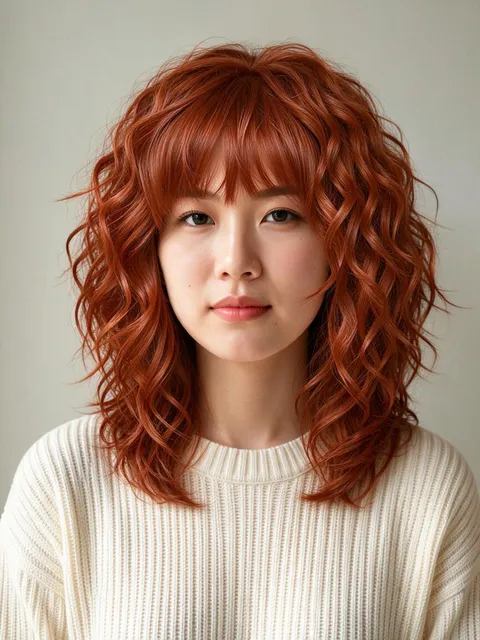
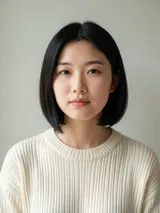
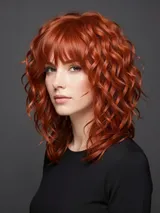
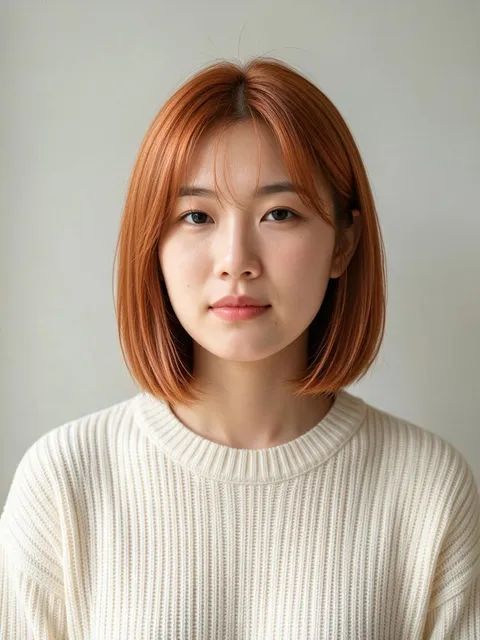
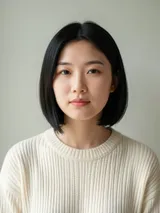


Retoucher une photo en décrivant le changement
Avec Plimo, une seule phrase suffit pour retoucher une photo. Ajoutez votre photo, dites ce qui doit changer, comme la coiffure, la tenue, le fond ou votre âge, et le modèle d’IA redessine cette partie en essayant de laisser le reste du cliché tel quel.
Écrivez la modification comme vous la diriez
Pas de curseurs, de calques ni de pinceaux à apprendre. Écrivez par exemple « rends mes cheveux courts et bouclés » ou « mets-moi sur une plage au coucher du soleil », et le modèle d’IA comprend quelle partie de l’image est concernée.Garder la personne reconnaissable
La plupart des retouches portent sur un seul détail, alors précisez ce qui ne doit pas bouger. Ajouter « garde mon visage et ma pose » pousse le modèle d’IA à ne changer que ce que vous avez demandé, et les modèles de cette page sont rédigés de la même façon.Montrer avec une deuxième photo
Certains changements se montrent plus facilement qu’ils ne se décrivent. Ajoutez une photo de vous et celle d’une veste ou d’une coupe repérée en ligne, puis demandez à vous la faire porter, comme dans un montage photo. Une seule photo suffit, et selon le modèle d’IA vous pouvez en ajouter jusqu’à 3 ou jusqu’à 16 par retouche.Partir d’un modèle si vous préférez ne pas écrire
Les modèles sous le générateur contiennent déjà un prompt testé pour les retouches populaires, comme une nouvelle coupe ou l’essayage d’une tenue. Ouvrez-en un, ajoutez votre photo et appuyez sur « Générer ».
Comment retoucher une photo avec l’IA sur Plimo
Il suffit d’une photo et d’une phrase.
Connectez-vous et ajoutez votre photo
Cliquez sur l’emplacement photo, à gauche du prompt sur ordinateur et au-dessus sur téléphone, connectez-vous avec Google ou un code par e-mail si Plimo vous le demande, puis déposez une image JPG, PNG ou WebP.Dites ce qu’il faut changer
Écrivez une phrase ou deux sur la retouche et mentionnez ce qui doit rester identique, comme votre visage ou le fond.Réglez le modèle d’IA et le format
Sous le prompt, choisissez un modèle d’IA et le format de l’image, puis jetez un œil au bouton « Générer », qui indique combien de crédits cette retouche va utiliser.Lancez la retouche
Appuyez sur « Générer » : le modèle d’IA applique votre phrase à la photo, en gardant le format choisi.Téléchargez ou refaites-la
La photo retouchée arrive dans « Mes créations », sous le générateur. Enregistrez-la sur votre appareil, ou choisissez « Refaire » pour remettre la photo et la phrase en place et reformuler la retouche.
Pourquoi retoucher vos photos avec Plimo
Plusieurs modèles d’IA de retouche côte à côte
Si un modèle d’IA comprend mal votre phrase, prenez-en un autre et relancez la même demande. Ce que chacun sait faire est détaillé plus bas.Les looks à la mode en une phrase ou avec une deuxième photo
Certaines retouches demandent une deuxième image, comme la coupe ou la tenue que vous voulez copier, alors qu’un crâne chauve, un visage vieilli ou une robe de bal tiennent en une phrase.De quoi tester quelques retouches
Avec les 100 crédits offerts à l’inscription, une seule fois, vous essayez plusieurs retouches avant de penser à un abonnement.Le coût de la retouche sur le bouton
Le bouton « Générer » affiche le coût en crédits pour le modèle d’IA et les réglages choisis. Si la génération échoue, tous les crédits utilisés retournent sur votre solde.Des retouches sans filigrane avec un abonnement
Avec un abonnement, les retouches n’ont pas de filigrane, peuvent servir à un usage commercial et restent plus longtemps dans « Mes créations ».
Les modèles d’IA qui retouchent vos photos
Chaque modèle d’IA de cette liste lit votre photo comme référence. Ceux qui acceptent les crédits offerts à l’inscription n’ont pas d’icône de couronne dans le menu ; les autres ne fonctionnent pas avec ces crédits.
Plimo Image 1.0
Plimo Image 1.0, le modèle d’IA par défaut de la retouche, gère visages, tenues, fonds et styles illustrés à partir de 4 photos au plus, au coût en crédits le plus bas de la page, mais ce n’est pas lui qu’il faut pour corriger des mots dans une image.
Nano Banana 2.1
Nano Banana 2.1 (Google) prend jusqu’à 6 photos par retouche : un visage, une tenue et un nouveau décor peuvent entrer ensemble, et il propose des formats allant du carré jusqu’au très large 21:9.
GPT Image 2.5
GPT Image 2.5 (OpenAI) lit jusqu’à 16 photos, propose un style Sunburst prévu pour les retouches plus fines et peut rendre un PNG à fond transparent.
Seedream 5.0 Pro
Seedream 5.0 Pro (ByteDance) s’appuie sur 10 images de référence au maximum pour des retouches soignées, et avec son format « Auto », le résultat suit votre photo d’origine.
Qwen Image 3.0 Pro
Qwen Image 3.0 Pro (Alibaba) est à l’aise avec le texte serré et la mise en page, ce qui aide pour changer les mots d’une affiche ou d’un menu. Il accepte 3 photos au maximum et garde le format que vous choisissez.
Grok Imagine Image 2.0
Grok Imagine Image 2.0 (xAI) tire vers des images et des retouches éclatantes à partir de 3 photos au plus, avec un format « Auto » disponible dès qu’une photo est ajoutée.
Les retouches du quotidien
Essayer une coupe avant le coiffeur
Enregistrez la photo de la coupe qui vous plaît, ajoutez votre selfie en premier et la coupe en second, puis demandez de ne changer que les cheveux. Vous pouvez ensuite montrer le résultat à votre coiffeur ou demander à une amie si ça vous va.Vous voir en carré long cuivré
Envie de plus court et de plus chaud ? Demandez un carré long lisse et cuivré, à hauteur des clavicules, avec une frange rideau légère, en gardant votre visage et votre tenue : vous voyez le changement sur vous avant de réserver quoi que ce soit.Vérifier une tenue avant de la commander
Ajoutez une photo de vous en pied et la photo de la robe ou de la veste prise sur le site de la boutique, puis demandez à la porter sur un fond gris clair uni. Cela aide à juger si le style vous va.Faire rire le groupe WhatsApp de la famille
Écrivez « rends-le complètement chauve mais garde ses sourcils, sa barbe et son expression » sous la photo de votre frère, avec sa bénédiction. C’est justement le visage inchangé qui rend l’avant-après si drôle.Découvrir votre visage à 80 ans
Demandez « des rides, des taches de vieillesse et de fins cheveux argentés, même visage et même pose » sur un portrait : la retouche le vieillit en gardant la personne reconnaissable. Placez-le à côté de l’original sur une carte d’anniversaire.Un portrait de conte de fées pour une amie
Décrivez une robe de bal pastel, un petit diadème et une salle de bal éclairée par des lustres : la retouche change la tenue et le décor autour du visage de votre amie. Une jolie surprise pour quelqu’un qui a grandi avec les contes de fées.Sauver une photo de vacances toute grise
La photo du voyage au ciel blanc et plat peut recevoir un coucher de soleil chaleureux. Écrivez « remplace le ciel par un coucher de soleil et garde les personnes exactement comme elles sont », puis essayez la même phrase avec un deuxième modèle d’IA et gardez la version que vous préférez.Corriger les mots d’une pancarte ou d’une banderole
Si la banderole de votre photo de fête a une faute, décrivez la bonne orthographe. GPT Image 2.5 et Qwen Image 3.0 Pro sont les deux modèles d’IA de cette page pensés pour le lettrage.

