Foto professionali AI: trasforma un selfie in una foto per il curriculum o il profilo LinkedIn, inizia gratis
Cosa ricavi da un solo selfie
Scegli uno stile tra i template qui sotto, aggiungi una tua foto nitida e ricevi un ritratto da studio con sfondo pulito, luce morbida e il tuo viso di sempre. Preferisci descriverlo a parole? Carica la foto nel generatore e scrivi abito, sfondo e inquadratura che hai in mente: ne esce una foto professionale o una nuova foto profilo, a seconda di cosa chiedi.
Foto per il curriculum e per LinkedIn
Un ritratto a mezzo busto, con blazer o camicia, su uno sfondo grigio, bianco o da ufficio e una luce da studio fotografico. È quella che in inglese si chiama headshot: la foto professionale per il profilo LinkedIn, il curriculum o la pagina “Chi siamo”, ricavata da un selfie che hai già in galleria.Una foto profilo che ti somiglia davvero
Dalla stessa foto puoi tirare fuori una foto profilo più rilassata per WhatsApp, Teams, Instagram, un’app di incontri o il tuo sito personale. Chiedi uno sfondo più caldo, un sorriso spontaneo o un maglione al posto della giacca, e aggiungi una riga per dire al modello di non toccare viso, carnagione e pettinatura.Un servizio fotografico AI, senza studio
Il tag “Ritratti” raccoglie anche look da rivista, scatti all’aperto e foto lifestyle. Ogni template è un look a sé, quindi provarne tre o quattro diventa un piccolo servizio fotografico AI costruito attorno a una sola tua foto.Lo stile fototessera su sfondo bianco
Tra i template c’è anche uno stile fototessera: sfondo bianco uniforme, posa frontale, luce omogenea sul viso. Prendilo come una bozza, perché le regole per passaporto e documenti cambiano da un paese all’altro: prima di consegnare qualcosa, controlla misure e sfondo richiesti dalle fonti ufficiali.
Come creare foto professionali con l’AI
Apri la scheda “Template”
Sotto il generatore, la scheda “Template” si apre già su “Immagini” e “Ritratti”: in cima ci sono gli stili da foto professionale, subito dopo lo stile fototessera. Scorrendo trovi i ritratti da rivista e quelli lifestyle.Scegli uno stile e carica la foto
Clicca su un template, aggiungi il tuo selfie nella finestra che si apre e premi “Genera” lì dentro. Una foto caricata prima nel generatore principale non passa al template, quindi va aggiunta di nuovo in quella finestra.Oppure descrivi tu il ritratto
Vuoi decidere ogni dettaglio? Metti la foto nello spazio accanto al campo del prompt (sopra, sul telefono) e scrivi il risultato che vuoi, per esempio “blazer blu navy, fondale grigio chiaro da studio, luce morbida, inquadratura a mezzo busto, lascia il mio viso invariato”.Guarda quanto costa
Quando apri la pagina è selezionato GPT Image 2.5: con una foto e le impostazioni predefinite ogni immagine costa 16 crediti, e la cifra compare sul pulsante “Genera” prima che tu spenda qualcosa. Se te lo chiede, accedi con Google o con un codice che ricevi via email.Tieni la versione migliore
Ogni ritratto finisce in “Le mie creazioni”, sotto il generatore. Scarica quello in cui ti riconosci di più, oppure premi “Rifai”: foto e impostazioni tornano nel generatore e basta generare ancora per avere un’altra versione.
Perché fare le tue foto professionali su Plimo
Una foto professionale dal fotografo di solito vuol dire prenotare uno shooting, decidere cosa indossare e pagare ogni scatto ritoccato. Qui la tua foto professionale parte da un selfie, e paghi in crediti un’immagine alla volta.
100 crediti per cominciare
Ogni account nuovo parte con 100 crediti di benvenuto, assegnati una volta sola e senza scadenza. Un ritratto da una foto con GPT Image 2.5 ne consuma 16: fanno circa 6 foto professionali, oppure più di 30 con Plimo Image 1.0, che costa meno.Stili già pronti
Non serve saper scrivere un prompt. Ogni template descrive già abito, fondale, luce e inquadratura, quindi a te resta solo da aggiungere la foto.Basta una foto sola
Certi servizi chiedono 10 o 20 selfie e addestrano un modello sul tuo viso. Qui ogni risultato nasce dall’unica foto che carichi, e puoi passare a un altro stile subito.Più modelli da confrontare
Se un modello ti ammorbidisce troppo i lineamenti o ti cambia la pettinatura, prova la stessa foto con un altro e tieni il ritratto più fedele. Con le impostazioni predefinite, tutti e tre funzionano con i crediti gratuiti.Crediti restituiti se la generazione fallisce
Sai già quanto spendi, perché il prezzo compare sul pulsante. Se la generazione non va a buon fine, o il modello non accetta la tua foto, ritrovi i crediti nel saldo senza dover chiedere niente. C’è una sola eccezione: se hai scritto tu il prompt e il nostro controllo dei contenuti blocca il risultato, quei crediti non vengono restituiti.Le tue foto non diventano dati di addestramento
Plimo non usa i tuoi selfie né i ritratti che ne ricavi per addestrare modelli, e le aziende che sviluppano ciascun modello gestiscono le richieste secondo i propri termini. Ogni risultato è salvato a un indirizzo lungo e casuale: chi riceve il link da te può aprirlo.
Modelli AI per le foto professionali
Tutti e tre partono dalla tua foto e ricostruiscono il ritratto seguendo il template o la tua descrizione. I modelli senza corona nel menu funzionano con i crediti gratuiti, quelli con la corona sono per gli abbonati.
GPT Image 2.5
La pagina si apre su GPT Image 2.5 di OpenAI. Nelle nostre prove ha sostituito lo sfondo di casa con un fondale da studio pulito mantenendo il viso riconoscibile, a 16 crediti con una foto e le impostazioni dei crediti gratuiti (qualità bassa, 1K). Quando aggiungi la foto, il formato passa a “Come la foto”, così il ritratto mantiene le proporzioni dello scatto.
Plimo Image 1.0
Plimo Image 1.0 è il più economico: un ritratto 1K costa 2 crediti, più 1 per ogni foto aggiunta. Con sfondi e luce se la cava bene, ma può modificare i tratti del viso, nelle nostre prove soprattutto sui volti maschili, quindi confronta il risultato con la foto di partenza.
Nano Banana 2.1
Nano Banana 2.1 di Google è quello che nei nostri test ha tenuto i volti più fedeli. A 1K lo usi con i crediti gratuiti, mentre le risoluzioni più alte sono per gli abbonati. Tende però a cambiare di sua iniziativa anche abiti e ambientazione, quindi scrivi cosa deve restare com’è.
Dove servono le foto professionali fatte con l’AI
LinkedIn, curriculum e candidature
Una foto LinkedIn aggiornata, la foto per il curriculum (in Italia è ancora un’abitudine diffusa) o il ritratto per il tuo profilo su una piattaforma per freelance. Con uno sfondo pulito e la giacca, la foto profilo LinkedIn sembra uscita da uno studio anche in miniatura.La pagina “Chi siamo” del sito
Quando ognuno del team ha mandato un selfie da una stanza diversa, rifalli tutti con lo stesso stile aziendale: la pagina del sito sembrerà frutto di un unico servizio fotografico.Studi, agenzie e liberi professionisti
Avvocati, commercialisti, agenti immobiliari, personal trainer e insegnanti di ripetizioni mettono la propria faccia su sito, annunci e pagine di prenotazione. Un ritratto luminoso e cordiale aiuta i clienti a riconoscerti al primo appuntamento.Convegni, podcast e cartelle stampa
Organizzatori di eventi, podcast e uffici stampa chiedono sempre un ritratto recente. Dalla stessa foto ricavane uno formale e uno più disteso, poi manda quello che si adatta al contesto.La foto profilo per tutto il resto
Una versione più morbida va bene come foto profilo su WhatsApp, Gmail, Teams o un’app di incontri. Se dopo vuoi ritoccare il risultato, con Modifica foto AI cambi lo sfondo o togli un dettaglio che disturba.Dal ritratto a una breve clip
Quando hai il ritratto giusto, portalo in Da immagine a video e ricavane una clip di pochi secondi con un sorriso appena accennato o un lento avvicinamento della camera, perfetta come videopresentazione.
Domande sulle foto professionali AI
Altri strumenti AI per ritoccare e animare le tue foto

Generatore di immagini AI
Descrivi un’immagine con parole tue, aggiungi foto di riferimento se vuoi e ricevi un’immagine tutta nuova.
Modifica foto AI
Carica una foto e cambia sfondo, età o stile con una sola frase.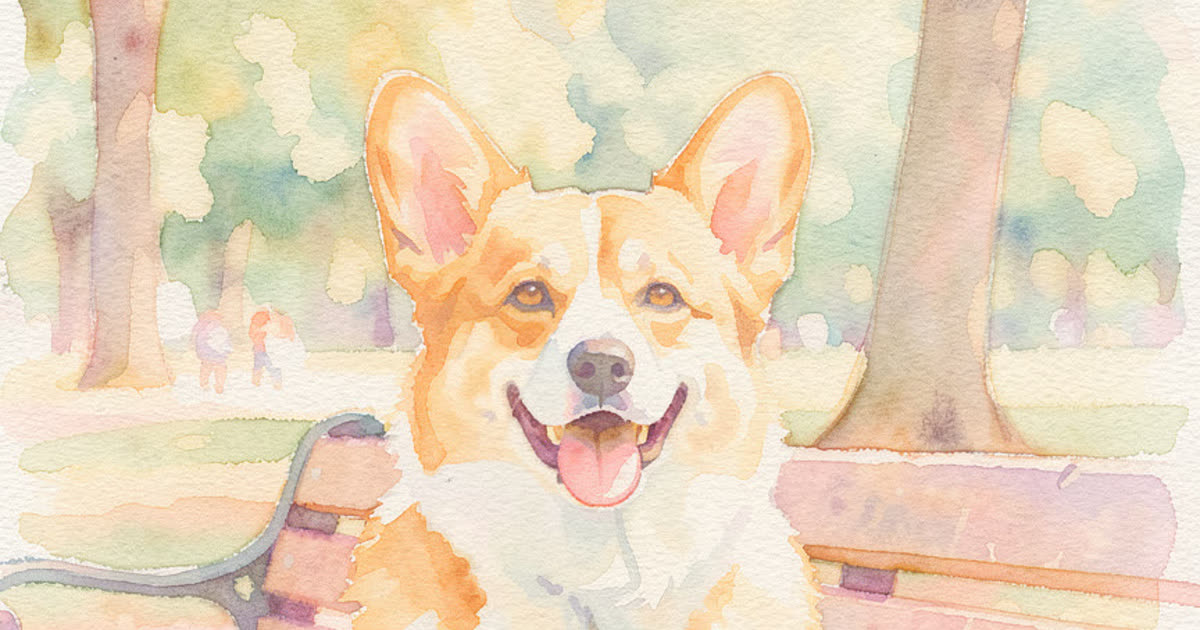
Arte AI
Scrivi poche parole e ricevi illustrazioni, disegni a matita, acquerelli, dipinti a olio o pixel art.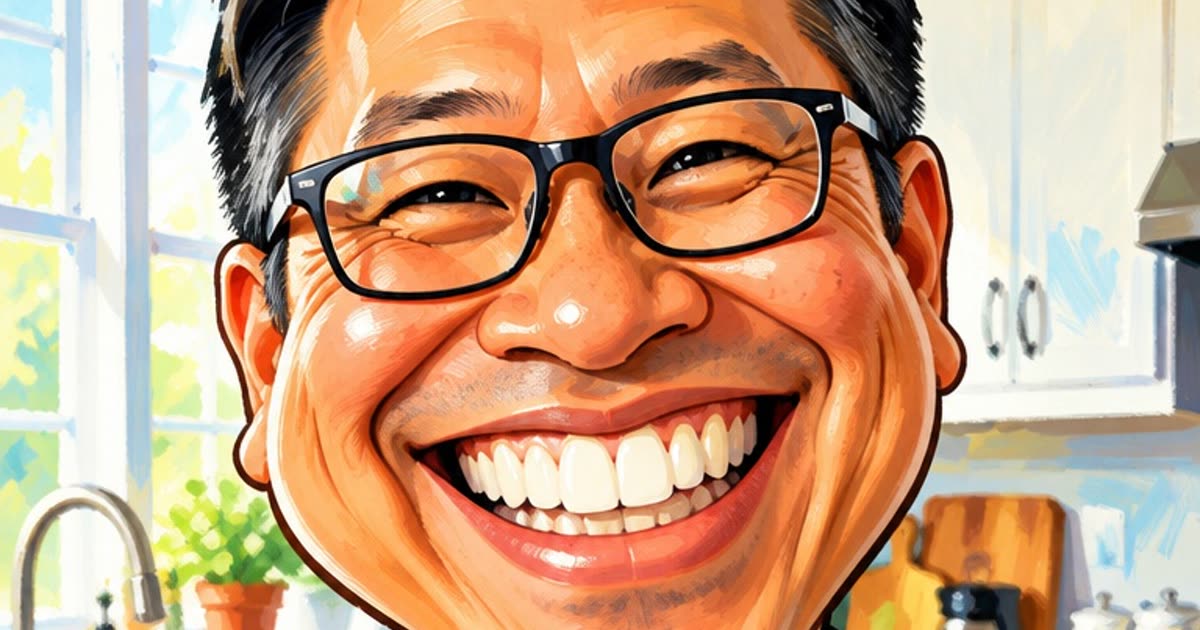
Generatore anime AI
Trasforma una foto o una breve storia in un’immagine o un fumetto anime.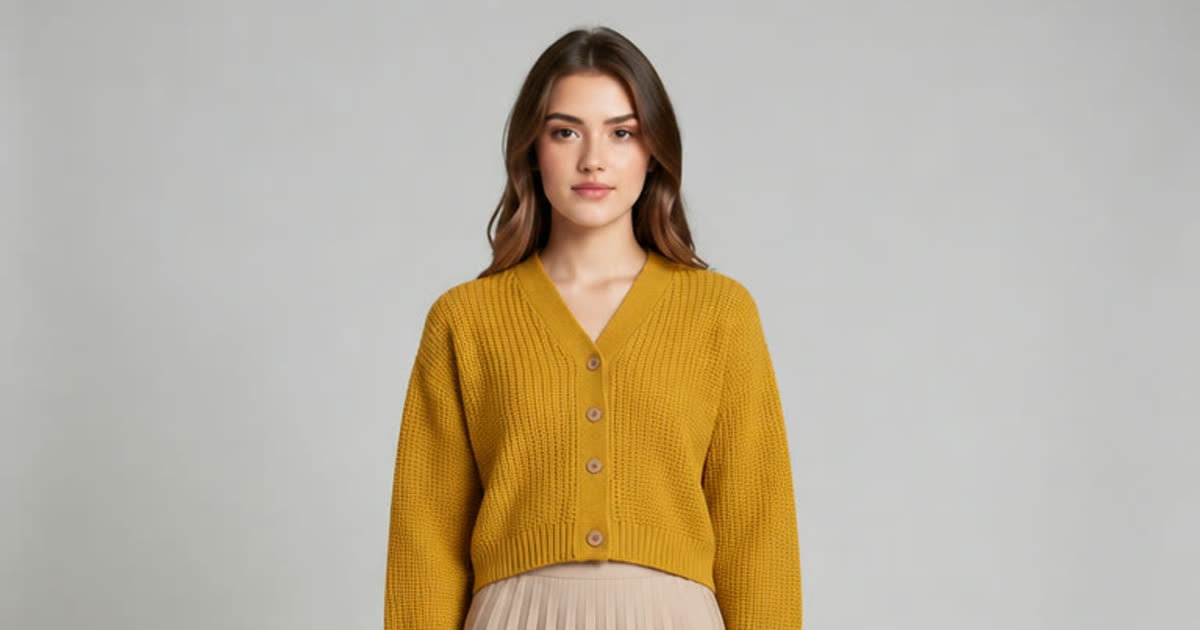
Cambia vestiti AI
Prova un outfit diverso sulla tua foto.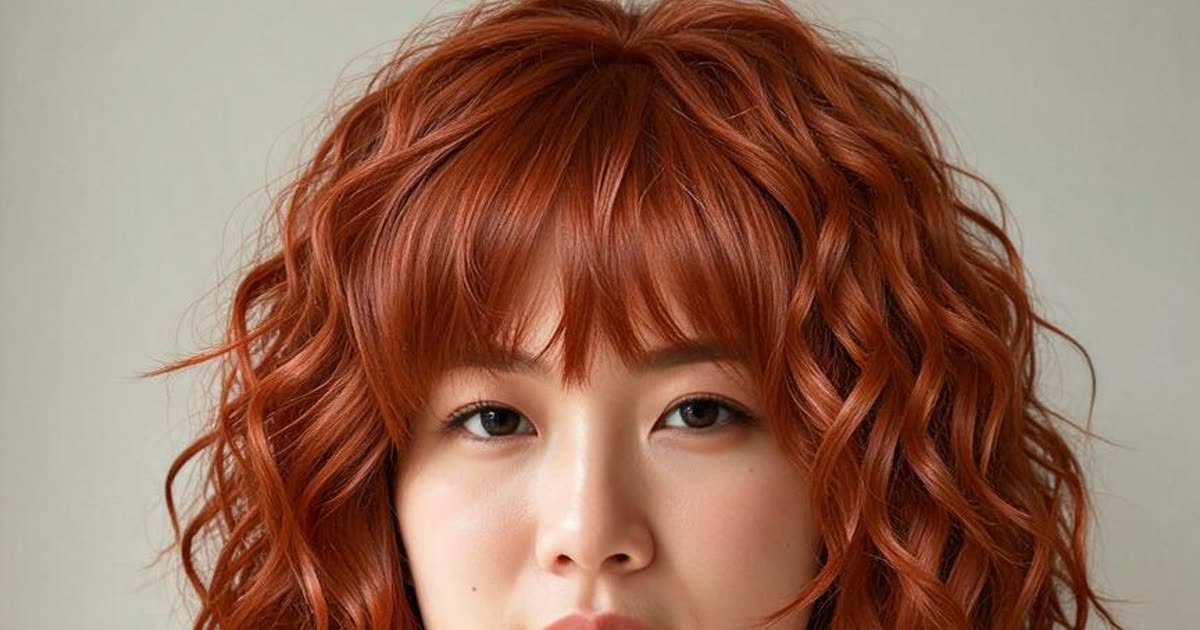
Simulatore taglio capelli
Prova un nuovo taglio o colore di capelli sulla tua foto.
Generatore video AI
Crea una breve clip da un’idea scritta, da una foto o da entrambe, scegliendo tra diversi modelli video.