Generatore di immagini AI: inizia gratis con un testo o con le tue foto


Cosa puoi fare con questo generatore di immagini AI
Descrivi l’immagine che hai in testa, oppure dai a Plimo una foto che hai già scattato, e questo creatore di immagini AI ti dà una nuova immagine con il modello che hai scelto. Ogni risultato finisce in “Le mie creazioni”, pronto da scaricare o da rifare.
Dal testo all’immagine con una frase semplice
Descrivi l’immagine come la racconteresti a un amico: chi c’è e dove si trova. Per un primo tentativo basta una frase. Quando vedi cosa è uscito, aggiungi il dettaglio che mancava e rigenera.Un’immagine nuova a partire dalla tua foto
Metti una foto nello spazio accanto al prompt e il modello lavora a partire da quella invece che da una tela bianca: è così che lo scatto del tuo cane diventa un acquerello. A seconda del modello puoi aggiungere anche più foto, per esempio una persona e un luogo.Modelli di più aziende in un solo menu
Il menu dei modelli raggruppa i modelli per immagini per azienda, da Plimo Image 1.0 a GPT Image 2.5 e Qwen Image 3.0 Pro. Ognuno legge lo stesso prompt in modo un po’ diverso, quindi cambiare modello è il modo più semplice per avere una seconda versione.Template per le giornate in cui non hai voglia di scrivere
La scheda “Template” sotto il generatore contiene idee già pronte che seguono le tendenze del momento. Apri un template, aggiungi la tua foto e premi un pulsante: parole e impostazioni sono già sistemate.
Come creare immagini con l’AI su Plimo
Descrivi cosa vuoi
Scrivi la tua idea nel campo del prompt in cima a questa pagina, con parole di tutti i giorni.Aggiungi una foto, oppure no
Lo spazio per le foto è a sinistra del prompt (sopra, da telefono). Lascialo vuoto per partire solo dal testo, oppure toccalo per accedere e inserire le immagini su cui il modello deve lavorare.Scegli modello e formato
Apri il menu dei modelli se vuoi cambiarlo; nelle impostazioni accanto trovi il formato dell’immagine e le altre opzioni che quel modello offre, come dimensioni o qualità.Premi “Genera”
Il pulsante mostra quanti crediti userà questa generazione. Se non hai ancora fatto l’accesso, usa un account Google o un codice via email.Aprila in “Le mie creazioni”
L’immagine finita compare sotto il generatore, in “Le mie creazioni”, dove puoi scaricarla, rifarla con qualche modifica o eliminarla.
Perché creare le tue immagini con Plimo
Circa 50 immagini con i crediti iniziali
Con i 100 crediti gratuiti di un nuovo account fai circa 50 immagini con Plimo Image 1.0, e quei crediti non scadono.Il costo dell’immagine prima di generare
Il numero di crediti sul pulsante “Genera” si aggiorna mentre cambi modello, dimensioni o numero di foto di riferimento. Se una generazione non riesce, i crediti tornano nel tuo saldo.Modelli a confronto, uno accanto all’altro
Prova lo stesso prompt con Plimo Image 1.0 e poi con GPT Image 2.5: i due risultati restano vicini in “Le mie creazioni”. Non ti serve un account diverso per ogni modello.Belle immagini anche senza saper scrivere prompt
Se davanti al campo vuoto non sai da dove cominciare, parti da un template. Ognuno ha un prompt già collaudato, quindi tu porti solo la foto.Immagini senza filigrana per gli abbonati
Gli abbonati ricevono immagini senza filigrana e possono usarle a scopo commerciale. Le loro creazioni restano nell’account più a lungo, da 30 a 360 giorni a seconda del piano.
I modelli per immagini di questa pagina
Ogni modello mostra solo le impostazioni che supporta, quindi le opzioni sotto il prompt cambiano quando passi a un altro.
Plimo Image 1.0
Plimo Image 1.0 va bene per scene, personaggi, illustrazioni e prodotti, accetta fino a 4 foto di riferimento ed è quello che usa meno crediti per immagine, anche se le scritte dentro l’immagine possono uscire confuse.
GPT Image 2.5
GPT Image 2.5 di OpenAI scrive testo leggibile e fa modifiche accurate partendo da un massimo di 16 foto di riferimento, e può salvare un PNG trasparente per un adesivo o la bozza di un logo.
Nano Banana 2.1
Nano Banana 2.1 di Google rende bene i dettagli fini, con tre risoluzioni tra cui scegliere, e può unire fino a 6 foto in un’unica scena.
Seedream 5.0 Pro
Seedream 5.0 Pro di ByteDance crea immagini e modifiche curate e può tenere conto di 10 foto di riferimento insieme, quando una sola non basta per far capire cosa intendi.
FLUX 3 Image
FLUX 3 Image di Black Forest Labs dà risultati dettagliati in tutti i formati più comuni, segue fino a 10 foto di riferimento e, con il formato su “Auto”, riprende le proporzioni della prima foto.
Qwen Image 3.0 Pro
Qwen Image 3.0 Pro di Alibaba gestisce testi fitti e impaginazioni come poster e infografiche, accetta fino a 3 foto di riferimento e mantiene il formato che hai scelto anche dopo averle aggiunte.
Le immagini che la gente crea davvero
Un poster per la tua stanza o per il prossimo concerto della tua band
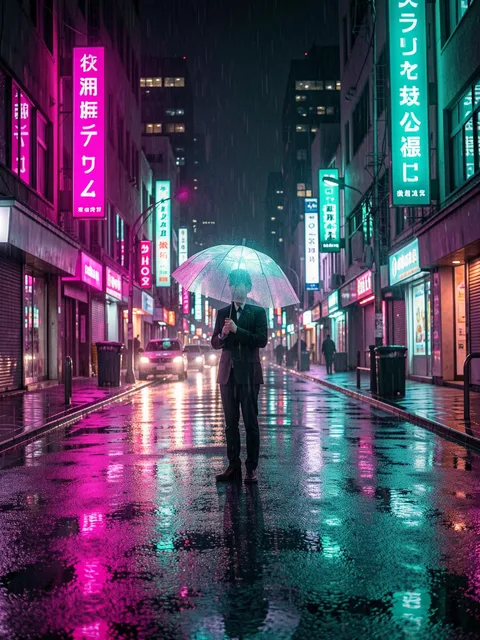
Descrivi una strada di notte bagnata dalla pioggia, con qualcuno sotto un ombrello luminoso, poi metti al suo posto la tua città o il tuo personaggio. Non serve nessuna foto. Se vuoi un titolo sul poster, scrivi le parole esatte nel prompt e scegli GPT Image 2.5 o Qwen Image 3.0 Pro.Le foto per gli annunci del tuo negozio online
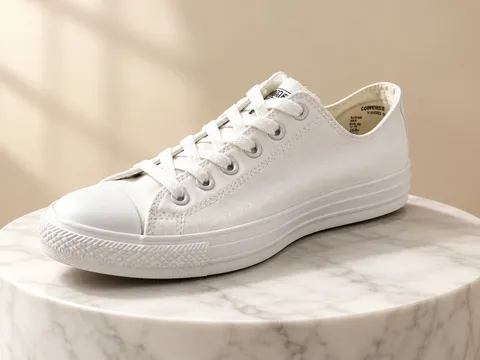
Fotografa la candela o la tazza sul tavolo della cucina, aggiungi la foto e chiedi di metterla su un piedistallo di marmo bianco con una morbida luce da finestra. Per vendere con queste foto, su Etsy come su Vinted, serve un abbonamento, perché le immagini fatte senza sono per uso personale.Il tuo gatto o il tuo cane ad acquerello
Carica una foto nitida in cui il muso si vede bene e chiedi un acquerello con bordi sfumati e la grana della carta che mantenga le macchie del pelo e la posa. Stampato in piccolo, sta benissimo in una cornice.Tu come personaggio di un film d’animazione
Aggiungi un selfie ben definito e chiedi un personaggio 3D lucido da film d’animazione, con una morbida luce da studio, che mantenga la forma del viso, gli occhi e la pettinatura. Diventa una foto profilo divertente in cui gli amici ti riconoscono comunque.Una caricatura di compleanno per il gruppo WhatsApp
Scegli una foto in cui il festeggiato sorride e chiedi una caricatura con una testa enorme e un sorriso ancora più grande. Chiediglielo prima, visto che è la sua faccia a girare nella chat.Una versione di te in stile anime disegnato a mano
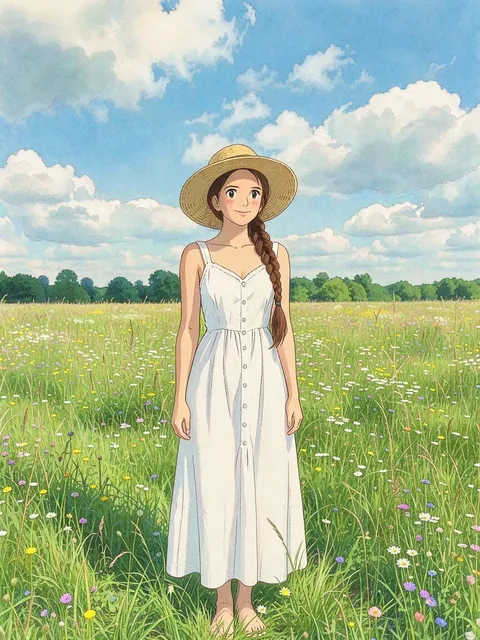
Aggiungi una tua foto e chiedi uno stile anime disegnato a mano, con linee morbide, ombre delicate e un cielo pastello del pomeriggio, mantenendo la posa e i vestiti. Gli scatti all’aperto con un po’ di cielo alle spalle sono perfetti per questo stile.La lettura della mano, per farsi due risate
Fotografa il palmo aperto con una buona luce, in modo che le linee si vedano bene, poi chiedi uno schema pulito che indichi le quattro linee principali con una breve lettura per ognuna. GPT Image 2.5 mantiene leggibile il testo piccolo. Prendila come un gioco, non come una previsione.Tu in versione giocattolo, nella sua scatola
Aggiungi una foto a figura intera e chiedi di essere chiuso in un blister da collezione con i tuoi vestiti e qualche piccolo accessorio, fotografato come un prodotto su una scrivania. Se poi vuoi far ruotare la scatola come in uno spot, porta il risultato nello strumento Da immagine a video.

