Da immagine a video AI: inizia gratis e trasforma le tue foto in brevi video


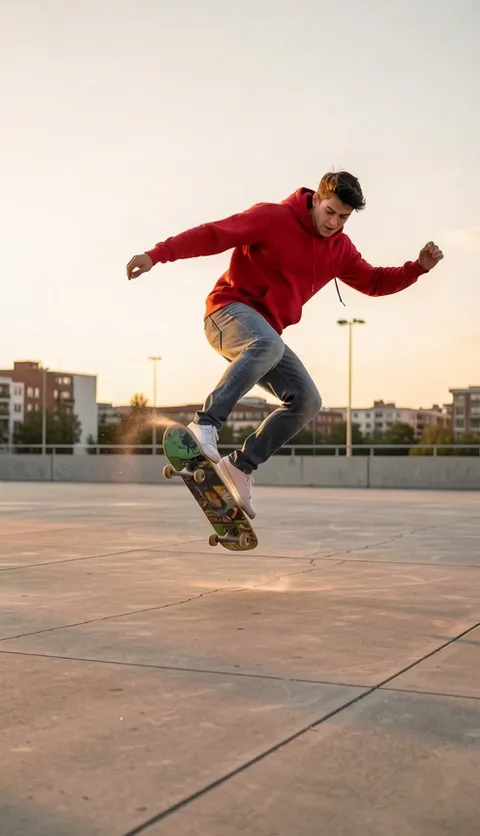





Cosa può diventare una sola foto
Su Plimo una sola foto diventa una breve clip. La nonna può sorridere e salutare da una vecchia stampa, o la telecamera può girarti lentamente intorno su una terrazza, e a te basta scegliere un template o scrivere una riga su come devono muoversi le cose.
Le persone iniziano a muoversi
Un sorriso, un saluto, un giro di testa, i capelli che si sollevano nella brezza. Carica un ritratto come primo fotogramma: il video si apre esattamente su quell’immagine e poi prosegue da lì.A muoversi è la telecamera
A volte il soggetto deve restare fermo e il lavoro lo fa l’inquadratura. Un lento avvicinamento verso un viso, o un giro completo intorno a qualcuno immobile, fanno sembrare girato un semplice scatto.Due foto finiscono nella stessa scena
Aggiungi due immagini diverse come foto di riferimento e descrivi cosa succede tra loro. Due amiche che vivono in città diverse possono abbracciarsi, e il tuo gatto può finalmente conoscere il cucciolo dei vicini.Decidi tu dove finisce
Diversi modelli accettano anche un ultimo fotogramma. Dagli un prima e un dopo, e ricostruiscono il movimento che porta dall’uno all’altro.
Come trasformare una foto in video su Plimo
Aggiungi la tua foto
Nel generatore in cima a questa pagina tocca lo spazio del primo fotogramma, a sinistra del prompt (sopra, da telefono), accedi se non l’hai ancora fatto e scegli la tua immagine.Scrivi come deve muoversi
Scrivi qualcosa come “ride e si volta a guardare oltre la spalla”, oppure non scrivere niente e apri un template dalla scheda “Template” più in basso.Scegli modello e durata
Il generatore parte dal modello predefinito, Seedance 2.0 Mini. Tienilo o scegline un altro dal menu dei modelli, poi imposta formato, durata e il resto nelle impostazioni accanto, che cambiano a seconda del modello.Premi “Genera”
Il pulsante mostra quanti crediti userà questa clip prima che tu confermi.Guarda, scarica o rifai
La clip si riproduce in “Le mie creazioni”, più in basso. Scaricala per tenerla, oppure usa “Rifai” per ricaricare foto, prompt e impostazioni.
Perché animare le tue foto con Plimo
Template con il movimento già scritto
Ogni template ha il suo prompt e le sue impostazioni, quindi tu aggiungi solo la foto.Più modelli che partono dalla tua foto
Seedance, Kling, Veo, MiniMax, HappyHorse e Vidu stanno nello stesso menu. Prova la stessa foto con due di loro e tieni quello che la muove come te l’eri immaginata.Il costo della clip prima di confermare
Il numero di crediti sta sul pulsante “Genera” e cambia se scegli una clip più lunga o un altro modello. Se una generazione non riesce, i crediti tornano nel tuo saldo.Una foto animata con i crediti di benvenuto
I 100 crediti gratuiti dei nuovi account bastano per animare una foto e farti un’idea prima di scegliere un piano.Foto animate senza filigrana per gli abbonati
Gli abbonati scaricano le clip senza filigrana e possono usarle a scopo commerciale. I video fatti senza abbonamento hanno la filigrana e sono per uso personale.Le tue foto non diventano dati di addestramento
Plimo non usa le immagini che carichi né i video che crei per addestrare modelli.
I modelli AI per animare le foto
Qui ogni modello accetta la tua foto come primo fotogramma; cambiano la durata della clip, l’audio e cos’altro puoi dargli.
Seedance 2.0 Mini
È il modello predefinito di questa pagina e quello che costa meno crediti al secondo. Va da 4 a 15 secondi con l’audio attivo finché non lo spegni, accetta un primo fotogramma con un ultimo facoltativo o fino a 9 foto di riferimento, e può lavorare dalla foto senza nessun prompt.
Kling 3.0
Accetta un primo fotogramma con un ultimo facoltativo, oppure fino a 7 foto di riferimento, per clip da 3 a 15 secondi, con audio che puoi attivare e caricamenti solo in JPG o PNG.
Seedance 2.5
Fa le clip più lunghe della pagina, da 4 a 30 secondi con l’audio attivo di default, e segue le proporzioni della tua foto quando parti da primo e ultimo fotogramma, oppure mescola fino a 9 foto di riferimento con brevi clip di riferimento.
Veo 3.1 Fast
Dà sempre una clip di 8 secondi con audio e un’atmosfera da cinema, in orizzontale o in verticale, da un primo fotogramma con un ultimo facoltativo o da un massimo di 3 foto di riferimento.
MiniMax H3 Max
Punta su persone e volti realistici, aggiunge l’audio a ogni clip, dura da 5 a 15 secondi e accetta primo e ultimo fotogramma o fino a 9 foto di riferimento.
HappyHorse 1.1
Anima un solo primo fotogramma per 3-15 secondi, oppure unisce fino a 9 foto di riferimento in un unico video, ma non ha l’opzione dell’ultimo fotogramma.
Vidu Q4 Preview
Lavora solo da immagini: un primo fotogramma (con il prompt che può restare vuoto) oppure fino a 15 foto di riferimento, per clip da 3 a 16 secondi con audio che puoi disattivare.
Cosa si crea con una sola foto
Una vecchia foto di famiglia che si muove
Scansiona una stampa dei nonni, caricala e scrivi che sorridono, si girano verso la telecamera e salutano mentre una brezza muove i capelli. Se la stampa è graffiata o sbiadita, sistemala prima con lo strumento Modifica foto AI e usa la copia ritoccata come primo fotogramma.Un abbraccio a distanza
Scegli un modello che accetta foto di riferimento, aggiungi un ritratto per persona e descrivi i due che si incontrano in un parco soleggiato per un abbraccio caloroso. Perfetto per un’amica che si è trasferita all’estero, o per un messaggio di compleanno a qualcuno che non vedi da tanto.Il tuo gatto incontra il cane dei vicini
Aggiungi una foto del tuo gatto e una del cucciolo dei vicini come foto di riferimento e descrivili mentre corrono l’uno verso l’altro su un prato e si incontrano a metà strada: dolcissimo.Una sorpresa per l’anniversario
Carica una foto di voi due e descrivi un attimo di sorriso alla telecamera, poi voi che vi girate lentamente l’uno verso l’altro per un bacio. Troppo per la chat di famiglia? Chiedi invece le vostre mani unite a cuore.Il viaggio di nozze come l’inizio di un film
Per un ritratto del viaggio di nozze, scegli uno scatto con il mare alle spalle e chiedi le onde sullo sfondo e un lento avvicinamento in luce dorata. Con Veo ottieni una clip di 8 secondi con audio, che i crediti gratuiti non coprono, da condividere con chi era al matrimonio.Un giro intorno al tuo nuovo outfit
Chiedi di restare bloccato in posa mentre la telecamera ti gira tutto intorno, come l’effetto bullet time dei film d’azione. Una foto a figura intera con il look della laurea o di una festa lo mette in risalto.Il tuo animale in versione mukbang
Descrivi il tuo cane o il tuo gatto a un tavolino di legno con una ciotola di snack e un piccolo microfono, mentre sgranocchia come uno streamer ASMR. Basta una foto nitida del muso.Qualcosa di assurdo per il gruppo
Descrivi un amico catapultato nel cortile di un tempio tra pugni e calci rotanti. Per un finale ancora più grande, parti dal viso di qualcuno e chiedi alla telecamera di allontanarsi finché non si vede tutto il pianeta.
Domande sull’animazione delle foto
Altri strumenti AI per video e immagini

Generatore video AI
Crea una breve clip da un’idea scritta, da una foto o da entrambe, scegliendo tra diversi modelli video.
Da testo a video
Scrivi una scena con parole semplici e ricevi una breve clip, senza bisogno di foto.
Generatore di immagini AI
Descrivi un’immagine con parole tue, aggiungi foto di riferimento se vuoi e ricevi un’immagine tutta nuova.