Cambia vestiti AI: prova nuovi outfit e abiti sulla tua foto, inizia gratis
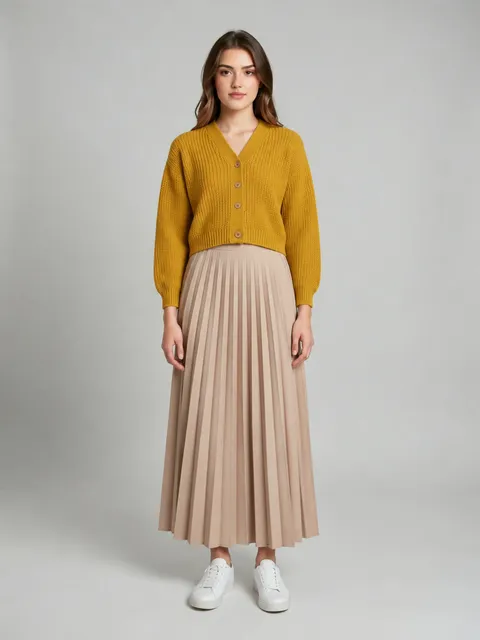
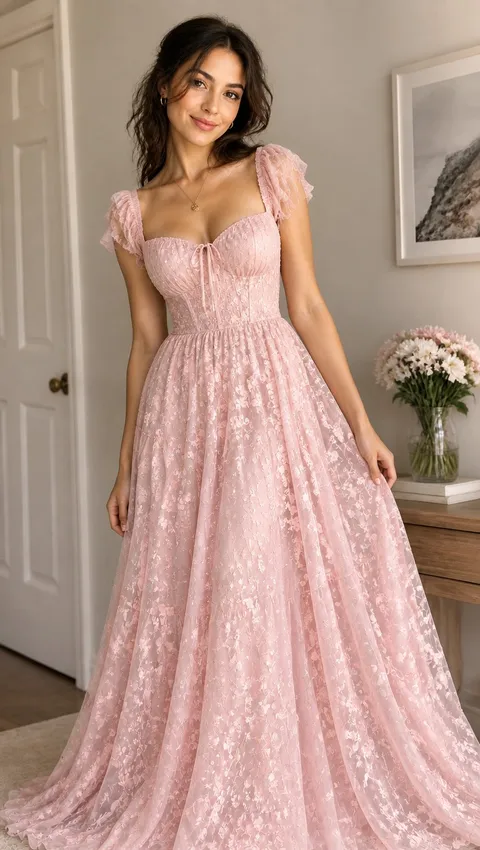
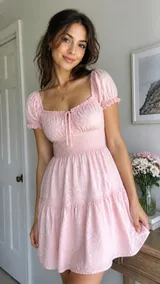
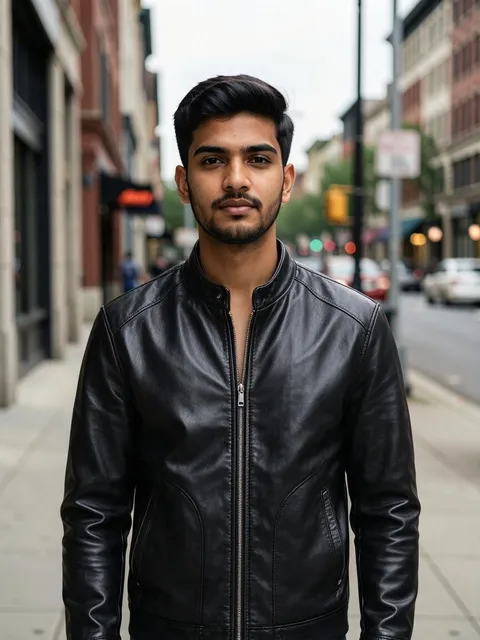
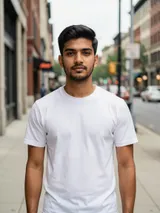


Cosa fa l’AI ai vestiti della tua foto
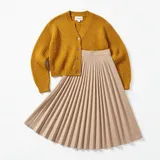
Su Plimo puoi cambiare i vestiti in una foto con l’AI, cercando di lasciare il resto com’era. Il prompt per il cambio d’abito è già pronto qui sopra: aggiungi una tua foto, premi “Genera” e il modello sceglie vestiti adatti all’ambiente. Vuoi invece un vestito rosso? Riscrivi una frase. Vuoi la giacca vista nella foto di un negozio? Apri un template a due foto per gli outfit sotto il generatore: ti mostra anche a figura intera, su uno sfondo neutro da studio.
Vestiti nuovi, tu sempre uguale
Il prompt di partenza chiede al modello di mantenere corpo, posa, carnagione, viso e sfondo, e di illuminare il nuovo outfit come la scena originale. Deve cambiare solo l’abbigliamento, così il risultato sembra una tua foto scattata in un altro giorno.Di’ cosa vorresti indossare
Se lasci il prompt com’è, il modello legge la scena: streetwear casual per una strada, abiti eleganti per un ufficio o una cena, abbigliamento sportivo per una corsa al parco. Sostituisci quella parte con parole tue, come un cappotto color cammello su un dolcevita nero, e ti veste così.Copia un capo da una seconda foto
Il prompt di partenza parla di una sola immagine, quindi una seconda foto aggiunta accanto non viene copiata in modo affidabile. Per un capo che vedi in un’altra foto usa un template a due foto per gli outfit: prima la persona, poi il vestito.Look pronti sotto “Outfit”
Sotto il generatore, la scheda “Template” si apre con “Immagini” e “Outfit” già selezionati. Ogni template ha prompt e modello scelti, quindi aggiungi solo le foto che ti chiede. Premi “Tutte” nella riga dei tag per vedere tutti i template di immagini.
Come cambiare i vestiti con l’AI su Plimo
Aggiungi la foto della persona
Apri il riquadro per la foto, che da computer sta a sinistra del prompt e da telefono sopra, accedi con Google o con un codice monouso via email e scegli un’immagine JPG, PNG o WebP fino a 30 MB. Una foto a figura intera funziona bene.Tieni il prompt e lascia scegliere al modello
Ti incuriosisce vedere cosa ti farebbe indossare? Non cambiare niente. Il modello guarda dove è stata scattata la foto e sceglie uno stile adatto, e se lo rifai potresti ricevere un outfit diverso.Oppure scegli tu l’outfit
Cancella la frase che inizia con “Automatically select an outfit” e scrivi la tua, per esempio “Cambia i vestiti con un bomber verde oliva, una maglietta bianca e jeans scuri”. Lascia le righe su viso, posa e luce. La tua versione resta nel campo di questa pagina, anche dopo averla ricaricata.Oppure indossa un capo preciso con un template
Apri un template a due foto per gli outfit sotto il generatore. Nella finestra che compare aggiungi prima la foto della persona e poi quella del vestito, quindi premi “Genera” lì. Una foto già aggiunta sopra non passa nel template.Genera e confronta
Il generatore parte da Plimo Image 1.0, e il pulsante mostra prima il costo: 3 crediti con una foto alle impostazioni predefinite. Quando aggiungi la foto, il formato passa alla proporzione predefinita più vicina all’originale. I risultati arrivano in “Le mie creazioni”.
Perché cambiare outfit con Plimo
Plimo è fatto per chi preferisce vedersi addosso un look nuovo piuttosto che leggere una guida di moda.
Crediti gratuiti per sperimentare
Chi apre un account riceve 100 crediti, una volta sola e senza scadenza. A 3 crediti per un cambio con una foto sul modello predefinito, sono una trentina di outfit prima di decidere se te ne servono altri.Template per il capo esatto
Un template a due foto per gli outfit sa già come spostare un vestito da un’immagine alla persona di un’altra, quindi provare una giacca precisa non dipende da quanto bene la descrivi.Cambia modello, confronta come cade il tessuto
I modelli leggono la stessa richiesta in modo diverso, soprattutto pieghe, stampe e caduta del tessuto. Prova lo stesso prompt su due modelli e tieni il risultato che ti sta più naturale addosso.Crediti indicati prima del clic
Il prezzo per modello, risoluzione e numero di foto è scritto sul pulsante “Genera”. Se la generazione non riesce, tutti i crediti vengono restituiti.Niente filigrana per gli abbonati
Gli abbonati scaricano i cambi d’abito senza filigrana e possono usarli a scopo commerciale, per esempio nell’annuncio di un negozio. Senza abbonamento le immagini hanno una piccola filigrana e sono per uso personale.Le tue foto non addestrano l’AI
Plimo non addestra modelli AI con le foto che aggiungi qui né con gli outfit che ne ricavi, e l’azienda di ogni modello segue i propri termini.
Modelli AI che cambiano i vestiti
Ognuno di questi modelli usa la foto della persona come riferimento e ridisegna i vestiti seguendo il tuo prompt. I crediti di benvenuto coprono Plimo Image 1.0 e GPT Image 2.5, con alcune impostazioni limitate; gli altri arrivano con un abbonamento.
Plimo Image 1.0
Il modello con cui si apre la pagina e il più economico per immagine. Accetta fino a 4 foto e adatta la tua prima foto al formato predefinito più vicino.
Nano Banana 2.1
Nano Banana 2.1 di Google fa attenzione alle texture, come i punti della maglia, il denim e il pizzo. Prende fino a 6 foto e ha tre impostazioni di risoluzione.
GPT Image 2.5
GPT Image 2.5 di OpenAI accetta fino a 16 foto, e la sua versione Sunburst è pensata per modifiche precise. Gestisce loghi e scritte stampate su una maglietta, e funziona con i crediti gratuiti a qualità bassa e 1K.
I cambi d’abito che si provano di più
Scegliere cosa mettersi a un matrimonio
Tre look possibili e un solo invito? Prova i vestiti con l’AI sulla stessa foto, uno per volta: un abito midi verde salvia, un completo di lino blu, una tuta intera a fiori. Messi in fila in “Le mie creazioni”, scegliere diventa più facile.Una foto più curata per il lavoro
La tua foto profilo preferita è stata scattata in felpa. Chiedi un blazer grigio antracite e una camicia bianca ben stirata, mantenendo viso, capelli e sfondo, ed è pronta per un profilo professionale.Un travestimento da provare prima di comprarlo
Prima di ordinare un travestimento per Carnevale o per un cosplay, guardati come capitano dei pirati con il cappotto lungo, come astronauta o come cavaliere in armatura lucida, e scopri quale idea ti sta davvero bene.Uno stile che non oseresti mai
Ti starebbe bene il total black, una tuta color pastello o la maglieria in stile old money? Cambiare abito con l’AI sulla tua foto te lo mostra addosso prima di comprare qualcosa.Vestire il tuo animale
Carica la foto del tuo cane o gatto, con il muso ben visibile, e fagli indossare un impermeabile giallo, uno smoking in miniatura o un maglione natalizio. In foto gli animali stanno fermi molto meglio che con un travestimento vero.Mostrare un capo indossato
I piccoli negozi possono far indossare un prodotto alla persona di una foto con un template a due foto per gli outfit: prima la persona, poi uno scatto del capo steso. Gli annunci di un negozio sono uso commerciale, quindi serve un abbonamento.
Domande su Cambia vestiti AI
Altri strumenti AI per foto e video

Generatore di immagini AI
Descrivi un’immagine con parole tue, aggiungi foto di riferimento se vuoi e ricevi un’immagine tutta nuova.
Modifica foto AI
Carica una foto e cambia sfondo, età o stile con una sola frase.
Arte AI
Scrivi poche parole e ricevi illustrazioni, disegni a matita, acquerelli, dipinti a olio o pixel art.
Generatore anime AI
Trasforma una foto o una breve storia in un’immagine o un fumetto anime.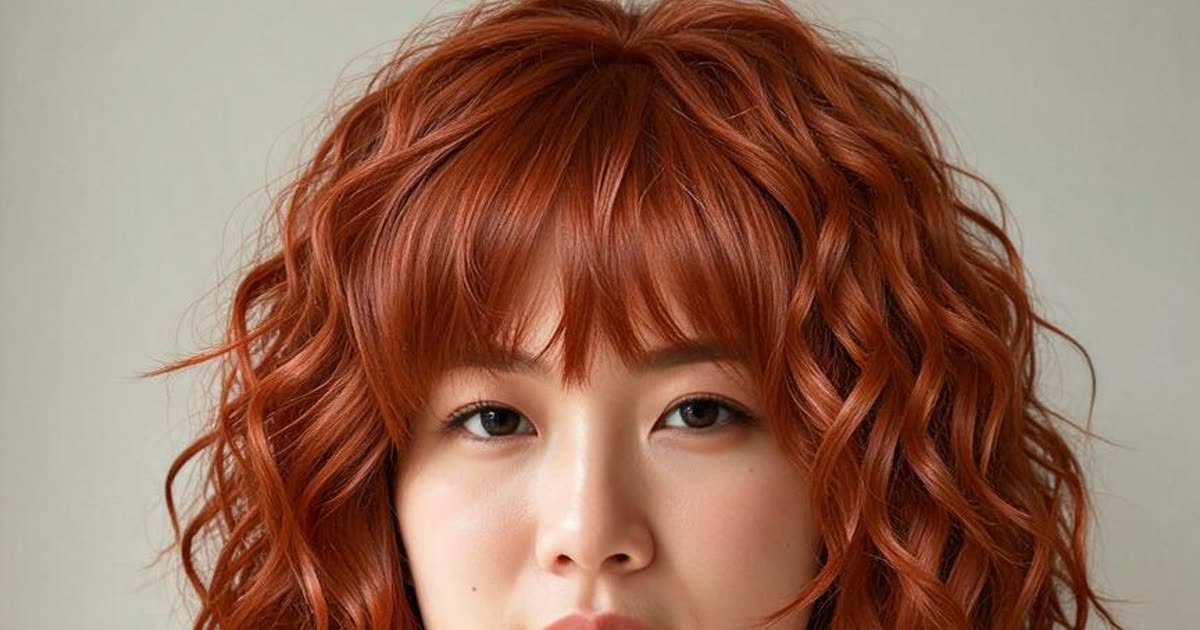
Simulatore taglio capelli
Prova un nuovo taglio o colore di capelli sulla tua foto.
Generatore video AI
Crea una breve clip da un’idea scritta, da una foto o da entrambe, scegliendo tra diversi modelli video.