Controllo del movimento AI: la tua foto copia le mosse di un video, inizia gratis
Cosa fa il controllo del movimento AI con la tua foto e la tua clip
Al controllo del movimento AI di Plimo servono due cose: la foto di una persona e un breve video di qualcuno che si muove. In pratica trasferisce i movimenti del video sulla tua foto: la persona ripete esattamente quei gesti, che sia un balletto di TikTok, un saluto con la mano o una camminata, e il video tiene l’audio della tua clip. Sotto c’è il controllo del movimento di Kling AI (Kling Motion Control), sia Kling 2.6 sia Kling 3.0, e non devi scrivere nessun prompt.
La foto decide l’aspetto
Viso, vestiti, corporatura e sfondo arrivano dalla foto che carichi, e anche il formato del video: da una foto verticale esce una clip verticale, comoda per le Storie di Instagram. Il modello fa in modo che la persona resti riconoscibile mentre si muove, anche se piccoli dettagli come le mani o i gioielli possono cambiare.La clip decide i movimenti
Ogni passo, ogni giro e ogni movimento delle braccia arriva dal video di riferimento, nello stesso ordine e allo stesso ritmo. Il video finale dura esattamente quanto la tua clip, da 3 a 30 secondi, quindi una coreografia intera resta intera e un saluto di pochi secondi resta breve.L’audio arriva insieme ai movimenti
Di base il video tiene l’audio originale della tua clip, così un balletto si porta dietro la sua canzone e un saluto la voce di chi parla. Se ti interessa solo il movimento, togli l’audio dal menu “Durata e audio”: il video esce muto.I template hanno già i loro movimenti
Sotto il generatore trovi dei template di movimento che contengono già una clip di riferimento. Ne scegli uno, aggiungi la tua foto e alla coreografia e alla musica ci pensa il template, senza dover cercare un video da caricare.
Come usare il controllo del movimento AI in cinque passi
Aggiungi la foto della persona
Tocca lo spazio “Foto” e accedi. Uno scatto a figura intera, dalla testa ai piedi e con un po’ di spazio intorno, dà il risultato più pulito: se la foto si ferma alla vita, anche il video si ferma lì.Aggiungi il video con i movimenti
Tocca lo spazio “Clip” e scegli un file MP4 o MOV da 3 a 30 secondi, fino a 50 MB. La cosa più facile da copiare è una sola persona ripresa per intero con il telefono fermo. Se il video è più lungo, taglialo prima di caricarlo, anche direttamente dalla galleria del telefono.Scegli il modello e guarda il prezzo
Di base è selezionato Kling 2.6 Motion Control. Passa a Kling 3.0 Motion Control se vuoi dettagli più fini e un video più grande. Finché la clip non ha finito di caricarsi, il pulsante mostra il prezzo al secondo; appena è caricata, mostra i secondi e il totale.Premi “Genera” e aspetta qualche minuto
Il controllo del movimento richiede più tempo di una clip normale, di solito da due a dieci minuti. Puoi lasciare la pagina e tornare più tardi: quando è pronto, il video ti aspetta in “Le mie creazioni”.Scaricalo o prova un’altra clip
Scarica il risultato per condividerlo, oppure premi “Rifai” per riportare nel generatore foto, clip e impostazioni e sostituire solo la clip.
Perché usare il controllo del movimento su Plimo
È la funzione di controllo del movimento di Kling senza un account Kling a parte, accanto agli strumenti per immagini e video che già usi qui.
Crediti gratuiti per una prima clip
I nuovi account ricevono 100 crediti gratuiti una volta sola. Kling 2.6 Motion Control costa 20 crediti al secondo, quindi i crediti gratuiti coprono una clip fino a 5 secondi partendo da un video che carichi tu.Paghi solo i secondi che usi
I crediti si contano sulla durata della tua clip, arrotondata per eccesso al secondo intero, e il totale compare sul pulsante “Genera” prima che tu spenda qualcosa. Se una generazione non riesce, i crediti tornano nel tuo saldo.Due versioni di Kling nello stesso posto
Kling 2.6 se la cava bene con quasi tutti i movimenti e al secondo costa circa un quarto del 3.0; Kling 3.0 aggiunge dettagli più fini, soprattutto nei volti, e può darti un video più grande. Prova la stessa foto e la stessa clip con tutti e due e tieni quello che ti convince di più.Niente prompt da scrivere
La foto e la clip dicono al modello tutto quello che serve. Se vuoi puoi aggiungere una frase sulla luce o sull’atmosfera, ma anche con il campo vuoto funziona.Senza filigrana se crei da abbonato
I video creati mentre sei abbonato non hanno filigrana e si possono usare per scopi commerciali; quelli creati senza abbonamento hanno una piccola filigrana e sono solo per uso personale.Le tue clip non servono ad addestrare l’AI
Plimo non usa le tue foto, le clip di riferimento né i video che ne nascono per addestrare modelli. Ogni file ha un indirizzo lungo e casuale, ma chi ha quel link può aprirlo.
I modelli Kling per il controllo del movimento
Entrambi i modelli partono da una foto e da una clip, seguono la clip per durata e movimenti e ne tengono l’audio, a meno che tu non lo tolga.
Kling 2.6 Motion Control
Kling 2.6 Motion Control è il modello da cui parte la pagina. Riproduce bene la maggior parte dei balli e dei gesti, a 20 crediti al secondo.
Kling 3.0 Motion Control
Kling 3.0 Motion Control aggiunge dettagli più fini, soprattutto nei volti, e nel menu “Qualità” ti lascia scegliere un video più grande, con un prezzo al secondo più alto.
Cosa si crea con il controllo del movimento AI
Un balletto di TikTok, anche se non sai ballare
Prendi la clip di un trend che hai il diritto di usare, oppure gira tu la coreografia davanti allo specchio, tagliala sui passi che ti servono e caricala con una tua foto a figura intera. Ottieni il balletto con il tuo viso e il tuo outfit, canzone compresa, pronto per TikTok o per i Reel di Instagram.I movimenti di un tuo video su un’altra persona
Riprendi un amico mentre fa un passo o un gesto buffo, poi applicalo alla foto di qualcun altro. È un modo veloce per trasferire il movimento da una persona all’altra senza programmi di montaggio.Un personaggio disegnato che si muove
Disegna un personaggio dalla forma umana con lo strumento Arte AI, scaricalo e usalo come foto. Braccia e gambe ben staccate dal corpo danno al movimento più materiale su cui lavorare.Auguri che si muovono
Riprenditi mentre saluti con la mano o fai un inchino, poi usa la foto di un parente per mandare un saluto animato nel gruppo WhatsApp di famiglia, per un compleanno, un onomastico o per Natale.Un capo d’abbigliamento in movimento
Una clip di una persona che cammina o si gira, abbinata alla foto di qualcuno che indossa i tuoi capi, mostra l’outfit in movimento per un post veloce sul profilo Instagram del negozio (per usarlo per il negozio serve un video creato mentre sei abbonato, che non ha filigrana).Una vecchia foto che riprende vita
Sistema prima un ritratto a figura intera ormai sbiadito con Modifica foto AI, magari la foto del nonno il giorno del matrimonio, poi abbinalo a una clip tranquilla di qualcuno che cammina o saluta.
Domande sul controllo del movimento AI
Altri strumenti AI per video e immagini

Generatore video AI
Crea una breve clip da un’idea scritta, da una foto o da entrambe, scegliendo tra diversi modelli video.
Da immagine a video
Dai vita a una foto ferma: le persone si muovono, l’inquadratura si sposta e, sui modelli che lo prevedono, arriva anche l’audio.
Da testo a video
Scrivi una scena con parole semplici e ricevi una breve clip, senza bisogno di foto.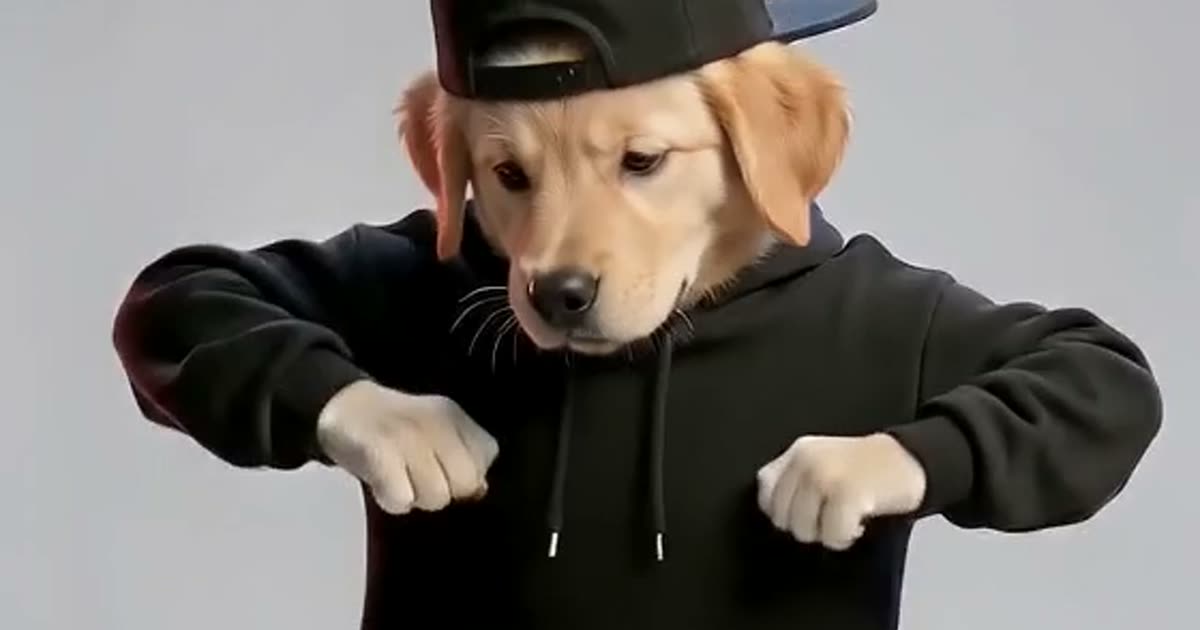
Far ballare una foto
Carica la foto di una persona o del tuo animale e guardala ballare in una breve clip.
Generatore di immagini AI
Descrivi un’immagine con parole tue, aggiungi foto di riferimento se vuoi e ricevi un’immagine tutta nuova.