Modifica foto AI: inizia gratis e cambia le tue immagini con una frase
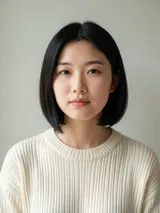
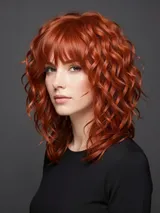
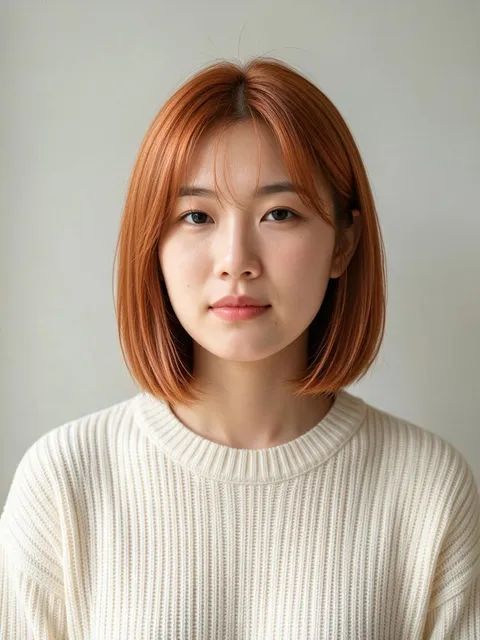
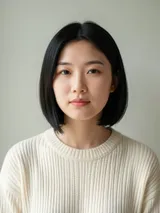


Modifica una foto descrivendo il cambiamento
Con Plimo cambi una foto con una sola frase. Aggiungi l’immagine, scrivi cosa deve essere diverso, come i capelli, i vestiti, lo sfondo o la tua età, e il modello ridisegna quella parte cercando di lasciare il resto dello scatto com’era.
Scrivi la modifica come la diresti a voce
Niente cursori, livelli o pennelli da imparare. Scrivi qualcosa come “fammi i capelli corti e ricci” o “mettimi su una spiaggia al tramonto”, e il modello capisce quale parte dell’immagine va toccata.La persona resta riconoscibile
Quasi sempre si cambia un solo dettaglio, quindi conviene dire cosa deve restare com’è. Aggiungere “lascia uguali viso e posa” spinge il modello a cambiare solo quello che hai chiesto, e anche i template di questa pagina sono scritti così.Mostralo con una seconda foto
Certe modifiche è più facile mostrarle che descriverle. Aggiungi una tua foto e quella di una giacca o di un taglio visto online, poi chiedi di metterli insieme. Basta anche una foto sola, e ogni modello ha il suo limite massimo, da 3 a 16.Parti da un template se non vuoi scrivere
I template sotto il generatore contengono già un’istruzione collaudata per le modifiche più richieste, come un nuovo taglio di capelli o la prova di un outfit. Aprine uno, aggiungi la tua foto e premi “Genera”.
Come modificare una foto con l’AI su Plimo
Per ritoccare un’immagine servono solo una foto e una frase.
Accedi e aggiungi la tua foto
Tocca lo spazio per la foto, a sinistra del prompt da computer e sopra da telefono, accedi con Google o con un codice via email se Plimo te lo chiede, poi inserisci un’immagine JPG, PNG o WebP.Scrivi cosa cambiare
Scrivi una o due frasi sulla modifica e indica cosa deve restare uguale, per esempio il viso o lo sfondo.Scegli modello e formato
Sotto il prompt scegli un modello e il formato dell’immagine, e guarda il pulsante “Genera”, che mostra quanti crediti userà questa modifica.Premi “Genera”
Il modello ridisegna la foto usando i crediti indicati sul pulsante.Scarica o riprova
La foto modificata arriva in “Le mie creazioni”, sotto il generatore. Salvala sul tuo dispositivo, oppure scegli “Rifai” per rimettere foto e frase nel generatore e riformulare la modifica.
Perché ritoccare le foto con Plimo
Le prime modifiche con 100 crediti gratuiti
I crediti gratuiti di un nuovo account ti bastano per provare qualche modifica prima di decidere se abbonarti.Una modifica sopra l’altra
Scarica il risultato e ricaricalo come nuova foto di partenza: prima il taglio, poi lo sfondo, ogni volta con una frase sola.Il costo della modifica è sul pulsante
Il pulsante “Genera” mostra quanti crediti costa la modifica con il modello e le impostazioni che hai scelto, prima che tu la avvii.Look più richiesti con una frase o una seconda foto
Alcune modifiche richiedono una seconda immagine, come il taglio o l’outfit che vuoi copiare, mentre una testa calva, un viso invecchiato o un abito da ballo richiedono una sola frase.Foto ritoccate senza filigrana per gli abbonati
Gli abbonati ricevono le modifiche senza filigrana, possono usarle a scopo commerciale e le tengono più a lungo in “Le mie creazioni”.
I modelli AI che possono modificare le tue foto
Qui ogni modello usa la tua foto come riferimento. Nel menu, quelli con l’icona della corona non si possono usare con i crediti di benvenuto; gli altri sì.
Plimo Image 1.0
Plimo Image 1.0 è il modello predefinito dell’editor: gestisce visi, vestiti, sfondi e look illustrati partendo da un massimo di 4 foto, al costo in crediti più basso della pagina, ma non è quello adatto per correggere le scritte in un’immagine.
Nano Banana 2.1
Nano Banana 2.1 di Google accetta fino a 6 foto in una sola modifica, quindi viso, outfit e nuovo sfondo possono entrare insieme, e offre formati che vanno dal quadrato fino a un 21:9 molto largo.
GPT Image 2.5
GPT Image 2.5 di OpenAI legge fino a 16 foto, ha uno stile Sunburst pensato per modifiche più precise e può restituire un PNG con sfondo trasparente.
Seedream 5.0 Pro
Seedream 5.0 Pro di ByteDance lavora con un massimo di 10 foto di riferimento per modifiche curate, e con il formato “Auto” il risultato segue la tua foto originale.
Qwen Image 3.0 Pro
Qwen Image 3.0 Pro di Alibaba se la cava con testi fitti e impaginazioni, utile quando cambi le parole su un poster o su un menu. Accetta fino a 3 foto e mantiene il formato che scegli.
Grok Imagine Image 2.0
Grok Imagine Image 2.0 di xAI punta su immagini e modifiche dai colori vivi partendo da un massimo di 3 foto, con un formato “Auto” che diventa disponibile dopo aver aggiunto una foto.
Le modifiche di tutti i giorni
Prova un taglio prima di andare dal parrucchiere
Salva l’immagine del taglio che ti piace, aggiungi prima il tuo selfie, poi il taglio, e chiedi di cambiare solo i capelli. Così puoi mostrare il risultato al parrucchiere o chiedere a un’amica se ti sta bene.Come staresti con un caschetto ramato
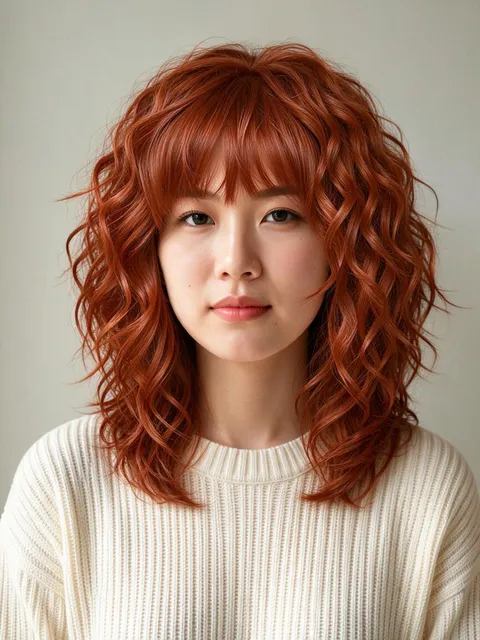
Stai pensando a un taglio più corto e a un colore più caldo? Chiedi un caschetto ramato liscio all’altezza delle clavicole, con una frangia a tendina morbida, e di lasciare uguali viso e vestiti, così vedi il cambiamento su di te prima di prenotare.Controlla un outfit prima di ordinarlo
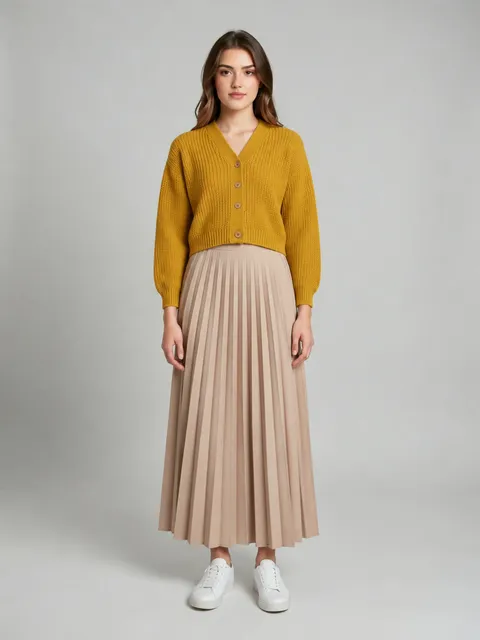
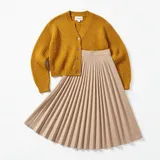
Aggiungi una tua foto a figura intera e la foto del vestito o della giacca presa dal negozio online, poi chiedi di fartelo indossare su uno sfondo grigio chiaro e neutro. Così capisci meglio se quello stile ti dona.Una risata nella chat di famiglia
Scrivi “rendilo completamente calvo ma lascia sopracciglia, barba ed espressione” sotto la foto di tuo fratello, con il suo permesso. È proprio il viso identico a rendere esilarante il prima e dopo.Ecco come sarai a 80 anni
Chiedi “rughe, macchie dell’età e capelli bianchi e radi, stesso viso e stessa posa” su un ritratto, e l’editor lo invecchia lasciando la persona riconoscibile. Mettilo accanto all’originale su un biglietto di compleanno.Un ritratto da favola per un’amica
Descrivi un abito da ballo color pastello, una piccola tiara e un salone illuminato dai lampadari, e l’editor cambia vestito e ambiente intorno al viso della tua amica. Una sorpresa dolce per chi è cresciuta con le fiabe.Salva la foto grigia delle vacanze
La foto alle Cinque Terre con il cielo bianco e piatto può avere un tramonto caldo. Scrivi “sostituisci il cielo con un tramonto e lascia le persone esattamente come sono”, poi prova la stessa frase con un secondo modello e tieni la versione che ti piace di più.Correggi le parole su un cartello o uno striscione
Se lo striscione nella foto della festa di laurea ha un errore, scrivi la parola corretta. GPT Image 2.5 e Qwen Image 3.0 Pro sono i due modelli di questa pagina pensati per le scritte.

