Arte AI: crea illustrazioni, disegni, acquerelli e pixel art, inizia gratis


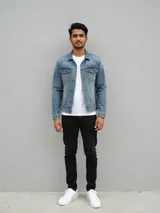
Che cosa puoi disegnare con l’arte AI
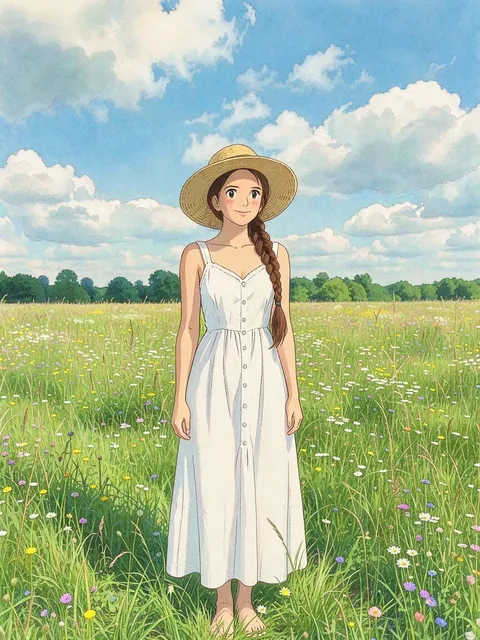
Il prompt qui sopra è già pronto per un’illustrazione in stile anime: premi “Genera” e hai la tua prima opera di arte AI senza scrivere una parola. Sostituisci la ragazza tra i fiori di campo con un tuo personaggio o con il tuo animale, e i colori pastello e le linee pulite restano quelli. Vuoi invece ridisegnare una tua foto? Scegli uno dei template di stile nella scheda “Template”, subito sotto il generatore.
Illustrazioni in stile anime e manga
Descrivi un personaggio, cosa indossa e dove si trova: il modello lo disegna con contorni netti, ombre piatte in stile cel shading e colori delicati, come negli anime che passavano in TV il pomeriggio. Il prompt di partenza è già scritto così, quindi la strada più breve verso il tuo personaggio è lasciare in fondo le parole sullo stile e riscrivere solo il soggetto.Disegni AI e dipinti da una sola frase
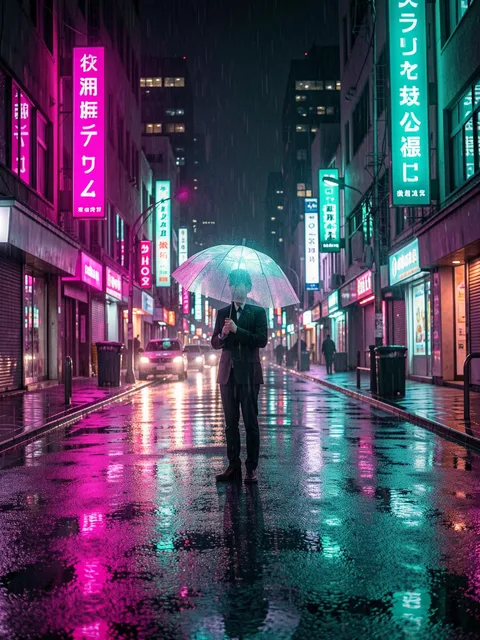
Cambia le parole sullo stile e dallo stesso campo escono opere diverse: un disegno a matita dal tratto libero, un acquerello con la grana della carta, un olio a pennellate spesse o un’immagine per adesivi a colori piatti, in stile vettoriale. Nomina la tecnica in modo semplice, come la spiegheresti all’insegnante di arte delle medie.Template di stile per le tue foto
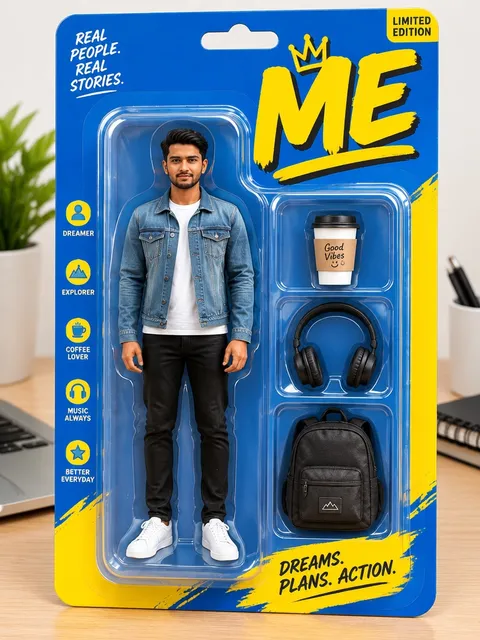
Sotto il generatore, la scheda “Template” si apre con “Stili artistici” già selezionato. Ogni template lì dentro è un unico look finito, con prompt e impostazioni già scelti. Quasi tutti chiedono una foto: aggiungi un tuo ritratto o quello del tuo animale e lo ricevi ridisegnato in quello stile.Pixel art e grafica da vecchi videogiochi
Chiedi una pixel art a 16 bit, uno sprite squadrato o una cameretta isometrica fatta di pixel, e il risultato sembra la schermata di una console degli anni ’90. Se prima aggiungi una foto, la stessa richiesta trasforma il tuo cane o la tua scrivania in tanti quadratini ordinati.
Come si crea un’illustrazione con l’AI su Plimo
Cambia il soggetto, tieni lo stile
Il prompt è scritto in inglese. Tieni l’inizio “Anime-style illustration of” e sostituisci solo la parte sulla ragazza, “a girl with long flowing hair standing in a field of wildflowers”, con il tuo soggetto, per esempio “a fox in a knitted scarf on a snowy street” (una volpe con la sciarpa di lana in una via innevata). Le parole sullo stile, in fondo, lasciale come sono.Oppure apri un template per un altro look
Subito sotto il generatore, la scheda “Template” mostra già “Immagini” e “Stili artistici”. Apri lo stile che ti piace: prompt e modello sono già impostati, tu aggiungi soltanto una foto se te la chiede.Controlla modello e formato
Il generatore parte da Plimo Image 1.0 in formato verticale 3:4. Il modello si cambia dal menu dei modelli, e nelle impostazioni lì accanto trovi formato, risoluzione e le altre opzioni di quel modello.Premi “Genera”
Sul pulsante vedi quanto costa l’immagine: 2 crediti con le impostazioni predefinite. Se non hai ancora fatto l’accesso, entri con un account Google o con un codice che ti arriva via email.Ritrovala in “Le mie creazioni”
L’illustrazione compare sotto il generatore, in “Le mie creazioni”. Da lì la scarichi, la cancelli oppure premi “Rifai” per riportare il prompt nel campo e ritoccarlo.
Perché disegnare con l’AI su Plimo
È pensato per te se non hai voglia di imparare a scrivere prompt, e non ti ostacola quando invece vuoi scegliere tu ogni parola.
100 crediti per cominciare
Ogni nuovo account riceve 100 crediti gratuiti una volta sola, e non scadono mai. Bastano per provare soggetti e stili diversi prima di pensare a un piano, e per iniziare nessuno ti chiede la carta.Un template, un solo stile
Ogni template con il tag “Stili artistici” corrisponde a un unico look: scegliere uno stile vuol dire scegliere un’immagine che ti piace, non imparare a memoria un elenco di termini da storico dell’arte.Più modelli in un solo menu
I modelli qui sotto hanno ognuno la sua mano. Dai la stessa idea a due di loro, confronta i risultati in “Le mie creazioni” e tieni la versione più vicina a quella che avevi in testa.Il prezzo è sul pulsante
Prima di partire, il pulsante “Genera” indica i crediti per il modello, le impostazioni e le foto di riferimento che hai scelto. Se un’immagine non va a buon fine, quei crediti rientrano nel saldo.Illustrazioni senza filigrana per gli abbonati
Chi ha un abbonamento scarica le opere senza filigrana e può usarle a scopo commerciale, su una maglietta, sulla copertina di un libro o sul manifesto di un cliente. Senza abbonamento le immagini portano una piccola filigrana e restano per uso personale.Plimo non addestra l’AI con i tuoi disegni
Plimo non usa le foto che aggiungi né le illustrazioni che crei per addestrare modelli AI.
Modelli AI per illustrare
Tutti questi modelli disegnano dal solo prompt oppure da foto di riferimento, e mostrano soltanto le impostazioni che supportano. Plimo Image 1.0 e GPT Image 2.5 funzionano con i crediti gratuiti, gli altri sono per gli abbonati.
Plimo Image 1.0
La pagina parte da qui. Se la cava bene con personaggi anime, scene accoglienti e atmosfere da libro illustrato, lavora con un massimo di 4 foto di riferimento ed è il più economico in crediti per immagine; le scritte dentro il disegno, però, possono uscire storpiate.
Nano Banana 2.1
Tiene i dettagli fini, come le ciocche di capelli o le fantasie dei tessuti, offre tre risoluzioni e può combinare fino a 6 foto: comodo per mettere due animali nella stessa scena.
GPT Image 2.5
È la scelta giusta quando nel disegno servono parole leggibili, come il fumetto di una vignetta o un nome su un poster. Segue fino a 16 foto di riferimento, salva un PNG trasparente per gli adesivi e funziona con i crediti gratuiti a qualità bassa e risoluzione 1K.
Seedream 5.0 Pro
Dà finiture curate, da quadro dipinto, e può considerare fino a 10 foto di riferimento insieme: utile quando una sola immagine non basta a mostrare un personaggio da ogni lato.
FLUX 3 Image
Disegna dettagli nitidi in tutti i formati comuni, dallo sfondo verticale per il telefono al banner orizzontale, e con il formato su “Auto” copia le proporzioni della prima foto di riferimento.
Qwen Image 3.0 Pro
Si trova a suo agio con impaginazioni piene di testo, come la locandina illustrata di una sagra o la copertina di una fanzine, prende fino a 3 foto di riferimento e, una volta aggiunte, non ti cambia il formato che avevi scelto.
Idee da disegnare con l’AI
Tu come protagonista di un anime
Aggiungi un selfie ben nitido e descriviti come il personaggio di un anime, con grandi occhi espressivi, ombre morbide e la tua vera pettinatura e i tuoi vestiti. Ne esce una foto profilo simpatica in cui gli amici ti riconoscono, e una tavola manga in bianco e nero ti dà una seconda versione da confrontare.Uno sprite in pixel art per il tuo gioco o la tua live
Descrivi il tuo personaggio come un piccolo sprite in pixel art su sfondo uniforme, visto di fronte e con pochi colori: così Arte AI ti fa anche da generatore di pixel art. Prima di metterlo nel gioco, rimpicciolisci l’immagine con un qualsiasi programma di grafica. La stessa richiesta, con un sorrisone e una mano che saluta, diventa un’emote per la chat di Twitch o l’icona del canale.Una pagina di fiaba per un bambino
Scrivi una scena della favola della buonanotte, per esempio un coniglio con l’impermeabile giallo che attraversa un bosco pieno di muschio con una lanterna, e chiedi un’illustrazione ad acquerello da libro per l’infanzia. Metti l’animale preferito di tuo figlio e stampala per la sua cameretta.Uno sfondo per il telefono che non ha nessun altro
Tieni le parole sullo stile del prompt iniziale, imposta il formato 9:16 e descrivi una scena tranquilla che ti farebbe piacere vedere ogni giorno, come una terrazza piena di piante al tramonto o un trenino che costeggia il mare in Liguria.Il tuo animale in un ritratto a olio
Carica una foto nitida del tuo cane o del tuo gatto e chiedi un ritratto a olio in una cornice dorata e lavorata, oppure un rapido disegno a china su carta color crema. Indica le macchie del pelo e la posa, così resta riconoscibile.Un disegno che inizia a muoversi
Quando un’illustrazione ti viene proprio come la volevi, portala nello strumento Da immagine a video e chiedi che i capelli si sollevino nel vento o che il personaggio si giri e sorrida.
Domande sull’arte AI
Altri strumenti AI per immagini e video

Generatore di immagini AI
Descrivi un’immagine con parole tue, aggiungi foto di riferimento se vuoi e ricevi un’immagine tutta nuova.
Modifica foto AI
Carica una foto e cambia sfondo, età o stile con una sola frase.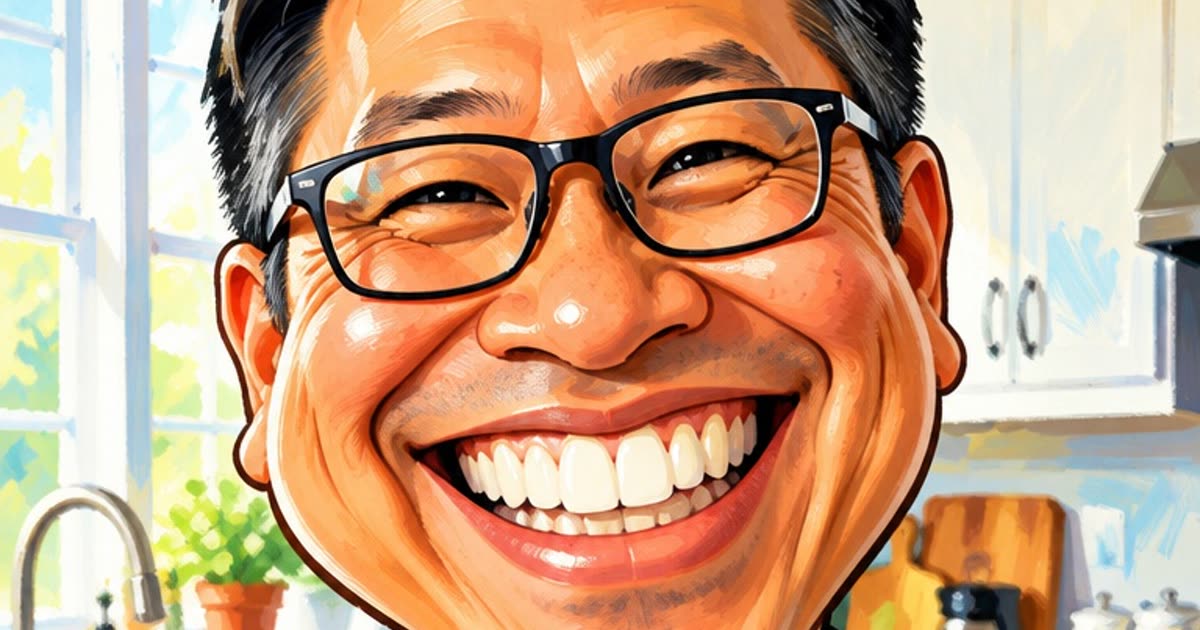
Generatore anime AI
Trasforma una foto o una breve storia in un’immagine o un fumetto anime.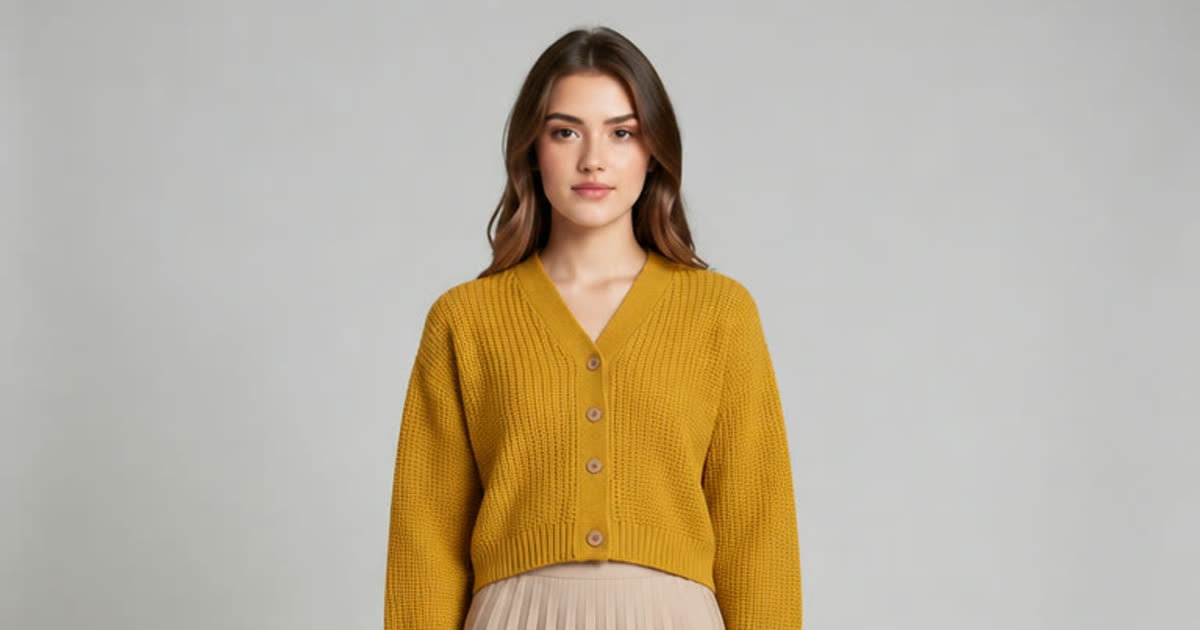
Cambia vestiti AI
Prova un outfit diverso sulla tua foto.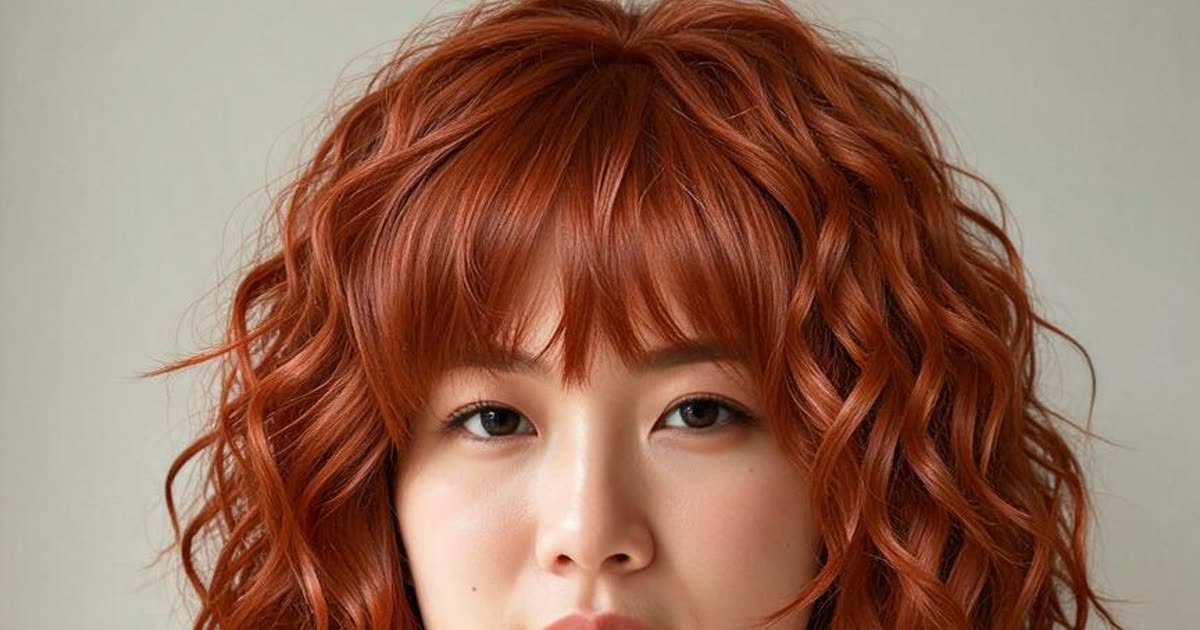
Simulatore taglio capelli
Prova un nuovo taglio o colore di capelli sulla tua foto.
Generatore video AI
Crea una breve clip da un’idea scritta, da una foto o da entrambe, scegliendo tra diversi modelli video.