Seedream 5.0 : des images détaillées et des retouches photo, commencez gratuitement sur Flash



Qu’est-ce que Seedream AI ?
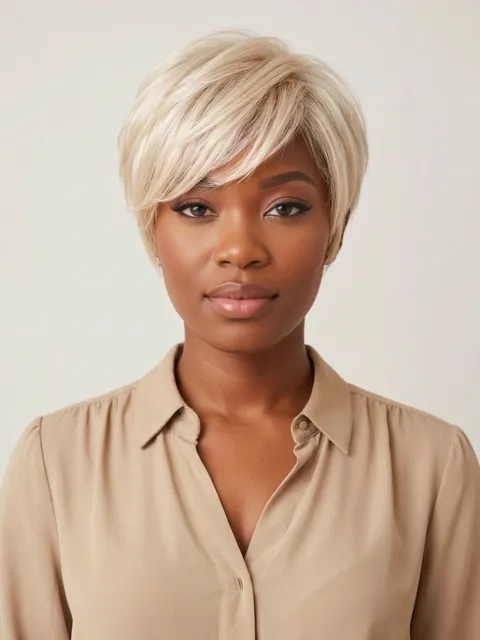
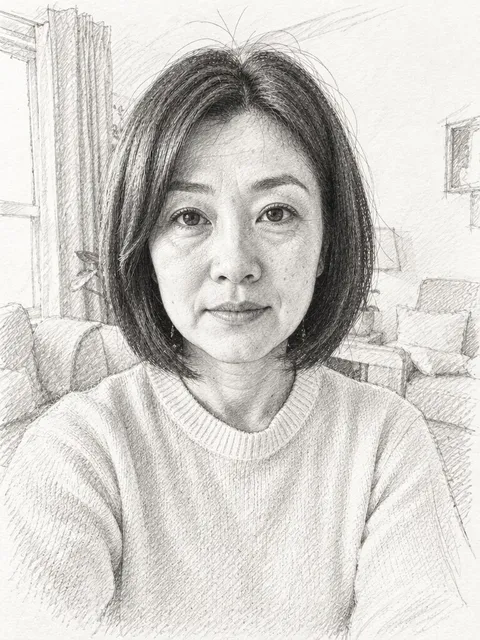
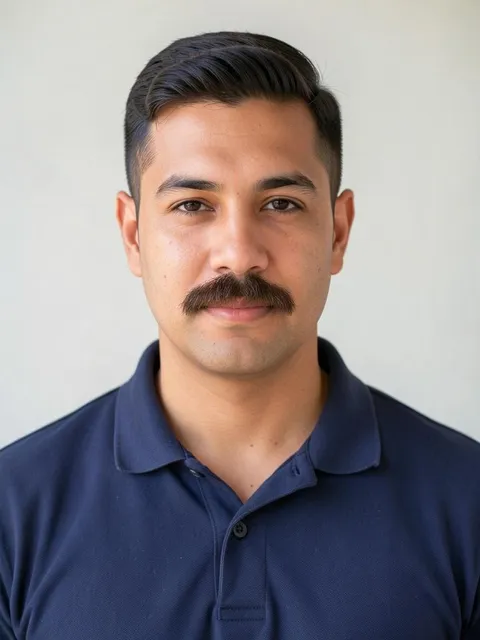
Seedream est la famille de modèles d’IA d’image de ByteDance : elle crée des images à partir d’un prompt et retouche les photos que vous importez. On la connaît pour ses résultats léchés, prêts pour le design, et pour un lettrage qui tient la route sur les affiches et les infographies. Plimo propose trois versions de Seedream 5.0 : Flash, rapide et peu coûteuse, que les crédits offerts à l’inscription font tourner en 1K ; Pro, pour les images finales et les retouches minutieuses ; et Lite, pour les grandes images jusqu’en 3K.
Seedream 5.0 Flash
Des images rapides à petit prix.
- 1K / 2K
- Jusqu’à 10 images de référence
À partir de 10 crédits
Avec les crédits offerts à l’inscription : 1K
Seedream 5.0 Pro
Des images et des retouches soignées, qui peuvent s’appuyer sur 10 images de référence maximum.
- 1K / 1.5K / 2K
- Jusqu’à 10 images de référence
À partir de 20 crédits
Seedream 5.0 Lite
De grandes images nettes en 2K ou 3K.
- 2K / 3K
- Jusqu’à 10 images de référence
À partir de 15 crédits
Le chemin jusqu’à la 5.0
Avril 2025
Seedream 3.0
Le modèle bilingue chinois-anglais de ByteDance Seed. Il a relevé la résolution native et rendu l’écriture bien plus fiable dans les deux langues, petits caractères chinois compris.
Septembre 2025
Seedream 4.0
Génération et retouche se retrouvent dans un seul modèle, capable de prendre plusieurs images de référence à la fois. ByteDance annonçait une inférence plus de dix fois plus rapide qu’avec la 3.0 et une résolution maximale plus élevée.
Décembre 2025
Seedream 4.5
Une refonte à plus grande échelle, qui repérait mieux le sujet principal dans les retouches à plusieurs images, restait plus fidèle aux détails des références et maîtrisait mieux la typographie et les textes serrés que la 4.0.
Février 2026
Seedream 5.0 Lite
Un modèle plus compact, construit autour du raisonnement : avant de dessiner, il déroule ce que le prompt sous-entend, de la logique physique à l’ordre des étapes. Selon ByteDance, il obtient de meilleurs scores que la 4.5.
Juillet 2026
5.0 Pro
Pensé pour le design : infographies denses, texte dans plus de dix langues, dont l’arabe qui s’écrit de droite à gauche, et fusion de visages venus de photos séparées en une seule photo de groupe.
Septembre 2026
5.0 Flash
Reprend une bonne partie de 5.0 Pro dans un modèle plus rapide et moins cher, destiné aux usages où la vitesse et le prix comptent le plus.
Utiliser Seedream sur Plimo, étape par étape
Démarrez sur 5.0 Flash
Le générateur en haut de page s’ouvre sur Flash, la version économique. Cliquez sur la carte Pro ou Lite de cette page pour changer : la page remonte alors jusqu’au prompt.Décrivez l’image ou la mise en page
Pour une affiche ou un graphique, listez les éléments dans l’ordre : le titre entre guillemets, ce qui vient dessous, puis les couleurs. Pour une scène, dites qui se trouve où et à quoi ressemble la lumière.Ajoutez vos images de référence
Connectez-vous et ajoutez-en jusqu’à 10 : des visages pour une photo de groupe, un produit, un échantillon de couleur ou un croquis vite fait. Lite ne lit que le JPG et le PNG.Réglez taille et format, puis générez
Chaque version affiche ses propres tailles, ainsi que huit formats courants, du carré au 21:9. Le bouton « Générer » indique le coût, et l’image arrive dans « Mes créations », juste en dessous.
Pourquoi utiliser le modèle d’IA d’image de ByteDance sur Plimo
Les crédits offerts font tourner 5.0 Flash
Les crédits offerts à l’inscription (100, versés une seule fois) couvrent Flash en 1K. Ils n’ont pas de date d’expiration.Un prompt, trois versions
Faites vos brouillons sur Flash jusqu’à ce que l’idée fonctionne, puis lancez les mêmes mots sur Pro pour la version finale, ou sur Lite pour une image assez grande pour l’impression.Le prix est affiché sur le bouton
Flash coûte le même prix dans ses deux tailles, et chaque version affiche son coût exact en crédits avant que vous appuyiez sur « Générer ». Les générations ratées sont intégralement remboursées.Les modèles d’IA d’autres éditeurs à portée de clic
Essayez la même demande avec GPT Image 2.5 ou Nano Banana 2.1 depuis le menu des modèles d’IA, puis gardez la version qui vous plaît.Dix photos, quelle que soit la version
Flash, Pro et Lite lisent toutes jusqu’à 10 images de référence : une photo de produit, un échantillon de couleur et un croquis peuvent ainsi guider ensemble une même image.
Sa place parmi les autres modèles d’image
Nano Banana
Nano Banana, de Google, est celui vers lequel on se tourne quand un visage doit rester reconnaissable après une retouche, et il propose trois réglages de taille.
GPT Image
GPT Image 2.5, d’OpenAI, est, parmi les modèles d’IA d’image proposés ici, celui qui accepte le plus d’images de référence (16) ; il ajoute cinq niveaux de qualité et peut rendre un PNG transparent.
Grok Imagine
Grok Imagine, de xAI, est une famille mixte dont le modèle d’IA vidéo ajoute le son, tandis que ses images fixes privilégient des styles lumineux et pleins d’énergie.
Wan
Wan, d’Alibaba, penche vers la vidéo avec Wan 3.0, et Wan 2.7 Image Pro se charge des images et des retouches avec jusqu’à 9 photos.
FLUX
FLUX 3 Image, de Black Forest Labs, propose dix formats fixes plus l’option « Comme la photo », prend jusqu’à 10 images de référence et a un équivalent vidéo.
Qwen Image
Qwen Image 3.0, d’Alibaba, est un autre spécialiste des affiches et des infographies, mais il plafonne à 3 images de référence.
Ce que ces modèles font bien
Une infographie qui explique une seule chose, et bien
Demandez à Pro « comment préparer un café filtre en cinq étapes », avec une courte légende et un petit dessin pour chaque étape. Vérifiez les chiffres et la formulation avant de la partager.Une affiche en espagnol, en japonais ou en arabe
Écrivez le titre dans l’une de ces langues et décrivez la mise en page autour. ByteDance a conçu 5.0 Pro pour composer du texte dans plus de dix langues, écriture de droite à gauche comprise.Une image qui doit tenir debout
Demandez à Lite « un verre d’eau oublié une nuit au congélateur » ou « la même rue cent ans plus tard ». ByteDance a conçu 5.0 Lite pour réfléchir à ce qu’un prompt sous-entend avant de dessiner.Un grand paysage pour le mur
Décrivez un lac brumeux au lever du jour ou des toits de ville sous la pluie, choisissez Lite et sa plus grande taille : vous obtenez une image qui a de quoi passer à l’impression.Beaucoup de pistes, rapidement
Servez-vous de Flash pour essayer l’ambiance d’un logo, la couleur d’une pièce ou une couverture de livre dans plusieurs directions, puis passez celle qui fait tilt sur Pro.Un produit dans la couleur exacte voulue
Ajoutez une photo de votre tote bag et une photo d’un échantillon de tissu, puis demandez le sac dans cette teinte, sur fond blanc.Un emballage pour une petite marque
Ajoutez la photo de votre sachet de café en kraft tout simple et demandez un design imprimé avec le nom de votre boutique, une montagne dessinée au trait et le degré de torréfaction sur une petite étiquette.Un croquis sur un coin de table, mis au propre
Photographiez un dessin au stylo de la cabane perchée de vos rêves et demandez une illustration en couleurs qui respecte sa disposition. Pour la mettre en mouvement ensuite, essayez Animer une photo.

