Nano Banana IA: crea y edita imágenes con Nano Banana 2 de Google y empieza gratis


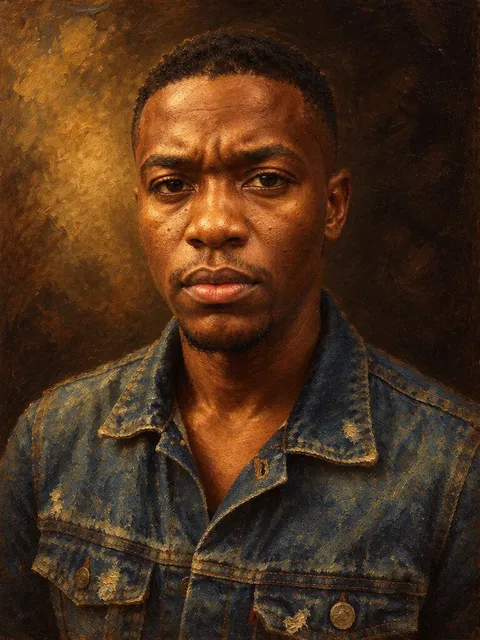

¿Qué es Nano Banana IA?
Nano Banana es el modelo de imagen de Google para crear imágenes nuevas a partir de una frase y para editar las fotos que ya tienes. Se hizo popular por ediciones en las que una cara sigue pareciendo la misma persona y por unir fotos separadas en una sola escena creíble. En Plimo hay dos versiones: Nano Banana 2, que los créditos gratis de una cuenta nueva pueden usar en 1K, y la más reciente, 2.1, que Google ajustó para lograr un diseño más limpio y resultados de aspecto más natural.
Nano Banana 2
Rápido y consistente. Combina hasta 6 fotos.
- 1K / 2K / 4K
- Hasta 6 imágenes de referencia
Desde 20 créditos
Con los créditos de bienvenida: 1K
Nano Banana 2.1
Imágenes detalladas de hasta 4K que combinan hasta 6 fotos.
- 1K / 2K / 4K
- Hasta 6 imágenes de referencia
Desde 20 créditos
Cómo ha cambiado el modelo
Agosto de 2025
El original
Salió como Gemini 2.5 Flash Image y fue el modelo detrás de la primera ola de ediciones de Gemini Nano Banana. El apodo nació en pruebas anónimas en LMArena, y se volvió famoso por las ediciones de una sola frase: cambiar una pose, borrar a alguien que pasaba por detrás o colorear una foto vieja sin que la gente dejara de parecerse a sí misma.
Noviembre de 2025
Nano Banana Pro
Un modelo de gama más alta basado en Gemini 3 Pro, pensado para trabajos donde la precisión pesa más que nada: texto legible en varios idiomas, infografías y diagramas, y mezclas de hasta 14 imágenes que mantienen reconocibles hasta a cinco personas.
Febrero de 2026
Nano Banana 2
Basado en Gemini 3.1 Flash Image, llevó buena parte del conocimiento del mundo y del manejo de texto de Pro a la velocidad de Flash. Google destacó una iluminación más rica, texturas más nítidas y un seguimiento de instrucciones más fiel que el del original, y además puede traducir las palabras que aparecen dentro de una imagen.
Octubre de 2026
La versión 2.1
La actualización más reciente de Flash, basada en Gemini 3.6 Flash. Google menciona un mejor diseño visual, imágenes de aspecto más natural y una consistencia del sujeto más estable, y sus propias pruebas muestran avances en infografías y en ediciones que combinan varias imágenes de referencia.
Cómo usarlo en Plimo
Empieza en el generador de arriba
Se abre con este modelo ya seleccionado. Si haces clic en una de las tarjetas de versión de esta página, pasas de la 2 a la 2.1 (o al revés) y la página vuelve a subir.Agrega fotos si vas a editar
Inicia sesión y sube hasta 6 fotos en el espacio para fotos: una selfie a la que quieras cambiarle el estilo, o una cara, un atuendo y un fondo para combinarlos. Si no agregas ninguna, la imagen sale solo de tus palabras.Describe el resultado
Los buenos prompts para Nano Banana suenan como una conversación normal, por ejemplo “ponnos en la cubierta de un ferry al atardecer, con nuestras caras y nuestra ropa de siempre”. Las ediciones se acercan más a lo que tenías en mente cuando también dices qué tiene que quedar igual.Elige tamaño y formato, y genera
Escoge una resolución en “Tamaño” y un formato que va del cuadrado hasta un panorámico 21:9. Antes de presionar “Generar”, mira en el mismo botón cuántos créditos costará. La imagen aparece abajo, en Mis creaciones.
Por qué usar el modelo de imagen de Google en Plimo
Dos versiones a un clic de distancia
Las tarjetas de versión cambian el generador entre la 2 y la 2.1, así que puedes hacer la misma edición con las dos y quedarte con la que mejor resolvió tu cara, tu ropa o tu habitación.Créditos gratis que alcanzan para la versión 2
Al registrarte, tu cuenta recibe 100 créditos de bienvenida, una sola vez. Esos créditos no vencen y sirven para usar la versión 2 en 1K.Pagas por cada imagen
Cada imagen usa créditos, y el botón muestra la cantidad exacta según la versión y la resolución que elegiste. Si una generación falla, recuperas todos los créditos.Seis fotos en una sola solicitud
Las dos versiones leen hasta 6 fotos a la vez, y eso es lo que permite juntar una cara, una prenda y un lugar nuevo en una sola edición.Sin marca de agua para miembros
Lo que generas con una suscripción activa se descarga sin la pequeña marca y lo puedes usar con fines comerciales. Lo que generas sin suscripción lleva la marca y queda solo para uso personal.
Cómo se compara con otros modelos de imagen
Todos están en el mismo menú de modelos, así que comparar uno con otro solo te cuesta los créditos de cada generación.
GPT Image
GPT Image 2.5, de OpenAI, lee hasta 16 imágenes de referencia, tiene cinco niveles de calidad y puede guardar un PNG con fondo transparente, algo ideal para stickers, logos y carteles con mucho texto.
Grok Imagine
Grok Imagine, de xAI, hace videos cortos con sonido además de imágenes, y sus versiones de imagen se inclinan por estilos audaces y llenos de color.
Wan
Wan, de Alibaba, combina Wan 2.7 Image Pro, que mezcla hasta 9 fotos, con Wan 3.0 para video, así que las imágenes fijas y los clips salen de la misma familia.
FLUX
FLUX 3, de Black Forest Labs, sigue hasta 10 imágenes de referencia, cubre todos los formatos habituales y también tiene una versión de video.
Seedream
Seedream 5.0, de ByteDance, viene en tres versiones, y Flash, la más económica, también funciona con créditos gratis.
Qwen Image
Qwen Image 3.0, de Alibaba, está pensado para texto denso y diseños como menús e infografías, y acepta hasta 3 fotos.
Lo que la gente crea con él
Una selfie en otra década
Agrega una selfie clara y pide un retrato de película de los años setenta, con grano suave, camisa de cuello ancho y luz cálida, conservando tu cara y tu peinado. Cuando veas el primero, prueba con los años veinte o con los noventa.Amigos que viven lejos, en una sola foto
Agrega una foto de cada persona y describe a todos apretados sobre un mantel de pícnic en el mismo parque. Es un buen mensaje de cumpleaños para un grupo que casi nunca logra reunirse.El mismo personaje en todo un cómic
Crea tu mascota una vez y luego usa esa imagen como referencia en cada viñeta nueva: en la parada del autobús, bajo la lluvia, soplando las velas. Escribir “mismo personaje, misma ropa” cada vez ayuda a que no cambie.Una foto de viaje sin el desconocido
Sube la foto y pide que quite a la persona que camina detrás de ti, o el contenedor de basura junto a la fuente, sin tocar nada más. Para cambios más grandes, como un atuendo nuevo, la herramienta Editar fotos con IA te guía paso a paso.Color para una foto vieja en blanco y negro
Escanéala y pide colores naturales que respeten las caras, la ropa y la habitación tal como están. Si después quieres que las personas se muevan, lleva el resultado a Imagen a video.Tu sala con otro color
Toma una foto de la habitación y pide paredes verde salvia y una lámpara de pie de ratán, con los muebles exactamente donde están ahora.Joyería hecha a mano con un fondo mejor
Fotografía tus aretes sobre la mesa de la cocina y luego pídelos sobre una piedra clara junto a una ramita de eucalipto. Para vender con estas imágenes, genéralas mientras tienes una suscripción activa.Una tarjeta con un saludo corto
Pide un pastel sobre una mesa de pícnic con “Felices 30, Maya” escrito en glaseado. Mantén el texto corto, porque las letras pequeñas o muy apretadas todavía pueden salir borrosas.

