Dibujos IA: empieza gratis y haz ilustraciones, acuarelas o pixel art con una frase


Qué puedes dibujar con IA aquí
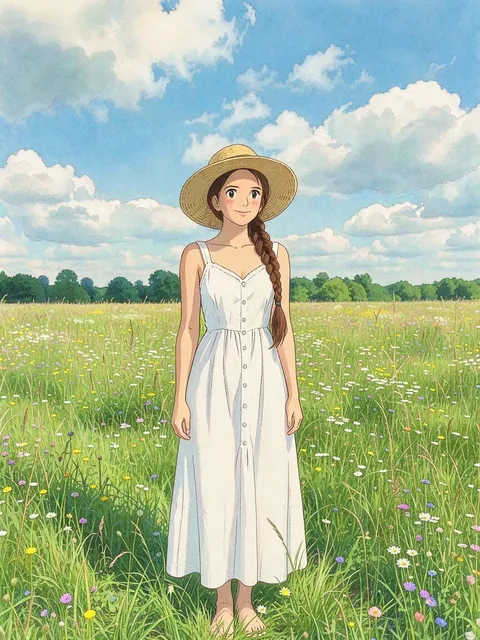
El generador ya trae escrito un prompt en inglés para una ilustración estilo anime, así que con solo presionar “Generar” tienes tu primer dibujo hecho con inteligencia artificial sin escribir una palabra. Cambia a la chica del campo de flores silvestres por tu propio personaje o por tu mascota y se conservan los colores suaves y el trazo limpio. O elige una plantilla de estilo artístico en la pestaña “Plantillas”, debajo del generador, para redibujar una de tus fotos.
Ilustraciones de anime y manga
Describe a un personaje, su ropa y el lugar donde está, y el modelo lo dibuja con contornos limpios, sombras planas al estilo cel shading y colores suaves. El prompt inicial ya está escrito así (en inglés), de modo que el camino más corto hacia tu propio arte anime es dejar las palabras de estilo del final y reescribir solo el sujeto.Dibujos y pinturas a partir de una frase
Cambia las palabras de estilo y el mismo campo te da otra clase de arte: un boceto suelto a lápiz, una acuarela con la textura del papel, pinceladas gruesas de óleo o un sticker plano tipo vector. Nombra la técnica con claridad, como se la explicarías a tu maestra de dibujo de la secundaria.Plantillas de estilo para tus fotos
Debajo del generador, la pestaña “Plantillas” se abre con “Estilos artísticos” seleccionado. Cada plantilla es un solo acabado, con su prompt y sus ajustes ya elegidos. La mayoría pide una foto: agregas una tuya o de tu mascota y la recibes redibujada en ese estilo.Pixel art y estética de videojuego retro
Pide pixel art de 16 bits, un sprite de píxeles grandes o un cuarto isométrico pixelado, y el resultado parece una pantalla de una consola de las de antes. Si primero agregas una foto, la misma petición convierte a tu perro o tu escritorio en cuadritos ordenados, como pasar de imagen a pixel art.
Cómo hacer dibujos con IA en Plimo
Cambia el sujeto y conserva el estilo
El prompt está en inglés. Reemplaza la parte que describe a la chica, “a girl with long flowing hair standing in a field of wildflowers”, por tu propio sujeto: por ejemplo, un zorro con bufanda tejida en una calle nevada. Deja como están el inicio, “Anime-style illustration of”, y las palabras de estilo del final.O abre una plantilla para otro acabado
Debajo del generador, la pestaña “Plantillas” ya muestra “Imágenes” y “Estilos artísticos”. Abre el estilo que más te guste: el prompt y el modelo ya vienen puestos, y solo agregas una foto si te la pide.Revisa el modelo y el formato
El generador empieza con Plimo Image 1.0 en formato vertical 3:4. Si quieres otro modelo, cámbialo en el menú de modelos; en los ajustes de al lado eliges el formato, la resolución y lo demás que ofrezca ese modelo.Presiona “Generar”
El botón te dice cuánto cuesta el dibujo: 2 créditos con los ajustes iniciales. Si todavía no iniciaste sesión, entras con tu cuenta de Google o con un código que te mandamos por correo.Búscalo en “Mis creaciones”
Tu dibujo aparece debajo del generador, en “Mis creaciones”. Desde ahí lo descargas, usas “Reutilizar” para volver a cargar el prompt y afinarlo, o lo eliminas.
Por qué hacer arte con IA en Plimo
Está pensado para quien no quiere aprender a escribir prompts, y no te estorba cuando prefieres escribir cada palabra tú.
100 créditos para empezar
Cada cuenta nueva recibe 100 créditos gratis una sola vez, y no vencen. Alcanzan de sobra para probar varios sujetos y estilos antes de pensar en un plan, y para registrarte nadie te pide tarjeta.Un estilo artístico por plantilla
Cada plantilla de la etiqueta “Estilos artísticos” representa un solo acabado, así que elegir un estilo es elegir una imagen que te gusta, no aprenderte una lista de términos de arte.Varios modelos de imagen en un menú
Cada modelo de abajo tiene su propio trazo. Dales la misma idea a dos de ellos, compara los resultados en “Mis creaciones” y quédate con la versión que más se parezca a lo que imaginabas.El costo está en el botón
Antes de empezar, el botón “Generar” muestra los créditos según el modelo, los ajustes y las fotos que agregaste. Si un dibujo falla, esos créditos regresan a tu saldo.Arte sin marca de agua para miembros
Con una suscripción descargas tus dibujos sin marca de agua y puedes usarlos comercialmente, en camisetas, en la portada de un libro o en el cartel de un cliente. Sin suscripción, las imágenes llevan una pequeña marca y quedan solo para uso personal.Plimo no entrena con tu arte
Plimo no usa las fotos que agregas ni los dibujos que haces para entrenar modelos de IA.
Modelos de IA para ilustración
Todos estos modelos dibujan solo con el prompt o a partir de imágenes de referencia, y muestran únicamente los ajustes que admiten. Plimo Image 1.0 y GPT Image 2.5 funcionan con los créditos gratis; los demás son para miembros.
Plimo Image 1.0
Con él abre esta página. Se le dan bien los personajes de anime, las escenas acogedoras y el aire de libro de cuentos, acepta hasta 4 imágenes de referencia y cada dibujo te cuesta menos créditos que con cualquier otro modelo, aunque las letras dentro de la imagen pueden salir revueltas.
Nano Banana 2.1
Nano Banana 2.1, de Google, cuida los detalles finos, como los mechones de cabello o el estampado de una tela, tiene tres opciones de resolución y puede combinar hasta 6 fotos, algo útil para juntar a dos mascotas en la misma escena.
GPT Image 2.5
GPT Image 2.5, de OpenAI, es la opción cuando el dibujo necesita palabras legibles, como el globo de diálogo de un cómic o un nombre en un cartel. Toma en cuenta hasta 16 imágenes de referencia, puede guardar un PNG con fondo transparente para stickers y funciona con los créditos gratis en calidad baja y resolución 1K.
Seedream 5.0 Pro
Seedream 5.0 Pro, de ByteDance, da acabados pulidos, casi de pintura, y puede mirar hasta 10 imágenes de referencia a la vez, útil cuando una sola imagen no alcanza para mostrar a un personaje desde todos sus lados.
FLUX 3 Image
FLUX 3 Image, de Black Forest Labs, dibuja con detalle nítido en todos los formatos comunes, desde un fondo de pantalla alto para el celular hasta un banner ancho, y con el formato en “Automático” copia la forma de tu primera imagen de referencia.
Qwen Image 3.0 Pro
Qwen Image 3.0 Pro, de Alibaba, se siente cómodo con diseños llenos de texto, como el cartel ilustrado de un evento o la portada de un fanzine, acepta hasta 3 imágenes de referencia y respeta el formato que elegiste cuando las agregas.
Arte que la gente hace aquí
Tú como personaje de anime
Agrega una selfie clara y descríbete como personaje de anime, con ojos grandes y expresivos, sombreado suave y tu peinado y tu ropa de verdad. Sale una foto de perfil linda que tus amigos reconocen al instante, y una viñeta de manga en blanco y negro te da una segunda versión para comparar.Un sprite en pixel art para tu juego o tu stream
Describe a tu personaje como un sprite pequeño en pixel art sobre un fondo liso, de frente y con pocos colores, y la página te sirve como generador de pixel art. Reduce la imagen en cualquier editor antes de usarla en tu juego. Con la misma idea, pero sonriendo y saludando, tienes un emote para el chat o el ícono de tu canal.Una página de cuento para un niño
Escribe una escena de un cuento para dormir, por ejemplo un ajolote con impermeable amarillo que cruza un bosque lleno de musgo con un farolito en la mano, y pide una ilustración infantil en acuarela suave. Cambia el animal por el favorito de tu hijo o de tu sobrina e imprímela para su cuarto.Un fondo de pantalla que nadie más tiene
Conserva las palabras de estilo del prompt inicial, pon el formato en 9:16 y describe una escena tranquila que te encantaría ver todos los días, como una azotea llena de flores al atardecer o un tren pequeño que cruza la sierra entre nubes.Tu mascota como pintura o como alebrije
Sube una foto nítida de tu perro o tu gato y pide un retrato al óleo con un marco dorado muy adornado, un dibujo rápido en tinta sobre papel crema o un alebrije lleno de colores. Menciona sus manchas y su pose para que siga pareciéndose a tu mascota.Un dibujo que empieza a moverse
Cuando una ilustración te quede como la imaginabas, llévala a Imagen a video y pide que el viento le levante el cabello o que el personaje gire la cabeza y sonría.
Preguntas sobre dibujos con IA
Más herramientas de IA para imágenes y video

Crear imágenes con IA
Describe una imagen con tus propias palabras, agrega tus fotos como referencia si quieres y recibe una imagen totalmente nueva.
Editar fotos con IA
Sube una foto y cambia el fondo, la edad o el estilo con una sola frase.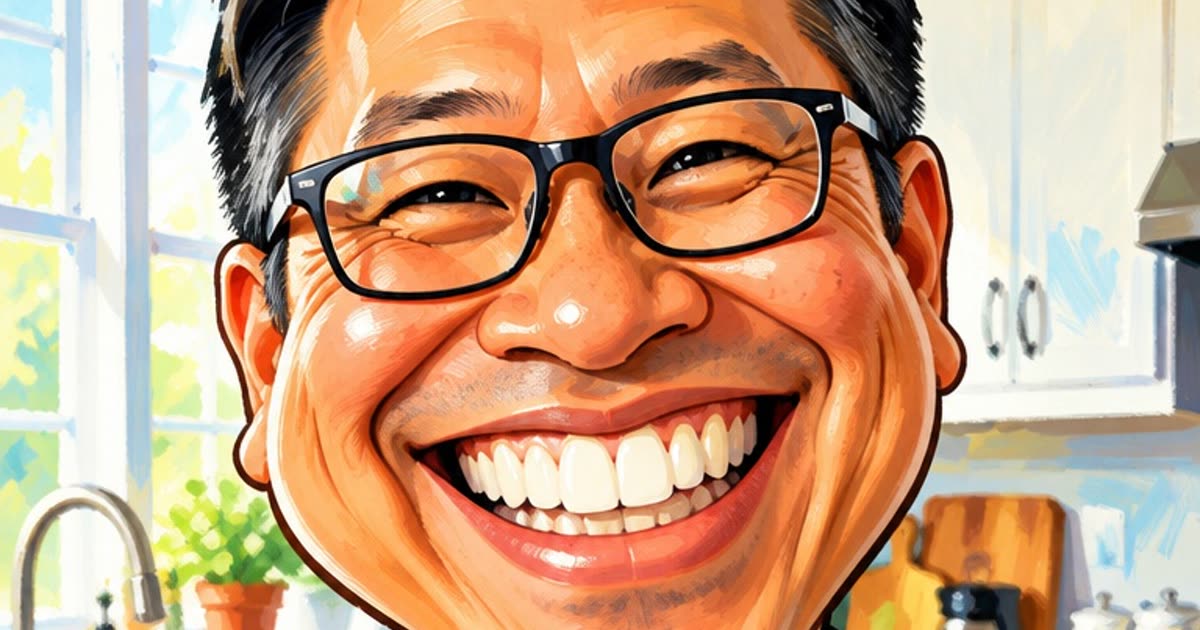
Caricaturas con IA
Convierte una foto o una historia corta en anime o caricatura.
Cambiar ropa con IA
Pruébate otra ropa en tu propia foto.
Simulador de cortes de pelo
Prueba un corte o un color de pelo nuevo en tu foto.
Crear videos con IA
Haz un video corto a partir de una idea escrita, una foto o ambas, eligiendo entre varios modelos de video.