Animar imagen con IA: empieza gratis y convierte tus fotos en videos cortos


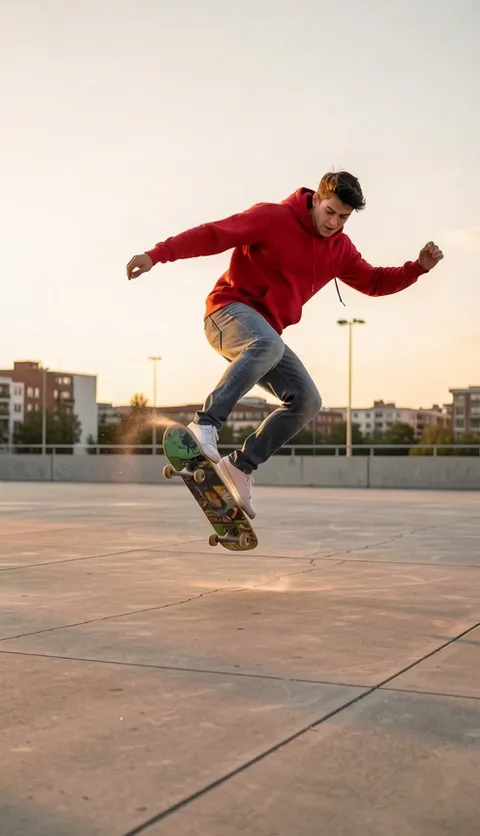





En qué se puede convertir una foto
Aquí, una sola foto se convierte en un video corto. Tu abuela puede sonreír y saludar desde una foto impresa antigua, o la cámara puede girar despacio a tu alrededor en una azotea, y solo tienes que elegir una plantilla o escribir una línea sobre cómo debe moverse todo.
Las personas empiezan a moverse
Una sonrisa, un saludo, un giro de cabeza, el cabello que se levanta con la brisa. Sube un retrato como cuadro inicial y el video abre exactamente con esa imagen y sigue a partir de ahí.O se mueve la cámara
A veces el sujeto debe quedarse quieto y la toma hace el trabajo. Un acercamiento lento a una cara, o una vuelta completa alrededor de alguien inmóvil, hace que una foto sencilla parezca filmada.Dos fotos, una sola escena
Agrega dos fotos distintas como imágenes de referencia y describe qué pasa entre ellas. Amigos que viven en ciudades diferentes pueden darse un abrazo, y tu gato por fin puede conocer al perrito de al lado.Tú decides dónde termina
Varios modelos también aceptan un cuadro final. Dales un antes y un después, y ellos calculan el movimiento para ir de uno a otro.
Cómo pasar de imagen a video en Plimo
Agrega tu foto
En el generador de arriba, haz clic en el espacio del cuadro inicial, a la izquierda del campo del prompt (arriba, en el celular), inicia sesión si todavía no lo hiciste y elige tu imagen.Di cómo debe moverse
Escribe algo como “se ríe y mira hacia atrás por encima del hombro”, o no escribas nada y abre una plantilla en la pestaña “Plantillas”, más abajo.Elige un modelo y una duración
El generador empieza con Seedance 2.0 Mini, el modelo predeterminado. Quédate con él o elige otro en el menú de modelos, y luego define el formato, la duración y lo demás en los ajustes de al lado, que cambian según el modelo.Presiona “Generar”
El botón muestra cuántos créditos va a usar este video antes de que lo confirmes.Míralo, descárgalo o hazlo otra vez
Tu video se reproduce en “Mis creaciones”, más abajo. Descárgalo para conservarlo, o usa “Reutilizar” para volver a cargar la foto, el prompt y los ajustes.
Por qué usar Plimo para animar fotos
Aquí la parte complicada de la configuración ya está hecha: tú pones la foto.
Plantillas con el movimiento ya escrito
Cada plantilla trae su propio prompt y sus ajustes, así que solo agregas la foto.Varios modelos que parten de tu foto
Seedance, Kling, Veo, MiniMax, HappyHorse y Vidu están en un mismo menú. Pasa la misma foto por dos de ellos y quédate con el que se mueva como lo imaginabas.El costo de cada video, antes de confirmar
La cantidad de créditos está en el botón “Generar” y cambia si eliges un video más largo u otro modelo. Si una generación falla, los créditos vuelven a tu saldo.100 créditos para animar tu primera foto
Los 100 créditos de bienvenida alcanzan para animar una foto y ver qué te parece antes de elegir un plan.Videos animados sin marca de agua
Con una suscripción, descargas los videos sin marca de agua y puedes usarlos comercialmente. Los que se hacen sin suscripción llevan una pequeña marca y son para uso personal.Tus fotos no se usan para entrenar
Plimo no usa las imágenes que subes ni los videos que haces para entrenar modelos.
Modelos de IA para pasar de imagen a video
Todos los modelos de aquí aceptan tu foto como cuadro inicial, y se diferencian en la duración, el sonido y qué más puedes darles.
Seedance 2.0 Mini
Es el modelo predeterminado de esta página y el que menos créditos por segundo cuesta aquí. Hace de 4 a 15 segundos con sonido activado salvo que lo apagues, acepta un cuadro inicial con un cuadro final opcional o hasta 9 imágenes de referencia, y puede trabajar a partir de la foto sin ningún prompt.
Kling 3.0
Acepta un cuadro inicial con un cuadro final opcional, o hasta 7 imágenes de referencia, para videos de 3 a 15 segundos, con sonido que puedes activar y solo fotos JPG o PNG.
Seedance 2.5
Hace los videos más largos de aquí, de 4 a 30 segundos con sonido activado desde el inicio, y respeta las proporciones de tu foto con cuadros inicial y final o mezcla hasta 9 imágenes de referencia con videos de referencia cortos.
Veo 3.1 Fast
Siempre dura 8 segundos, con sonido y aire cinematográfico, horizontal o vertical, a partir de un cuadro inicial con cuadro final opcional o de hasta 3 imágenes de referencia.
MiniMax H3 Max
Se inclina por personas y caras realistas, agrega sonido a todos los videos, dura de 5 a 15 segundos y acepta cuadros inicial y final o hasta 9 imágenes de referencia.
HappyHorse 1.1
Anima un solo cuadro inicial de 3 a 15 segundos, o combina hasta 9 imágenes de referencia en un solo video, aunque no tiene opción de cuadro final.
Vidu Q4 Preview
Funciona solo con imágenes: un cuadro inicial (con el que el prompt puede quedar vacío) o hasta 15 imágenes de referencia, para videos de 3 a 16 segundos con sonido que puedes apagar.
Lo que la gente hace con una sola foto
Tus abuelos, otra vez en movimiento
Escanea una foto impresa de tus abuelos, súbela y escribe que sonríen, giran hacia la cámara y saludan mientras la brisa les mueve el cabello. Si la foto está rayada o desteñida, arréglala primero en Editar fotos con IA y usa la copia corregida como cuadro inicial.Un abrazo a la distancia
Elige un modelo que acepte imágenes de referencia, agrega un retrato de cada persona y describe cómo se encuentran en un parque soleado para darse un abrazo cálido. Va bien para alguien que se mudó a otro país, o como mensaje de cumpleaños para una persona que no ves desde hace mucho.Tu gato conoce al perro de al lado
Agrega una foto de tu gato y una del cachorro de al lado como imágenes de referencia, y describe cómo corren por el pasto el uno hacia el otro y se encuentran a mitad del camino. Es tan tierno como suena.Una sorpresa de aniversario
Sube una foto de ustedes dos y describe cómo sonríen a la cámara un momento y luego se giran despacio el uno hacia el otro para darse un beso. ¿Demasiado para el chat de la familia? Pide mejor que sus manos formen un corazón.Una foto de vacaciones que parece filmada
Elige una foto de playa o de atardecer en la que salgas tú y pide un acercamiento lento de la cámara, con luz dorada y viento en el cabello. Con Veo el resultado es un video de 8 segundos con sonido, que los créditos gratis no cubren.Una vuelta completa a tu look nuevo
Pide quedarte inmóvil mientras la cámara da la vuelta completa a tu alrededor, como el efecto bullet time de las películas de acción. Con una foto de cuerpo entero de tu ropa de graduación o de fiesta, el look se luce muy bien.El primer video de comida de tu mascota
Describe a tu perro o a tu gato frente a una mesita de madera con un plato de golosinas y un micrófono pequeño, crujiendo como un streamer de ASMR. Solo necesitas una foto clara de la cara de tu mascota.Algo chistoso para el grupo
Describe a un amigo en el patio de un templo, lanzando golpes y patadas giratorias. Para un final todavía más grande, empieza en la cara de alguien y pide que la cámara se aleje hasta que se vea el planeta entero.
Preguntas sobre animar fotos
Más herramientas de IA para video e imágenes

Crear videos con IA
Haz un video corto a partir de una idea escrita, una foto o ambas, eligiendo entre varios modelos de video.
Texto a video
Escribe una escena con palabras sencillas y recibe un video corto de ella, sin necesidad de foto.
Crear imágenes con IA
Describe una imagen con tus propias palabras, agrega tus fotos como referencia si quieres y recibe una imagen totalmente nueva.