Crear videos con IA: empieza gratis con Veo, Kling, Seedance y más





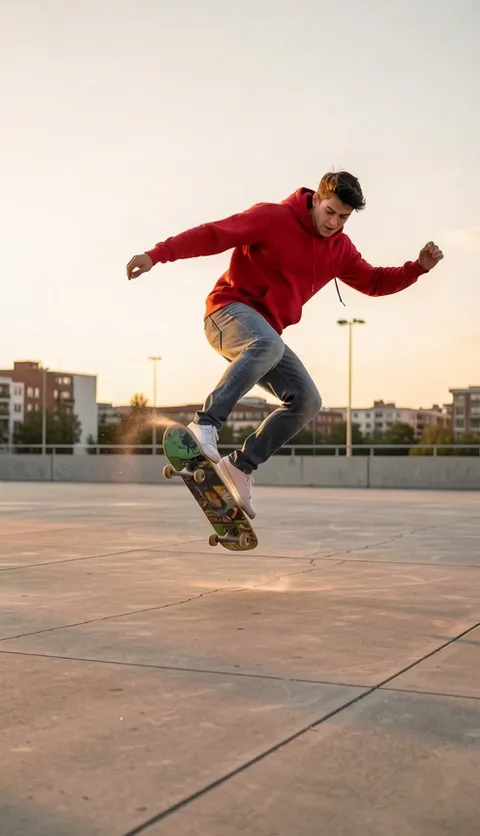
Creación de videos con el generador de IA de Plimo
Plimo funciona como un creador de videos con IA que reúne en un solo lugar los modelos de video más nuevos de Google, ByteDance, Kuaishou y otras empresas. Describe una escena en una frase o empieza con tus propias fotos, y elige el modelo que mejor encaje con el video que tienes en mente.
Empieza con una frase
Escribe qué pasa, dónde y cómo se mueve la cámara, y el modelo arma el video completo con tus palabras. Si siempre empiezas solo con palabras, la página Texto a video está hecha justo para eso.Empieza con una foto
Pon una foto como cuadro inicial y el video abre exactamente con esa imagen antes de que algo se mueva. Varios modelos también aceptan un cuadro final, así decides dónde termina la toma. Para animar fotos también existe la página Imagen a video.Guíalo con referencias
En el modo “Referencia” le das a un modelo algunas fotos para que una cara, una prenda o un lugar se vean como deben. Con los modelos que aceptan videos, además puedes agregar uno corto, y el modelo copia su movimiento.Elige el modelo que va con la toma
Cada modelo tiene sus propias duraciones, formatos y opciones de sonido. Cuando cambias de modelo, los ajustes debajo del prompt se ajustan al modelo.
Cómo hacer videos con inteligencia artificial en Plimo
Descríbelo o agrega una foto
El generador de arriba ya está en modo video: escribe tu idea y, si quieres, inicia sesión y pon una foto en el espacio a la izquierda del prompt (arriba, en el celular), o usa el enlace “Imagen” para pasar a Crear imágenes con IA.Elige un modelo y un modo
Abre el menú de modelos para elegir de la lista, agrupada por empresa, y luego el menú de modo si quieres cuadros inicial y final o imágenes de referencia.Define el formato y la duración
Los ajustes de al lado cubren formato, duración, calidad y sonido, y lo que se ofrece cambia según el modelo que elegiste.Inicia sesión y presiona “Generar”
El botón “Generar” muestra cuántos créditos cuesta exactamente este video, y si todavía no iniciaste sesión, puedes entrar con Google o con un código por correo.Míralo en “Mis creaciones”
El video terminado se reproduce debajo del generador, en “Mis creaciones”. Descárgalo desde ahí, o presiona “Reutilizar” y el prompt, el modelo y los ajustes vuelven para otro intento.
Por qué hacer tus videos en Plimo
Muchos modelos de video, una sola cuenta
Los modelos de Google, ByteDance, Kuaishou, MiniMax, Alibaba y xAI están en la misma lista, así que puedes compararlos con un solo inicio de sesión.Plantillas de video para cuando no quieres escribir
Una plantilla ya trae resueltos el prompt y los ajustes: agregas una foto y generas. Si te gusta escribir prompts, puedes ignorar las plantillas por completo.La duración y la calidad cambian el costo
Antes de presionar nada, el botón “Generar” muestra los créditos según el modelo, la duración y la calidad que elegiste. Si un video falla, esos créditos vuelven a tu saldo.Un primer video con los créditos de bienvenida
Las cuentas nuevas reciben 100 créditos gratis una sola vez, que cubren un primer video de 5 segundos con Seedance 2.0 Mini, el modelo predeterminado de esta página. El registro no pide tarjeta.Avisos claros antes de gastar
Cada modelo abre con ajustes predeterminados razonables, y si dos ajustes no pueden ir juntos, el generador te lo dice antes de que envíes nada.Videos sin marca de agua con suscripción
Con una suscripción, tus videos salen sin marca de agua, puedes usarlos comercialmente y se guardan más tiempo que los 7 días de quien no está suscrito.
Modelos de video que puedes elegir aquí
Se diferencian sobre todo en la duración, el sonido y lo que puedes darles, y los que funcionan con créditos gratis aparecen sin el ícono de corona en el menú.
Seedance 2.0 Mini
El modelo predeterminado de esta página, uno de los más baratos por segundo junto con Wan 3.0, hace de 4 a 15 segundos con sonido a partir de cuadros inicial y final o de hasta nueve imágenes de referencia.
Seedance 2.5
Bueno para piezas más largas, con videos de 4 a 30 segundos y sonido activado a menos que lo apagues. Acepta cuadros inicial y final, o hasta nueve imágenes de referencia más hasta tres videos cortos.
Veo 3.1 Fast
Siempre dura 8 segundos y siempre lleva sonido, en horizontal o vertical. Acepta cuadros inicial y final o hasta tres imágenes de referencia.
Kling 3.0
Va de 3 a 15 segundos con sonido opcional, usando cuadros inicial y final o hasta siete imágenes de referencia. También puedes darle un video y elegir si sigue su movimiento o si edita ese video directamente.
MiniMax H3 Max
Pensado para personas y caras realistas, con sonido en todos los videos y duraciones de 5 a 15 segundos. Trabaja con cuadros inicial y final, o con hasta nueve fotos y hasta tres videos.
Wan 3.0
Cubre el rango de duraciones más amplio de aquí, de 2 a 30 segundos, con sonido que puedes activar o apagar. Acepta hasta diez imágenes de referencia o cinco videos, y si agregas un video el resultado queda en un máximo de 15 segundos.
Grok Imagine 1.5
Movimiento lleno de vida con sonido incluido, en videos de 6 a 15 segundos y con el precio inicial por segundo más bajo de esta página; acepta hasta siete fotos para guiar el aspecto, y cuando las agregas, el formato del video sigue al de tus fotos.
Videos que la gente hace aquí
Un video de cumpleaños con la cámara girando a su alrededor
Sube una foto de cuerpo entero de quien cumple años y describe la cámara dándole la vuelta completa mientras la persona queda inmóvil a mitad de pose. Luce muy bien en el grupo de WhatsApp ese día.Una toma lenta y cálida a partir de una foto de vacaciones
Elige una foto de playa o de atardecer de tu último viaje y pide que la cámara se acerque despacio con luz dorada y brisa en el cabello, como la primera toma de una película.De tu calle hasta el espacio
Empieza con una foto tuya al aire libre y describe la cámara subiendo entre las nubes hasta que el planeta entero llene el cuadro. Es una forma divertida de anunciar que te mudas a otra ciudad.Una escena de lluvia sin ninguna foto
Basta con una sola frase: un barquito de papel que navega por una calle inundada al atardecer. Cambia el barco o la calle y se convierte en tu propio video de ambiente.Tu perro despertando de la siesta
Usa una foto de tu perro acurrucado como cuadro inicial y una de él de pie como cuadro final, y elige un modelo que acepte cuadros. El video completa el estirón, la sacudida y todo lo que pasa en medio.El mismo personaje en una serie corta
Si haces varios videos con un mismo personaje, por ejemplo la mascota del club de tu escuela, agrega las mismas fotos en el modo “Referencia” cada vez. Eso ayuda a que el personaje se vea igual de un video a otro.Un look nuevo para un video que grabaste
Dale a Kling 3.0 un video corto de tu celular, en “Usar el video” elige “Editarlo” y describe qué debe cambiar, como convertir una calle de día en una escena nocturna con ventanas iluminadas.
Preguntas sobre hacer videos en Plimo
Más herramientas de IA en Plimo

Imagen a video
Dale vida a una foto fija con gestos, movimientos de cámara y, en los modelos que lo permiten, sonido.
Texto a video
Escribe una escena con palabras sencillas y recibe un video corto de ella, sin necesidad de foto.
Crear imágenes con IA
Describe una imagen con tus propias palabras, agrega tus fotos como referencia si quieres y recibe una imagen totalmente nueva.