IA para crear imágenes: empieza gratis con un texto o una foto tuya


Qué imágenes y fotos puedes hacer con IA aquí
Escribe la imagen que tienes en mente, o dale a Plimo una foto que ya tomaste, y este creador de imágenes con inteligencia artificial te hace una imagen nueva con el modelo que elegiste. Cada resultado llega a “Mis creaciones”, listo para descargarlo o volver a generarlo.
De texto a imagen con una sola frase
Describe la imagen como se la contarías a un amigo: quién aparece y dónde está. Con una frase basta para el primer intento, ya sea un dibujo, una foto realista o un diseño rápido. Cuando veas lo que salió, agrega el detalle que faltó y vuelve a generar.IA para crear imágenes con fotos tuyas
Pon una foto en el espacio junto al prompt y el modelo parte de ella en lugar de un lienzo en blanco. Así es como la foto de tu perro se convierte en una acuarela.Modelos de imagen de varias empresas en un menú
El menú de modelos agrupa los modelos de imagen por empresa, desde Plimo Image 1.0 hasta GPT Image 2.5 y Qwen Image 3.0 Pro. Cada uno interpreta el mismo prompt un poco distinto, así que cambiar de modelo es la forma más sencilla de tener una segunda versión.Plantillas para los días sin ganas de escribir
La pestaña “Plantillas”, debajo del generador, tiene ideas listas que siguen lo que está de moda. Abre una, agrega tu foto y presiona un botón: el texto y los ajustes ya están resueltos.
Cómo generar imágenes con IA en Plimo
Describe lo que quieres
Escribe tu idea con palabras de todos los días en el campo del prompt, arriba en esta página.Agrega una foto o sáltate este paso
El espacio para la foto está a la izquierda del prompt (arriba, en el celular). Déjalo vacío para crear solo a partir del texto, o haz clic en él para iniciar sesión y subir imágenes en las que se base el modelo.Elige un modelo y un formato
Abre el menú de modelos si quieres otro modelo; los ajustes de al lado incluyen el formato de la imagen y lo demás que ofrezca ese modelo, como el tamaño o la calidad.Presiona “Generar”
El botón muestra cuántos créditos va a usar esta imagen. Si todavía no iniciaste sesión, entra con tu cuenta de Google o con un código por correo.Ábrela en “Mis creaciones”
La imagen terminada aparece debajo del generador, en “Mis creaciones”, donde puedes descargarla, rehacerla con cambios desde “Reutilizar” o eliminarla.
Por qué crear tus imágenes en Plimo
Unas 50 imágenes para empezar
Los 100 créditos de bienvenida de cada cuenta nueva alcanzan para unas 50 imágenes con Plimo Image 1.0 en 1K y sin imágenes de referencia, y no vencen. Te registras con Google o con un código por correo, sin tarjeta.Sabes el costo antes de generar
El número de créditos en el botón “Generar” se actualiza cuando cambias el modelo, el tamaño o la cantidad de imágenes de referencia. Si una generación falla, los créditos vuelven directo a tu saldo.Compara modelos lado a lado
Prueba el mismo prompt en Plimo Image 1.0 y luego en GPT Image 2.5, y los dos resultados quedan uno junto al otro en “Mis creaciones”. No necesitas una cuenta aparte para cada modelo.Buenas imágenes sin practicar prompts
Si el cuadro de texto vacío te deja en blanco, empieza con una plantilla. Cada una trae un prompt ya probado, y tú solo pones la foto.Imágenes listas para tu trabajo
Con una suscripción, las imágenes salen sin marca de agua y puedes usarlas comercialmente. También se guardan más tiempo en tu cuenta: de 30 a 360 días, según el plan.
Modelos de imagen en esta página
Cada modelo muestra solo los ajustes que admite, así que las opciones debajo del prompt cambian cuando cambias de modelo.
Plimo Image 1.0
Plimo Image 1.0 sirve para escenas, personajes, ilustraciones y productos, acepta hasta 4 imágenes de referencia y es el que menos créditos gasta por imagen, aunque el texto dentro de la imagen puede salir con errores.
GPT Image 2.5
GPT Image 2.5, de OpenAI, escribe texto legible y hace ediciones cuidadosas con hasta 16 imágenes de referencia, y puede guardar un PNG con fondo transparente para stickers o para probar un logo.
Nano Banana 2.1
Nano Banana 2.1, de Google, logra detalles finos en tres opciones de tamaño y puede unir hasta 6 fotos en una sola escena.
Seedream 5.0 Pro
Seedream 5.0 Pro, de ByteDance, hace imágenes y ediciones pulidas, y puede apoyarse en hasta 10 imágenes de referencia a la vez cuando una sola no basta para mostrar lo que quieres.
FLUX 3 Image
FLUX 3 Image, de Black Forest Labs, da resultados detallados en todos los formatos comunes, sigue hasta 10 imágenes de referencia y adopta las proporciones de la primera cuando el formato está en “Automático”.
Qwen Image 3.0 Pro
Qwen Image 3.0 Pro, de Alibaba, maneja mucho texto y diseños complejos, como pósters e infografías, acepta hasta 3 imágenes de referencia y mantiene el formato que elegiste aunque las agregues.
Imágenes que la gente realmente crea
Un póster para tu cuarto o para la próxima presentación de tu banda
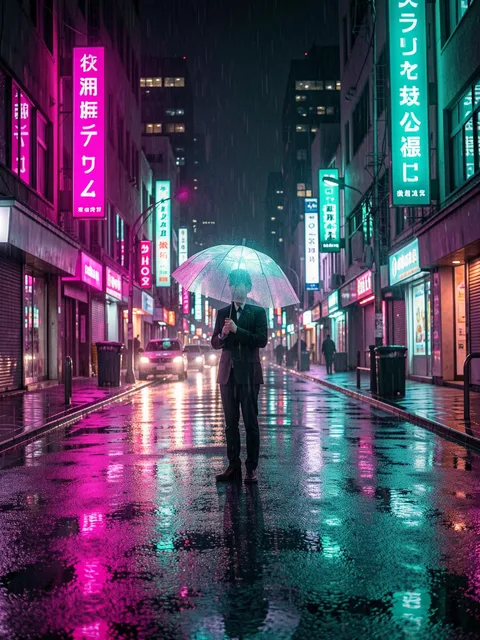
Describe una calle mojada por la lluvia, de noche, con alguien bajo un paraguas que brilla, y luego cambia la ciudad por la tuya, sea Monterrey, Medellín o Valparaíso, o pon a tu propio personaje. No necesitas ninguna foto. Si quieres un título en el póster, pon las palabras exactas en tu prompt y elige GPT Image 2.5 o Qwen Image 3.0 Pro.Fotos para tu tienda en línea
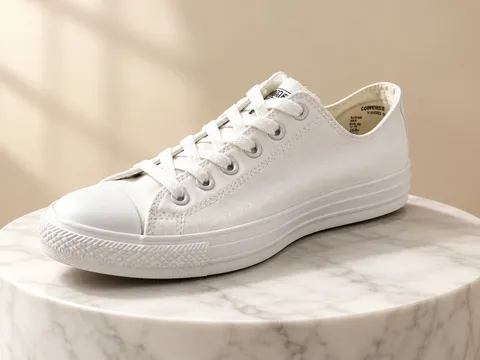
Fotografía la vela, la taza o tus galletas artesanales sobre la mesa de la cocina, agrega la foto y pide que aparezcan sobre un pedestal de mármol blanco con luz suave de ventana. Para vender con estas fotos necesitas una suscripción, porque lo que se crea sin ella es para uso personal.Tu gato o tu perro en acuarela
Sube una foto nítida en la que se vea bien la cara de tu mascota y pide una acuarela con bordes suaves y textura de papel que conserve sus manchas y su pose. Impresa en tamaño pequeño, se ve preciosa en un marco.Tú como personaje de película animada
Agrega una selfie clara y pide un personaje animado en 3D, brillante y con luz suave de estudio, que conserve la forma de tu cara, tus ojos y tu peinado. Queda como una foto de perfil divertida que tus amigos siguen reconociendo.Una caricatura de cumpleaños para el grupo
Elige una foto de quien cumple años en la que salga sonriendo y pide una caricatura con una cabeza enorme y una sonrisa todavía más grande. Pregúntale antes, porque es su cara la que va a circular por el chat.Una versión tuya en anime dibujado a mano
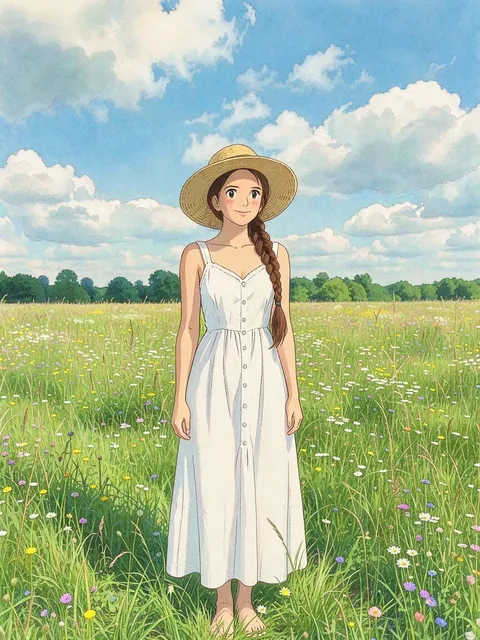
Agrega una foto tuya y pide un estilo anime dibujado a mano, con trazos suaves, sombras delicadas y un cielo de tarde en tonos pastel, que conserve tu pose y tu ropa. Las fotos al aire libre, con un poco de cielo detrás, van muy bien con el estilo.Una lectura de mano para reírte un rato
Fotografía tu mano abierta con buena luz y las líneas bien visibles, y luego pide una guía limpia que marque las cuatro líneas principales con una lectura breve de cada una. GPT Image 2.5 mantiene legibles los textos pequeños. Tómalo como un juego, no como una predicción.Tú como muñeco dentro de su caja
Agrega una foto de cuerpo entero y pide verte dentro de un empaque de juguete con tu propia ropa y algunos accesorios diminutos, fotografiado como un producto sobre un escritorio. Si después quieres que la caja gire frente a la cámara, lleva el resultado a Imagen a video.

