Editar fotos con IA: empieza gratis y cambia tu foto con una frase
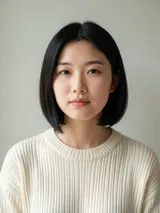
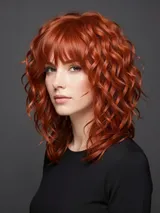
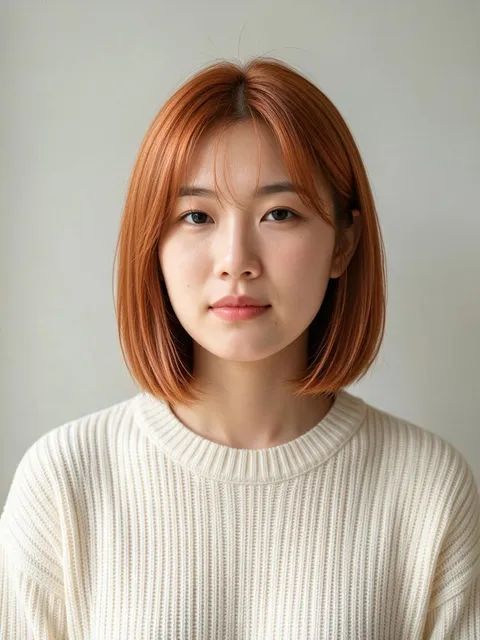


Edita una foto describiendo el cambio
Con Plimo puedes modificar o retocar una imagen con una sola frase. Agrega tu foto, di qué debe ser distinto, como el cabello, la ropa, el fondo o tu edad, y el modelo vuelve a dibujar esa parte intentando dejar el resto de la foto como estaba.
Escribe el cambio como lo dirías
No hay deslizadores, capas ni pinceles que aprender. Escribe algo como “hazme el cabello corto y rizado” o “ponme en una playa al atardecer”, y el modelo identifica qué parte de la imagen toca ese cambio.Que la persona se siga reconociendo
Casi todas las ediciones tocan un solo detalle, así que ayuda decir qué debe quedarse igual. Agregar “mantén mi cara y mi pose iguales” ayuda a que el modelo cambie solo lo que pediste, y las plantillas de esta página están escritas así.Muéstralo con una segunda foto
Algunos cambios son más fáciles de mostrar que de describir. Agrega una foto tuya y otra de una chaqueta o de un corte que viste en internet, y pide combinar las dos para que te ponga la chaqueta o el corte. Según el modelo, cada edición acepta como máximo entre 3 y 16 fotos.Empieza con una plantilla si no quieres escribir
Las plantillas debajo del generador ya traen un prompt probado para ediciones populares, como un corte de cabello nuevo o probarte ropa. Abre una, agrega tu foto y presiona “Generar”.
Cómo editar una foto con IA en Plimo
Solo necesitas una foto y una frase.
Inicia sesión y agrega tu foto
Haz clic en el espacio para la foto, a la izquierda del campo del prompt en la computadora y arriba en el celular; inicia sesión con Google o con un código por correo si Plimo te lo pide, y sube una imagen JPG, PNG o WebP.Di qué cambiar
Escribe una o dos frases sobre la edición y menciona lo que debe quedarse igual, como tu cara o el fondo.Elige un modelo y un formato
Debajo del prompt, elige un modelo y el formato de la imagen, y revisa el botón “Generar”, que muestra cuántos créditos va a usar esta edición.Presiona “Generar”
La edición usa los créditos que mostraba el botón.Descárgala o inténtalo otra vez
La foto editada llega a “Mis creaciones”, debajo del generador. Guárdala en tu dispositivo, o elige “Reutilizar” para recuperar la foto y la frase y reescribir la edición.
Por qué editar tus fotos en Plimo
100 créditos para tus primeras ediciones
Con los 100 créditos de bienvenida pruebas varias ediciones antes de decidir si te suscribes.Otro modelo si el primero no te convence
Si un modelo entiende mal tu frase, elige otro y repite la misma solicitud. Más abajo verás para qué es bueno cada uno.El costo de cada edición, a la vista
El botón “Generar” muestra el costo en créditos según el modelo y los ajustes que elegiste. Si una generación falla, todos los créditos que usó vuelven a tu saldo.Estilos populares con una frase o una segunda foto
Algunas ediciones necesitan una segunda imagen, como el corte o la ropa que quieres copiar, mientras que una cabeza calva, verte mayor o un vestido de gala se piden con una sola frase.Fotos editadas listas para tu trabajo
Con una suscripción, tus ediciones salen sin marca de agua, puedes usarlas comercialmente y se quedan más tiempo en “Mis creaciones”.
Modelos de IA que pueden editar tus fotos
Todos los modelos de esta página leen tu foto como referencia. Los que puedes usar con créditos gratis no llevan el ícono de corona en el menú de modelos, y el resto no se puede usar con los créditos de bienvenida.
Plimo Image 1.0
Plimo Image 1.0 es el modelo predeterminado de esta página: maneja caras, ropa, fondos y estilos ilustrados a partir de hasta 4 fotos, con el costo en créditos más bajo de esta página, aunque no es el indicado para corregir palabras dentro de una imagen.
Nano Banana 2.1
Nano Banana 2.1, de Google, acepta hasta 6 fotos en una sola edición, así que una cara, una prenda y un fondo nuevo pueden entrar juntos, y ofrece formatos que van desde el cuadrado hasta un panorámico 21:9.
GPT Image 2.5
GPT Image 2.5, de OpenAI, lee hasta 16 fotos, tiene un estilo “Sunburst” pensado para ediciones más finas y puede devolverte un PNG con fondo transparente.
Seedream 5.0 Pro
Seedream 5.0 Pro, de ByteDance, puede apoyarse en hasta 10 imágenes de referencia para ediciones pulidas, y con su formato “Automático” el resultado puede seguir las proporciones de tu foto original.
Qwen Image 3.0 Pro
Qwen Image 3.0 Pro, de Alibaba, se luce con textos largos y diagramación, lo que ayuda cuando cambias las palabras de un póster o de un menú. Acepta hasta 3 fotos y mantiene el formato que elijas.
Grok Imagine Image 2.0
Grok Imagine Image 2.0, de xAI, tiende a imágenes vívidas y edita a partir de hasta 3 fotos, con un formato “Automático” que se habilita cuando agregas una foto.
Ediciones cotidianas que hace la gente
Prueba un corte antes de ir al salón
Guarda una foto del corte que te gusta, agrega primero tu selfie y después el corte, y pide que cambie solo el cabello. Así puedes enseñarle el resultado a quien te corta el pelo o preguntarle a alguien de confianza si te queda bien.Mírate con un bob largo cobrizo
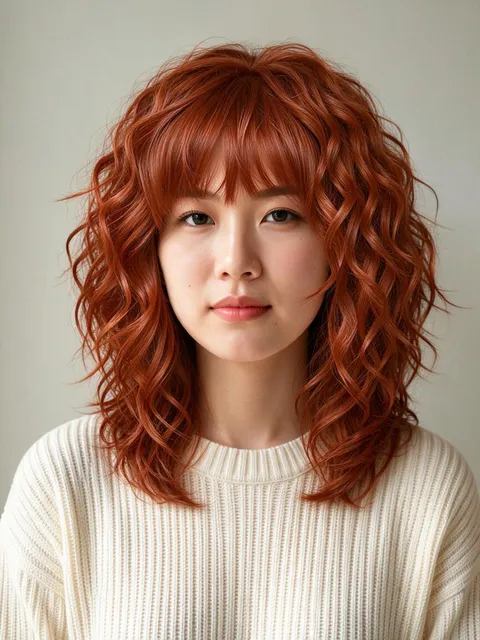
¿Estás pensando en un corte más corto y un tono más cálido? Pide el cabello cobrizo y liso a la altura de la clavícula, con un fleco cortina suave, y que se conserven tu cara y tu ropa, para que veas el cambio en ti antes de agendar nada.Revisa una prenda antes de pedirla
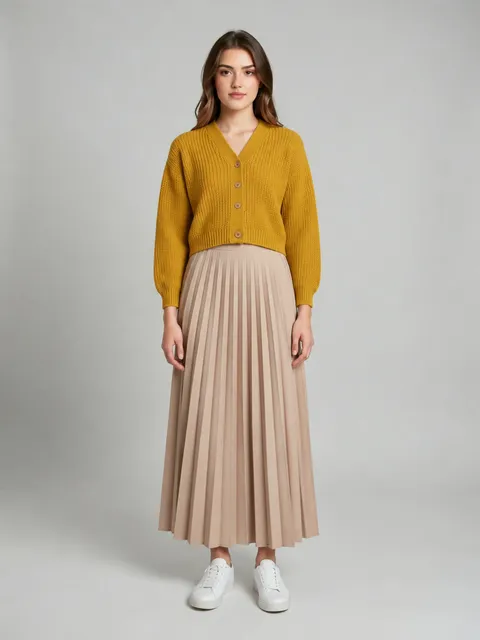
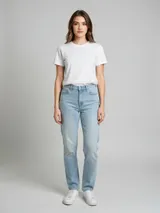
Agrega una foto tuya de cuerpo entero y la foto del vestido o de la chaqueta que publica la tienda, y pide verte con la prenda puesta sobre un fondo liso gris claro. Así es más fácil saber si ese estilo te favorece.Algo para reírse en el chat de la familia
Escribe “déjalo completamente calvo, pero conserva sus cejas, su barba y su expresión” junto a la foto de tu hermano, con su permiso. Justo porque la cara no cambia, el antes y después da tanta risa.Conoce a tu yo de 80 años
Pide “arrugas, manchas de la edad y cabello canoso y fino, misma cara y misma pose” sobre un retrato, y el editor lo envejece sin que la persona deje de reconocerse. Ponlo junto al original en una tarjeta de cumpleaños.Un retrato de cuento de hadas para una amiga
Describe un vestido de gala en tonos pastel, una pequeña tiara y un salón de baile con candelabros, y el editor cambia la ropa y el lugar alrededor de la cara de tu amiga. Es una sorpresa linda para alguien que creció con cuentos de princesas.Rescata una foto de viaje con el cielo gris
Esa foto del viaje con el cielo blanco y plano puede tener un atardecer cálido. Escribe “cambia el cielo por un atardecer y deja a las personas exactamente como están”, prueba la misma frase con un segundo modelo y quédate con la que más te guste.Corrige las palabras de un letrero o un cartel
Si el cartel de la foto de tu fiesta tiene una falta de ortografía, describe cómo se escribe bien. GPT Image 2.5 y Qwen Image 3.0 Pro son los dos modelos de esta página pensados para el texto.

