ChatGPT imágenes: crea y edita fotos con GPT Image 2.5 y empieza gratis


¿Qué es GPT Image 2.5?
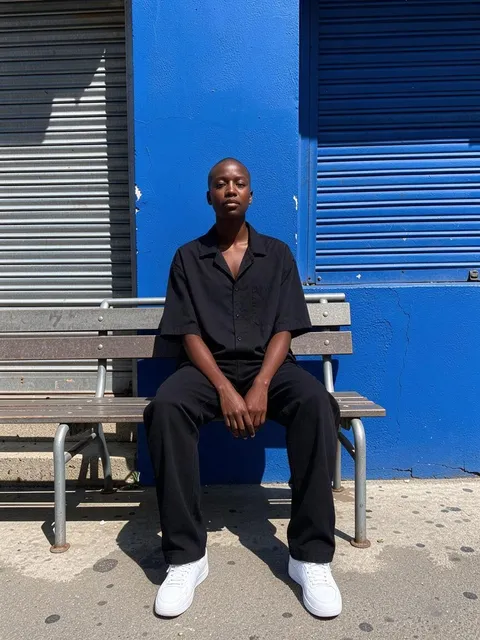
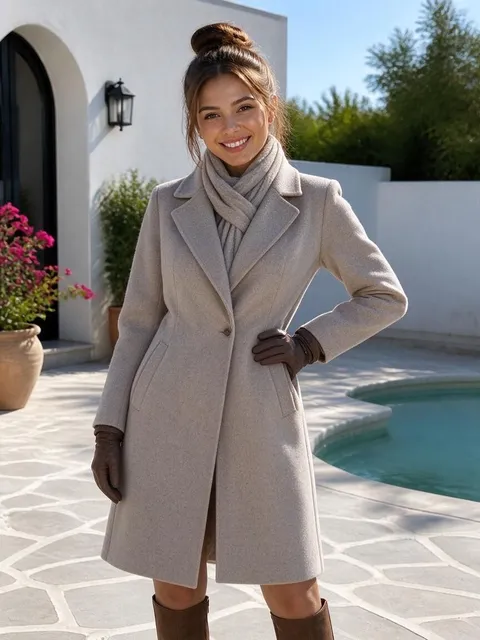
Plimo usa GPT Image 2.5, el modelo oficial de OpenAI, el mismo que usa ChatGPT cuando le pides una imagen. Describe lo que quieres o dale una foto, y te devuelve letras legibles, ediciones que no tocan el resto de la foto y, si lo pides, un fondo transparente. Los créditos gratis de una cuenta nueva cubren GPT Image 2.5 en calidad “Baja” y 1K, así que puedes ver lo que hace antes de decidir nada.
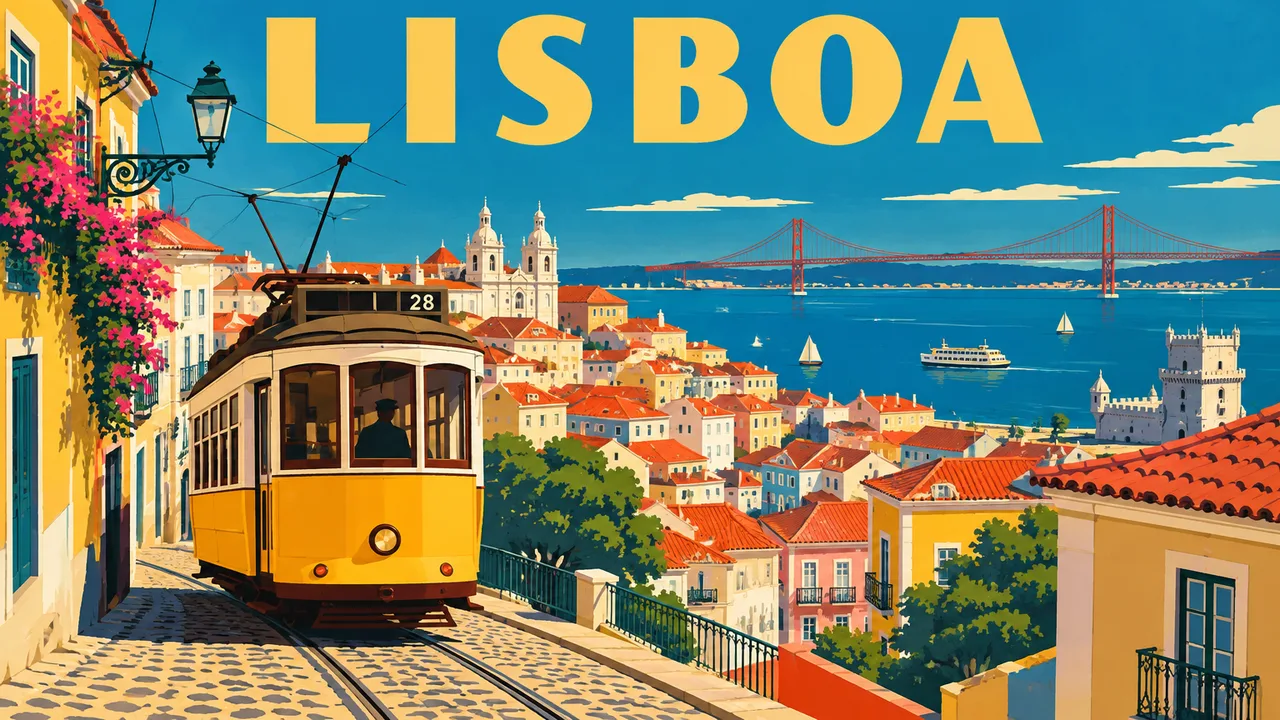
GPT Image 2.5
Texto nítido y ediciones precisas. Puede crear PNG con fondo transparente.
- 1K / 2K / 4K
- Hasta 16 imágenes de referencia
Desde 10 créditos
Con los créditos de bienvenida: calidad baja · 1K
De las imágenes de GPT-4o a GPT Image 2.5
Marzo de 2025
Generación de imágenes con GPT-4o
ChatGPT dejó de pasarle los pedidos de imágenes a DALL·E 3 y empezó a dibujarlas con el propio GPT-4o. OpenAI destacó el texto preciso, el seguimiento fiel del prompt y la capacidad de transformar fotos subidas, lo que desató una ola de selfies con estilos nuevos.
Abril de 2025
GPT Image 1
El modelo detrás de esas imágenes de ChatGPT se abrió a los desarrolladores como gpt-image-1, para que otras apps pudieran construir sobre él. En octubre de ese año llegó GPT Image 1 Mini, una versión más pequeña y barata.
Diciembre de 2025
GPT Image 1.5
Se estrenó con las nuevas ChatGPT Images. Las ediciones se volvieron más precisas: mantenían la iluminación, la composición y las caras en su sitio mientras cambiaban solo lo que se pedía, y la generación se hizo más rápida.
Abril de 2026
GPT Image 2
Llegó como ChatGPT Images 2.0, con mejores composiciones, mejor texto en muchos idiomas, diagramas, gráficas y cómics más limpios, más proporciones y un modo de razonamiento que puede revisar su propio resultado.
Septiembre de 2026
GPT Image 2.5
Se lanzó como ChatGPT Images 2.5. OpenAI destaca imágenes más naturales y reconocibles, ediciones que solo tocan la zona pedida y se mantienen consistentes durante varias rondas, y una generación más rápida. Los desarrolladores tienen dos variantes: Flare, para el trabajo diario, y Sunburst, más lenta y más precisa en el detalle.
Cómo crear una imagen al estilo ChatGPT en Plimo
Empieza a escribir en el generador de arriba
GPT Image 2.5 ya está seleccionado, así que al principio solo necesitas el cuadro del prompt.Pon entre comillas cualquier texto
Un buen prompt de imágenes para ChatGPT copia palabra por palabra, entre comillas, todo lo que deba aparecer escrito: un letrero de cafetería que diga “Abierto hasta tarde”, el título de un cartel, la etiqueta de un frasco de mermelada.Agrega fotos cuando vayas a editar
Inicia sesión y agrega hasta 16 fotos. Cada foto extra suma un poco al costo, y el botón “Generar” lleva la cuenta.Elige calidad, tamaño y estilo
Hay cinco niveles de “Calidad”, de “Baja” a “Máxima”. Al lado están el “Tamaño” (1K, 2K o 4K), el “Estilo” Flare o Sunburst y un interruptor de “Fondo transparente”.Genera y luego conserva o rehaz
La imagen aparece abajo, en Mis creaciones. Descárgala, o presiona “Reutilizar” para recuperar el prompt y los ajustes y cambiar una sola cosa.
Por qué crear imágenes de ChatGPT en Plimo
Créditos gratis que funcionan con GPT Image 2.5
Al crear tu cuenta recibes 100 créditos de bienvenida, una sola vez, y te sirven para GPT Image 2.5 en calidad “Baja” y 1K, también con imágenes de referencia. Nunca vencen.Todos los ajustes a la vista
La calidad, el tamaño, el estilo Flare o Sunburst y el fondo transparente tienen cada uno su propio control junto al prompt, así que decides tú en lugar de adivinar qué eligió un chat por ti.Borrador barato, resultado final nítido
Prueba una composición en calidad “Baja” y, cuando se vea bien, repite el mismo prompt en “Alta” o “Máxima”. El botón te muestra el costo en créditos en cada paso.Otros modelos de imagen en el mismo menú
Si el resultado está cerca pero no del todo, manda el prompt a Nano Banana 2.1 o a Qwen Image 3.0 Pro y pon los resultados uno al lado del otro.Sin marca de agua para miembros
Las imágenes que generas como miembro se descargan como archivos limpios y puedes usarlas con fines comerciales. Si generas sin una suscripción activa, cada imagen lleva una marca pequeña y se queda en el uso personal.
GPT Image 2.5 frente a otros modelos de imagen
Nano Banana
Nano Banana, de Google, es conocido por ediciones que mantienen las caras reconocibles, mezcla hasta 6 fotos y tiene dos versiones para elegir.
Grok Imagine
Grok Imagine, de xAI, hace imágenes y videos cortos con sonido, y sus modelos de imagen buscan resultados vivos e impactantes a partir de hasta 5 fotos.
Wan
Wan, de Alibaba, es sobre todo una familia de video, con Wan 2.7 Image Pro para imágenes fijas que puede unir hasta 9 fotos.
FLUX
FLUX 3 Image, de Black Forest Labs, crea escenas detalladas en cualquiera de los formatos comunes, acepta hasta 10 imágenes de referencia y tiene un hermano para video.
Seedream
Seedream 5.0, de ByteDance, viene en Flash, Pro y Lite, y Lite es la que conviene para imágenes grandes en 3K.
Qwen Image
Qwen Image 3.0, de Alibaba, también rinde bien con texto denso y composiciones, acepta hasta 3 fotos y respeta el formato que elijas.
Qué crear con GPT Image 2.5
Stickers sin fondo
Describe un gato de caricatura con cara de pocos amigos que sostiene una taza de café, activa el fondo transparente y obtienes un PNG listo para una hoja de stickers o una app de chat.Una etiqueta para algo que hiciste
Fotografía tu frasco de aceite de chile y pide una etiqueta que lo rodee y diga “Aceite picante de la tía Lin, lote pequeño”, con un chile dibujado a mano junto al nombre. Revisa la ortografía antes de imprimir un montón.Un editor de imágenes de ChatGPT para arreglos pequeños
Sube una foto de grupo y pide que la persona que parpadeó tenga los ojos abiertos, o que un cielo gris pase a ser azul, y nada más. Para editar fotos con ChatGPT a esta escala, prueba el estilo Sunburst.Una tarjeta de receta para el refrigerador
Escribe la receta de sopa de tu abuela con los ingredientes y cuatro pasos, y pide una tarjeta ilustrada y alegre con cada paso en su propio recuadro.Un cómic de cuatro viñetas
Describe cada viñeta y el texto de cada globo: un perro ve una ardilla, hace un plan, salta y falla. Las frases cortas en los globos salen más limpias que las largas.Un recorte de producto para cualquier publicación
Sube una foto de tu zapato deportivo en el piso y pide solo el calzado sobre fondo transparente, limpio y con luz pareja, listo para ponerlo en una presentación o en la página de una tienda.Una idea de logo sobre fondo transparente
Pide un logo sencillo, tipo insignia, para una panadería llamada “Crumb & Co.” con una espiga de trigo, y activa el fondo transparente para colocarlo sobre una fachada de prueba.Un letrero en dos idiomas
Pide un letrero pintado a mano que diga “Pan fresco / Fresh bread” y el modelo mantiene legibles las dos líneas. Si quieres que la puerta de la tienda se abra, convierte el resultado en un clip corto con Imagen a video.

