Control de movimiento con IA: pasa los movimientos de un video a tu foto y empieza gratis
Cómo usa el control de movimiento con IA tu foto y tu video
El control de movimiento con IA de Plimo solo necesita dos cosas: la foto de una persona y un video corto de alguien moviéndose. La persona de tu foto repite esos mismos movimientos, desde una coreografía hasta un saludo con la mano o una caminata, y el resultado conserva el audio de tu video. En pocas palabras: el video de referencia pone los pasos y tu foto pone a la persona. Funciona con el control de movimiento de Kling AI (Kling Motion Control), en Kling 2.6 y Kling 3.0, y no tienes que escribir ningún prompt.
Tu foto define cómo se ve
La cara, la ropa, el cuerpo y el fondo salen de la foto que subes, y también el formato del resultado: una foto vertical da un video vertical, listo para TikTok o Reels. El modelo cuida que la persona se siga pareciendo a sí misma mientras se mueve, aunque detalles pequeños, como las manos o las joyas, pueden cambiar un poco.Tu video define los movimientos
Cada paso, cada giro y cada movimiento de brazos sale del video de referencia, en el mismo orden y al mismo ritmo. El resultado dura exactamente lo mismo que tu video, entre 3 y 30 segundos, así que una coreografía completa se queda completa.El sonido viene incluido
De forma predeterminada, el resultado conserva el audio original de tu video, así que un baile sigue sonando con su canción. Si solo te interesa el movimiento, apaga el sonido en el menú “Duración y sonido” y el video saldrá sin audio.Las plantillas traen sus propios movimientos
Debajo del generador hay plantillas de movimiento que ya incluyen un video de referencia. Eliges una, agregas tu foto y la coreografía con su música ya viene lista.
Cómo usar el control de movimiento con IA
Agrega la foto de la persona
Toca o haz clic en la casilla “Foto” e inicia sesión. Una foto de cuerpo entero, de la cabeza a los pies y con un poco de espacio alrededor, da el resultado más limpio: si tu foto se corta en la cintura, el video también.Agrega el video con los movimientos
Toca o haz clic en la casilla “Video” y elige un MP4 o MOV de 3 a 30 segundos y hasta 50 MB. Lo más fácil de copiar es una sola persona grabada de cuerpo entero con la cámara fija. Si tu video dura más, recórtalo antes de subirlo, por ejemplo con el editor de tu celular.Elige un modelo y revisa el precio
La página abre con Kling 2.6 Motion Control. Cambia a Kling 3.0 Motion Control si quieres más detalle y una opción de mayor resolución. Antes de que tu video termine de subirse, el botón muestra el precio por segundo; cuando ya se subió, muestra los segundos y el total.Presiona “Generar” y espera unos minutos
El control de movimiento tarda más que un video normal, por lo general entre 2 y 10 minutos. Puedes salir de la página y volver después: cuando esté listo, el video te espera en “Mis creaciones”.Descárgalo o prueba con otro video
Descarga el resultado para compartirlo en tus redes, o presiona “Reutilizar” para volver a cargar la misma foto, el mismo video y los mismos ajustes, y cambiar el video de referencia por otro con movimientos distintos.
Por qué usar el control de movimiento en Plimo
Es la función de control de movimiento de Kling sin abrir una cuenta aparte en Kling, junto a las herramientas de imagen y video que ya usas aquí.
Créditos gratis para tu primer video
Las cuentas nuevas reciben 100 créditos gratis, una sola vez. Kling 2.6 Motion Control cuesta 20 créditos por segundo, así que esos créditos alcanzan para un resultado de hasta 5 segundos con tu propio video de referencia.Pagas solo los segundos que usas
Los créditos se calculan según la duración de tu video, redondeada hacia arriba al segundo entero, y el total aparece en el botón “Generar” antes de que se gaste nada. Si una generación falla, los créditos regresan a tu saldo.Dos versiones de Kling en un solo lugar
Kling 2.6 resuelve bien la mayoría de los movimientos y cuesta más o menos la cuarta parte por segundo de lo que cuesta Kling 3.0; la 3.0 agrega más detalle, sobre todo en la cara, y una opción de mayor resolución. Prueba la misma foto y el mismo video en los dos y quédate con el que más te guste.Sin escribir prompts
La foto y el video le dicen al modelo todo lo que necesita. Si quieres, agrega una frase sobre la luz o el ambiente, pero también funciona con el campo vacío.Sin marca de agua con suscripción
Lo que generas mientras eres miembro no lleva marca de agua y sirve para uso comercial; lo que generas sin suscripción lleva una marca de agua pequeña y es solo para uso personal.No usamos tus videos para entrenar modelos
Plimo no usa tus fotos, tus videos de referencia ni los resultados para entrenar modelos. Cada archivo está en un enlace largo y aleatorio, aunque cualquiera que tenga ese enlace puede abrirlo.
Modelos de control de movimiento de Kling
Los dos usan una foto y un video, siguen al video en duración y movimientos, y conservan su sonido a menos que lo apagues.
Kling 2.6 Motion Control
La página abre con Kling 2.6 Motion Control, que acierta en la mayoría de los bailes y gestos, a 20 créditos por segundo.
Kling 3.0 Motion Control
Kling 3.0 Motion Control agrega más detalle, sobre todo en la cara, y te da una opción de mayor resolución, con un precio por segundo más alto.
Ideas para usar el control de movimiento con IA
Súmate a un baile viral sin saber bailar
Usa un video de ese baile viral que tengas derecho a usar, o graba a alguien que se lo sepa, recórtalo a la parte del baile y súbelo con una foto tuya de cuerpo entero. Te queda el baile con tu cara y tu ropa, con la canción incluida, listo para TikTok o Reels.Copia los movimientos de tu propio video
Graba a un amigo haciendo un paso, como el de una cumbia o un festejo de gol, y aplícalo a la foto de otra persona. Es una forma rápida de pasar el movimiento de una persona a otra sin programas de edición.Anima un personaje dibujado
Dibuja un personaje con forma humana en Arte con IA, descárgalo y úsalo como foto. Si los brazos y las piernas se ven bien separados, el modelo sigue mejor los movimientos.Un saludo que se mueve
Grábate saludando con la mano o mandando un beso, y usa la foto de alguien de tu familia para mandar un saludo en movimiento por WhatsApp en un cumpleaños, el Día de las Madres o Navidad.La ropa de tu tienda, en movimiento
Un video de alguien modelando, caminando o dando una vuelta, junto con la foto de una persona que lleva tu ropa, muestra cómo se ve la prenda puesta y en movimiento para una publicación rápida en Instagram o Facebook (si lo generas mientras eres miembro, sale sin marca de agua y puedes usarlo para tu negocio).Restaura y anima una foto antigua
Si tienes una foto vieja de cuerpo entero, como una de tu abuela o tu abuelo de joven, arréglala primero en Editar fotos con IA y luego combínala con un video tranquilo de alguien caminando o saludando.
Preguntas sobre el control de movimiento con IA
Más herramientas de IA para videos e imágenes

Crear videos con IA
Haz un video corto a partir de una idea escrita, una foto o ambas, eligiendo entre varios modelos de video.
Imagen a video
Dale vida a una foto fija con gestos, movimientos de cámara y, en los modelos que lo permiten, sonido.
Texto a video
Escribe una escena con palabras sencillas y recibe un video corto de ella, sin necesidad de foto.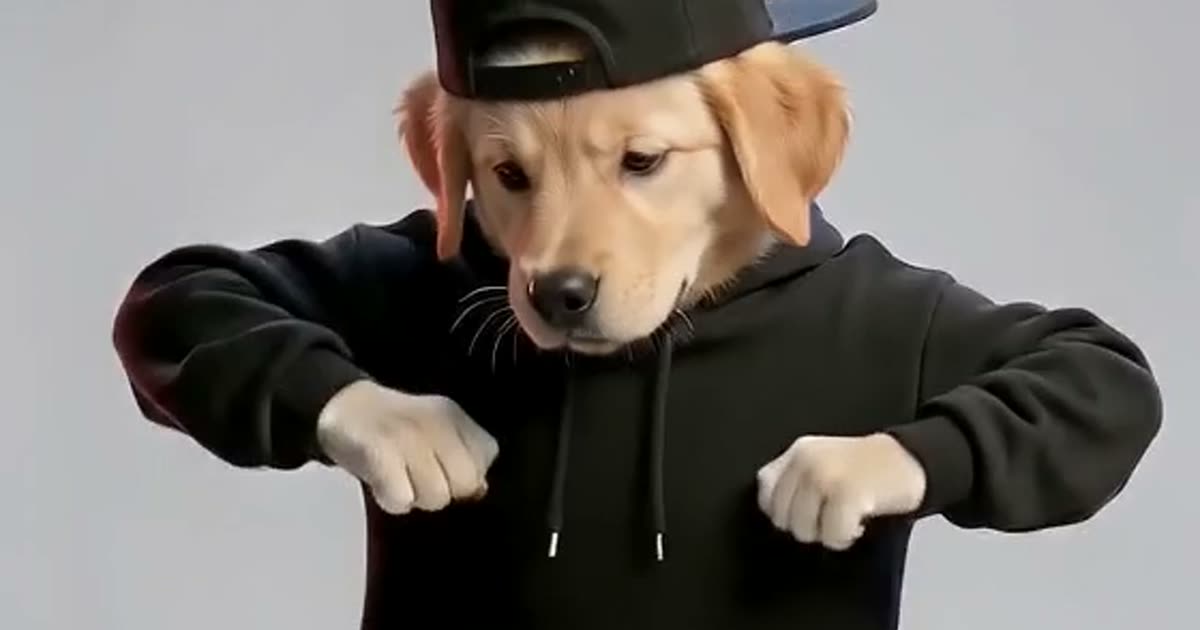
Baile con IA
Sube la foto de una persona o de tu mascota y conviértela en un video corto en el que baila.
Crear imágenes con IA
Describe una imagen con tus propias palabras, agrega tus fotos como referencia si quieres y recibe una imagen totalmente nueva.