Nano Banana 2: crea e modifica immagini con il modello di Google, inizia gratis



Cos’è Nano Banana AI?
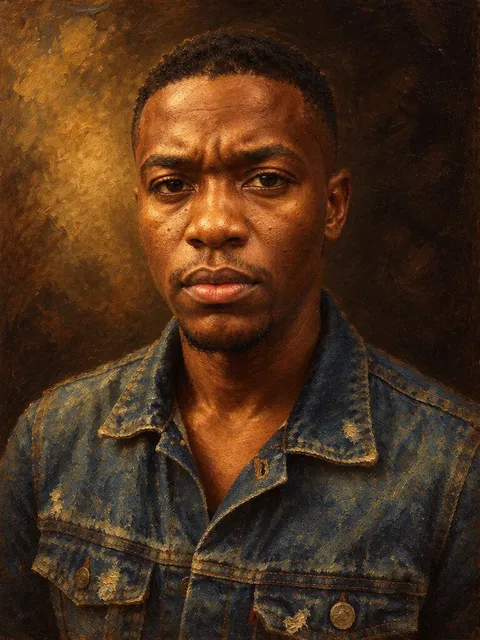
Nano Banana è il modello di Google per creare immagini nuove partendo da una frase e per modificare le foto che hai già. È diventato famoso per i ritocchi in cui il volto resta quello della stessa persona, e per come riesce a fondere foto separate in un’unica scena credibile. Su Plimo trovi due versioni: Nano Banana 2, che con i crediti gratuiti di un nuovo account puoi usare a 1K, e la più recente 2.1, che Google ha messo a punto per una grafica più pulita e risultati dall’aspetto più naturale.
Nano Banana 2
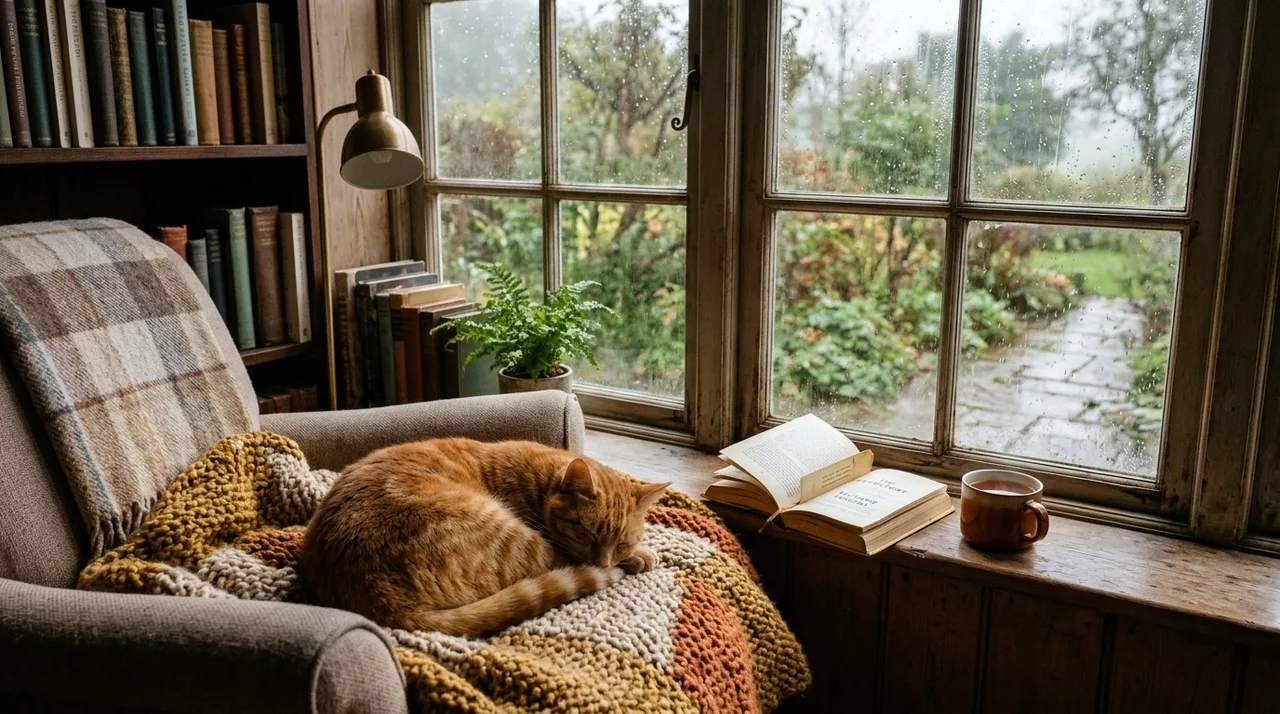
Veloce e coerente. Combina fino a 6 foto.
- 1K / 2K / 4K
- Fino a 6 foto di riferimento
Da 20 crediti
Con i crediti di benvenuto: 1K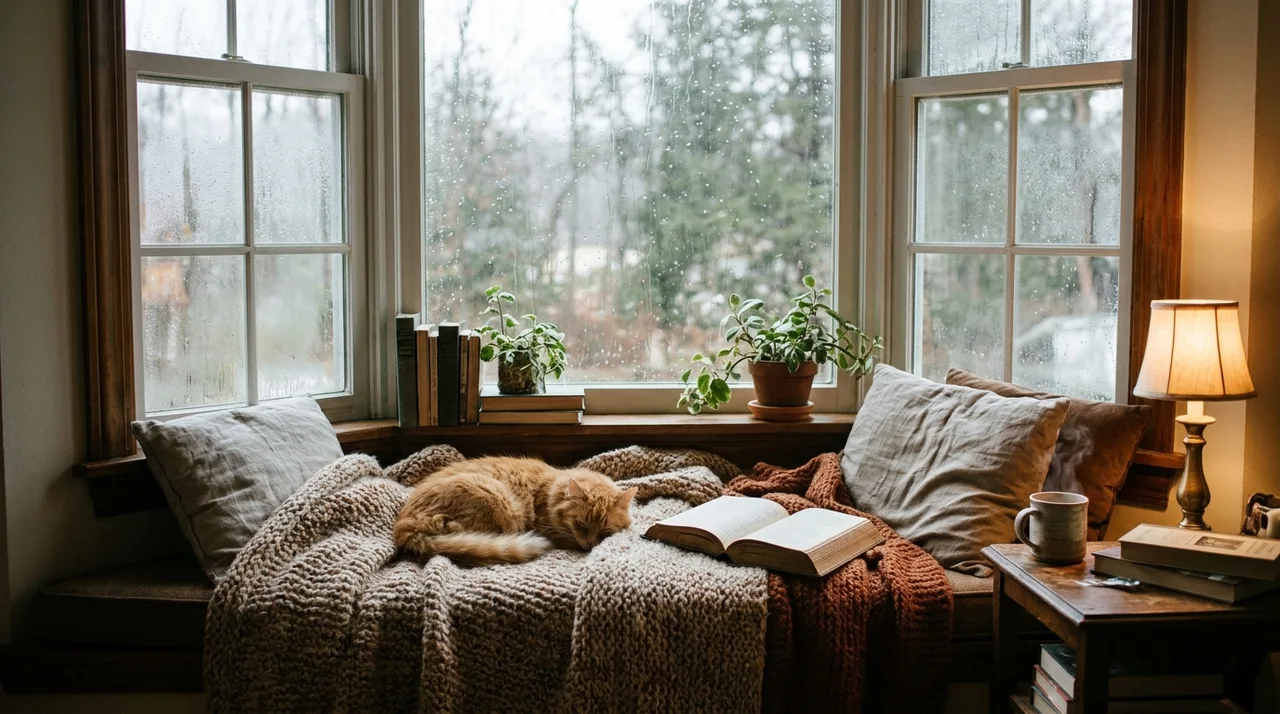
Nano Banana 2.1
Immagini dettagliate fino a 4K, combinando fino a 6 foto.
- 1K / 2K / 4K
- Fino a 6 foto di riferimento
Da 20 crediti
Come si è evoluto il modello
Agosto 2025
Il primo modello
È uscito con il nome Gemini 2.5 Flash Image ed è il modello dietro la prima ondata di ritocchi con Gemini Nano Banana. Il soprannome nasce dai test anonimi su LMArena. Si è fatto notare per i ritocchi chiesti con una sola frase: cambiare una posa, far sparire un passante o colorare una vecchia stampa, con le persone che restano uguali a sé stesse.
Novembre 2025
Nano Banana Pro
Un modello di fascia più alta, basato su Gemini 3 Pro e pensato per i lavori in cui la precisione viene prima di tutto: testo leggibile in più lingue, infografiche e diagrammi, fino a 14 immagini combinate insieme mantenendo riconoscibili fino a cinque persone.
Febbraio 2026
Nano Banana 2
Costruito su Gemini 3.1 Flash Image, ha portato alla velocità di Flash buona parte della conoscenza del mondo e della resa del testo di Pro. Rispetto all’originale, Google ha segnalato luci più ricche, texture più nitide e istruzioni seguite con più fedeltà. Sa anche tradurre le scritte presenti dentro un’immagine.
Ottobre 2026
La versione 2.1
L’aggiornamento più recente della linea Flash, basato su Gemini 3.6 Flash. Google elenca una grafica migliore, immagini più naturali e soggetti più stabili da un risultato all’altro, e i suoi test mostrano passi avanti nelle infografiche e nelle modifiche che combinano più immagini di riferimento.
Come usarlo su Plimo
Parti dal generatore qui sopra
Si apre con questo modello già selezionato. Per passare dalla 2 alla 2.1, o viceversa, premi “Usa questo modello” sulla scheda della versione che ti interessa: la pagina torna in cima da sola.Aggiungi le foto se vuoi modificarle
Accedi e trascina fino a 6 immagini nello spazio per le foto: un selfie da trasformare, oppure un volto, un outfit e uno sfondo da mettere insieme. Se lo lasci vuoto, il modello crea qualcosa partendo solo dalle parole.Descrivi il risultato
I prompt per Nano Banana che funzionano meglio sembrano frasi dette a voce, tipo “mettici sul ponte di un traghetto al tramonto, lascia uguali le nostre facce e le giacche”. Le modifiche si avvicinano di più a quello che avevi in mente se dici anche cosa deve restare com’è.Scegli dimensioni e formato, poi genera
Imposta le dimensioni e un formato che va dal quadrato fino al panoramico 21:9, e prima di premere guarda sul pulsante “Genera” quanti crediti userà. L’immagine compare più in basso, in “Le mie creazioni”.
Perché usare il modello di Google su Plimo
Due versioni a portata di clic
Le schede delle versioni spostano il generatore dalla 2 alla 2.1 e ritorno, così puoi fare la stessa modifica con entrambe e tenere quella che ha reso meglio il volto, il vestito o la stanza.Crediti gratuiti che bastano per la versione 2
Ogni nuovo account riceve 100 crediti gratuiti all’iscrizione, una tantum. Non scadono mai e funzionano con la versione 2 a 1K.Paghi solo le immagini che crei
Ogni immagine usa dei crediti, e il pulsante ti mostra il numero esatto per la versione e le dimensioni che hai scelto. Se una generazione non va a buon fine, ti tornano indietro tutti i crediti.Sei foto in una sola richiesta
Entrambe le versioni leggono fino a 6 foto insieme: è così che un volto, una giacca e un posto nuovo finiscono nella stessa modifica.Niente filigrana con l’abbonamento
Le immagini che crei mentre hai un abbonamento attivo si scaricano senza la piccola filigrana e puoi usarle a scopo commerciale. Quelle create senza abbonamento mantengono la filigrana e restano per uso personale.
Il confronto con gli altri modelli per immagini
Sono tutti nello stesso menu dei modelli, quindi metterne due alla prova sullo stesso prompt ti costa solo i crediti delle generazioni.
GPT Image
GPT Image 2.5 di OpenAI legge fino a 16 foto di riferimento, ha cinque livelli di qualità e può salvare un PNG trasparente: adatto ad adesivi, loghi e poster pieni di scritte.
Grok Imagine
Grok Imagine di xAI crea anche brevi video con audio, oltre alle immagini, e le sue versioni per immagini puntano su colori decisi e un aspetto vivace.
Wan
Wan di Alibaba affianca Wan 2.7 Image Pro, che unisce fino a 9 foto, a Wan 3.0 per i video, così immagini e clip escono dalla stessa famiglia.
FLUX
FLUX 3 di Black Forest Labs segue fino a 10 foto di riferimento, copre tutti i formati più comuni e ha anche una versione per i video.
Seedream
Seedream 5.0 di ByteDance esiste in tre versioni, e quella più economica, Flash, funziona anche con i crediti gratuiti.
Qwen Image
Qwen Image 3.0 di Alibaba è fatto per testi fitti e impaginazioni come menu e infografiche, e accetta fino a 3 foto.
Cosa si crea con questo modello
Un selfie in un altro decennio
Aggiungi un selfie nitido e chiedi un ritratto su pellicola anni Settanta, con grana morbida, camicia dal colletto largo e luce calda, mantenendo il tuo viso e la tua pettinatura. Visto il primo, prova gli anni Venti o gli anni Novanta.Amici lontani, nella stessa foto
Aggiungi una foto per ciascuno e descrivili tutti stretti su un plaid da picnic nello stesso parco. È un bel regalo di compleanno per un gruppo che riesce a vedersi di rado.Lo stesso personaggio in tutto un fumetto
Crea la tua mascotte una volta sola, poi usa quell’immagine come riferimento per ogni nuova vignetta: alla fermata del bus, sotto la pioggia, mentre spegne le candeline. Scrivere ogni volta “stesso personaggio, stessi vestiti” aiuta a non farlo cambiare.La foto delle vacanze senza lo sconosciuto
Carica lo scatto e chiedi di togliere la persona che passa alle tue spalle, o il cestino accanto alla fontana, lasciando tutto il resto com’è. Per cambiamenti più grandi, come un outfit nuovo, la modifica foto AI ti guida passo dopo passo.I colori per una vecchia foto in bianco e nero
Scansionala e chiedi colori naturali che lascino volti, vestiti e stanza come sono. Se poi vuoi vedere quelle persone muoversi, porta il risultato in da immagine a video.Il soggiorno con le pareti di un altro colore
Fotografa la stanza e chiedi pareti verde salvia e una lampada da terra in rattan, con i mobili lasciati esattamente dove sono.Gioielli fatti a mano su uno sfondo più bello
Fotografa i tuoi orecchini sul piano della cucina, poi chiedi di metterli su una pietra chiara accanto a un rametto di eucalipto. Per vendere con queste immagini, creale mentre hai un abbonamento attivo.Un biglietto con un breve augurio
Chiedi una torta su un tavolo da picnic con “Auguri Maya” scritto con la glassa. Tieni il testo corto: le scritte piccole o fitte possono ancora uscire sfocate.

