AI 頭像:免費開始,把一張自拍變成專業形象照和履歷照
這個 AI 形象照工具,一張照片能做出什麼
在生成器下方的範本裡挑一個形象照風格,放一張清楚的自己,就能拿到背景乾淨、光線柔和、臉還是你的棚拍風 AI 頭像。想自己決定細節?把照片放進生成器,寫下想要的衣服、背景和構圖。
專業形象照
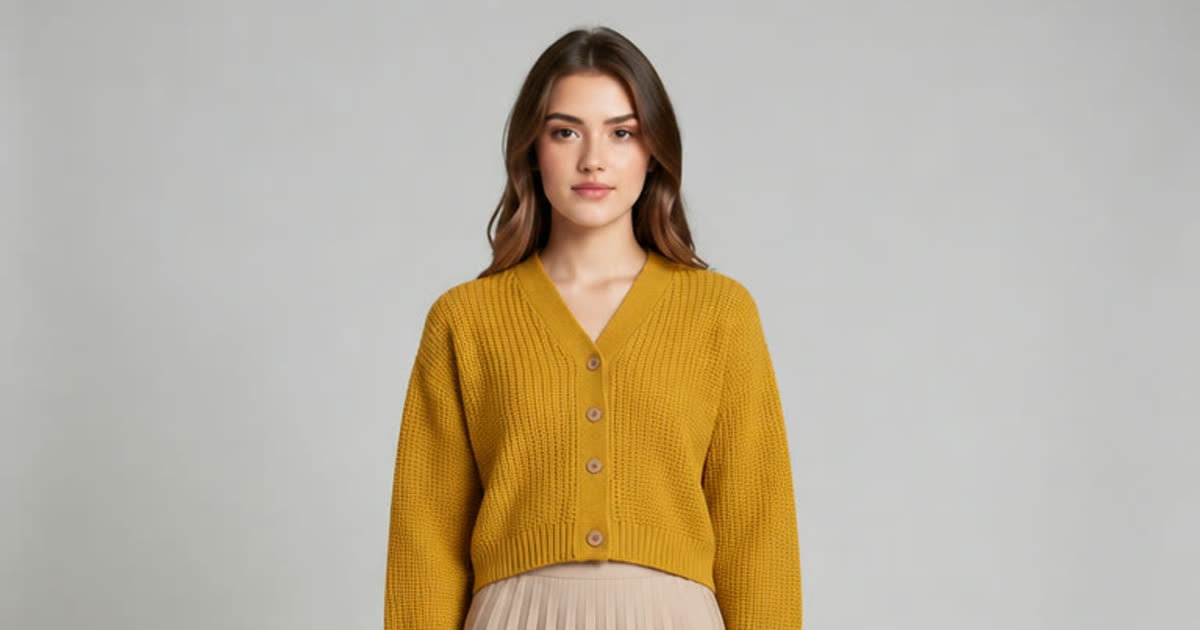
胸上構圖,穿西裝外套或燙得筆挺的襯衫,背景是素淨的灰、白或辦公室,打光像在攝影棚裡拍的。這就是大家放在 LinkedIn、公司官網或講者介紹上的那種專業形象照,用你手機裡現成的自拍就能做。看得出是你的 AI 大頭貼
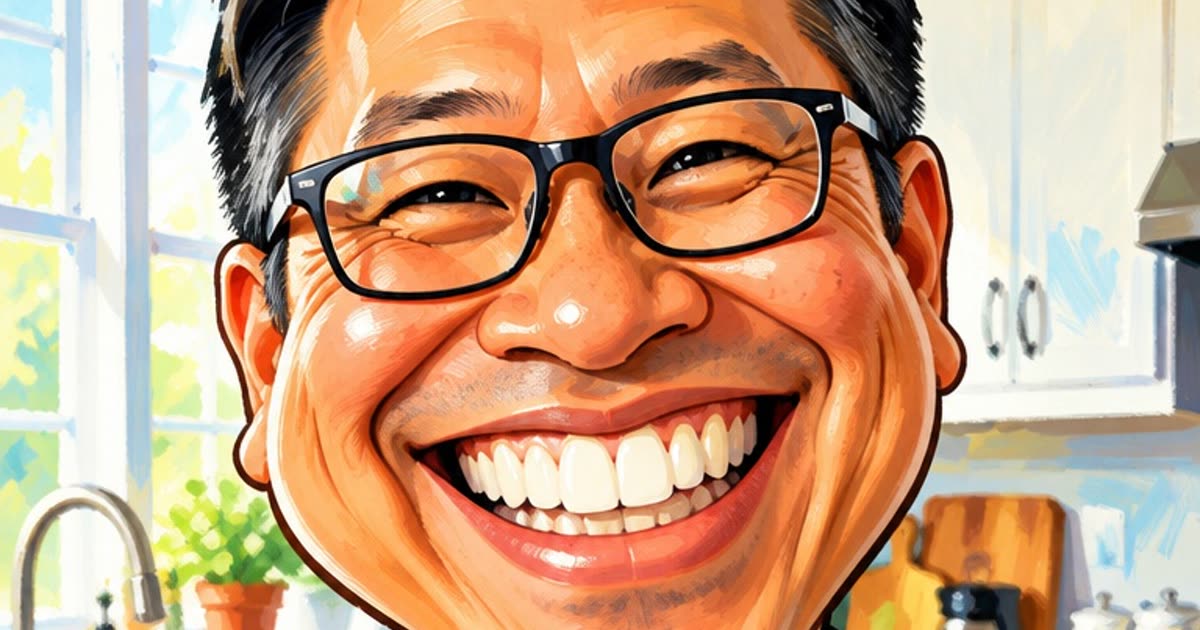
同一張照片也能做成親切一點的 AI 頭像,給 LINE、Slack、Teams、交友軟體或個人網站用。要求溫暖一點的背景、自然的笑容或休閒穿著,再加一句請模型別動你的臉、膚色和髮型。不用進棚的個人寫真
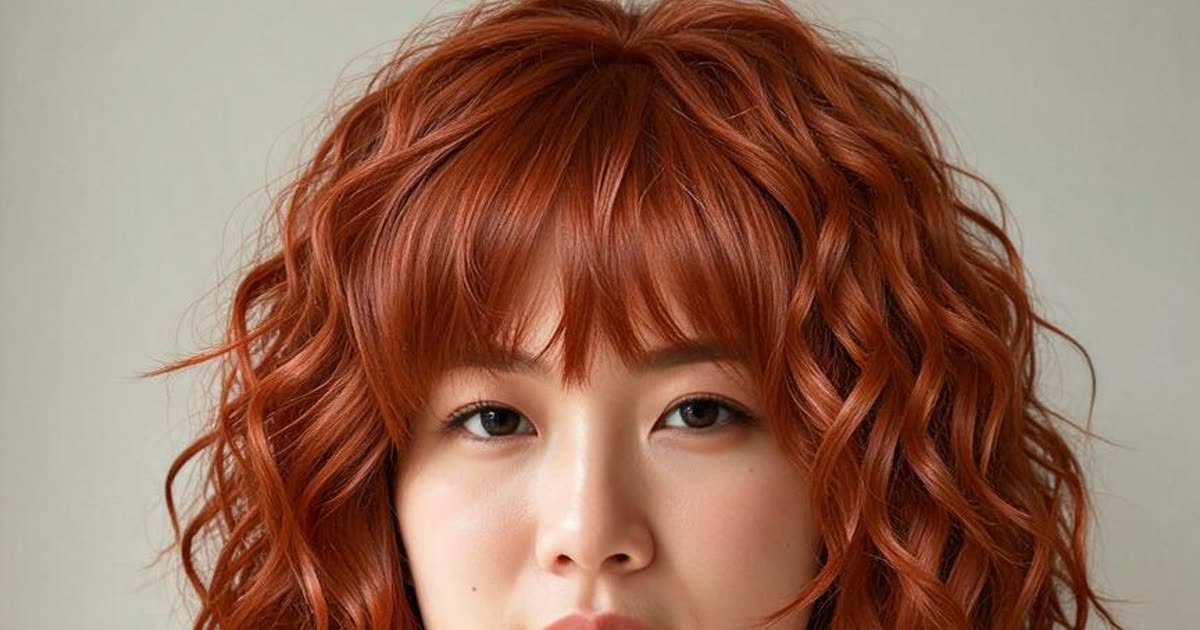
「寫真頭像」標籤裡還有雜誌風、戶外和生活感的造型。每個範本就是一種造型,多試幾個,就像拿同一張自拍拍了一組小型的 AI 寫真。白底證件照風格
也有做白底證件照風格的範本:純白背景、正面、光線平均。把成果當成草稿就好,各國護照和簽證的規格都不一樣,送出之前先對照官方的尺寸和背景規定。
怎麼做 AI 形象照
打開「範本」分頁
生成器下方的「範本」分頁,一打開就選好「圖片」和「寫真頭像」,最前面是幾種專業形象照風格,緊接著是白底證件照風格。往下捲還有雜誌風和生活感的人像。選風格,放照片
點一個範本,在跳出的視窗裡放進你的自拍,再在那裡按「生成」。先前放在上方生成器裡的照片不會帶過去,要在範本視窗裡重新放一次。或自己寫想要的樣子
想全部自己決定?把照片放進提示詞框旁的照片欄(手機上在它上方),再描述成果,例如「深藍色西裝外套、淺灰色攝影棚背景、柔光、胸上構圖,臉完全不要改」。看一下要花幾點
頁面一打開選的是 GPT Image 2.5。放一張照片、用預設設定,一張是 16 點,按下去之前「生成」按鈕上就看得到。需要登入時,用 Google 或電子郵件驗證碼就行。留下最像你的那張
每張形象照都會出現在生成器下方的「我的作品」。下載最像你的那張,或按「重新製作」把同一張照片和設定放回去,再生成一次換個感覺。
為什麼在 Plimo 做形象照
找攝影師拍形象照,通常要約時間、準備衣服,多修一張還要多付一張的錢。在這裡,AI 形象照從一張自拍開始,用多少點數就算多少。
先用註冊點數做做看
每個新帳號有一次性的 100 點,放著不會過期。預設的 GPT Image 2.5 用一張自拍做一張要 16 點,算下來約 6 張;Plimo Image 1.0 一張只要 3 點,能做 30 多張。風格都幫你寫好了
不會寫提示詞也沒關係。每個形象照範本已經把服裝、背景、打光和構圖寫進去,你只要放照片。一張照片就夠
有些形象照服務要你上傳 10 到 20 張自拍,再拿你的臉訓練模型。這裡每張成果只根據你放的那一張照片,想換風格馬上就能試。一個模型不像,就換一個
某個模型把臉修得太光滑,或改了你的髮型,就用同一張照片換另一個模型跑,留下最像本人的那張。這三個模型用預設設定,都能用免費點數生成。生成沒成功,點數退回
「生成」按鈕上會先顯示要花幾點,不會有意外。生成失敗,或模型拒絕你的照片,點數會直接回到餘額。只有一個例外:如果是你自己寫的提示詞,成果被內容審核擋下,點數就不會退。照片不拿去訓練
Plimo 不會拿你的自拍或做好的形象照訓練模型;各個模型背後的公司,則依它們自己的條款處理請求。每張成果都有一條又長又隨機的網址,你分享給誰,誰就打得開。
做形象照的 AI 模型
三個模型都以你的照片為起點,再照範本或你寫的描述重新畫出人像。模型選單裡沒有皇冠的可以用免費點數,有皇冠的限會員。
GPT Image 2.5
這一頁預設用 OpenAI 的 GPT Image 2.5。我們測試時,它把家裡的背景換成乾淨的攝影棚背景,臉也認得出來;用免費點數的設定(低品質、1K)放一張照片是 16 點。放進照片後,比例會切到「照片比例」,成果跟著照片的形狀走。
Plimo Image 1.0
Plimo Image 1.0 最省點數:1K 一張 2 點,每放一張照片再加 1 點。換背景、調光線都很穩,但五官有時會被改掉,我們測試時男生的臉更明顯,記得和原照片比一比。
Nano Banana 2.1
Google 的 Nano Banana 2.1 在我們的測試裡最能保住臉;1K 用免費點數就能生成,更高的解析度要會員。它也常會自己把衣服和場景改掉,想保留的地方要寫清楚。
大家把 AI 形象照用在哪裡
LinkedIn 和找工作
換一張新的 LinkedIn 照片、104 或 CakeResume 上的履歷大頭照,或接案平台的個人頁面。背景乾淨、穿著正式,縮成小小一格也看得出是一張像樣的商務照。求職季前想換一張放履歷用的 AI 大頭照,不必特地跑一趟照相館。團隊介紹和公司通訊錄
同事交來的自拍各在不同房間拍的?全部套用同一個形象照風格,官網的團隊介紹看起來就像同一天拍的。講者介紹和媒體資料
研討會、Podcast、新聞稿都會跟你要一張近照。用同一張照片做一張正式的、一張輕鬆的,看場合挑一張交出去。房仲、保險和接案工作
房仲、保險業務、家教和諮商師,常把自己的照片放在物件頁、名片或預約頁上。一張打光好、看起來親切的個人形象照,能讓客戶見面時一眼認出你。其他地方的大頭貼
柔和一點的版本可以拿去當 LINE、Slack、Email 或交友軟體的大頭貼。之後還想再調整,AI 修圖可以換背景或去掉多餘的東西。從人像到短片
做出滿意的形象照後,帶到讓照片動起來,加個淡淡的微笑或鏡頭慢慢推近,就能當自我介紹影片的開場。