FLUX AI 線上圖片生成器:用 FLUX 3 生成細節豐富的圖片,也能做成短片


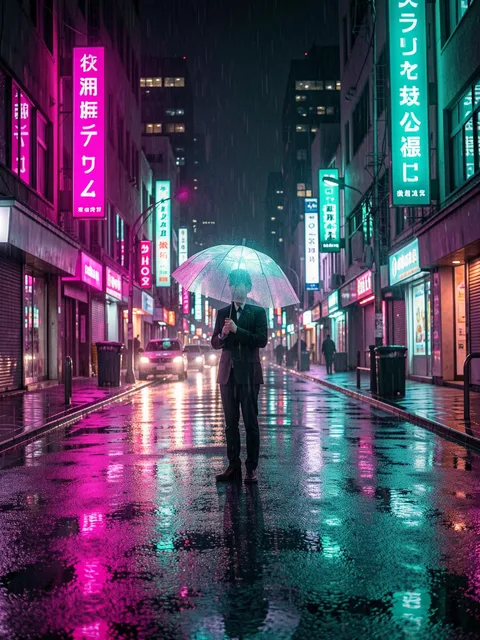
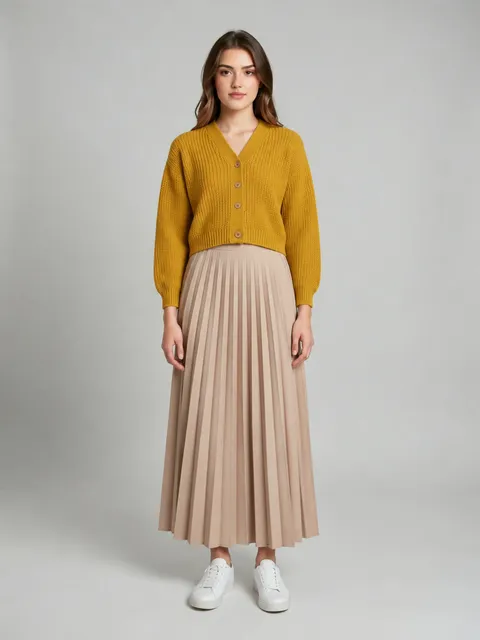
FLUX 是什麼?
FLUX 是德國實驗室 Black Forest Labs 的模型系列,它的圖片模型以細節細膩、能緊緊跟著又長又具體的提示詞而聞名。Plimo 把它最新一代的兩個面向都放了進來:FLUX 3 Image 負責圖片和修圖,FLUX 3 Video 負責短片。上方的生成器預設是圖片模式,打開就能直接當 FLUX 圖片生成器用;想讓畫面動起來,隨時都能切換到影片。
FLUX 3 Image
細節豐富,常見比例都有,最多可參考 10 張照片。
- 1K / 2K
- 最多 10 張參考圖
21 點起
FLUX 3 Video
最長 20 秒,另有便宜的草稿模式,可以先看粗略預覽。
- 5–20 秒
- 草稿 / 720P / 1080P
- 聲音可開可關
135 點起
FLUX 簡史
2024 年 8 月
FLUX.1
Black Forest Labs 的第一批模型,分成 pro、dev、schnell 三種,以緊貼提示詞、能畫出清楚可讀的文字而受到注意。
2025 年 5 月
FLUX.1 Kontext
Kontext 以 FLUX Kontext Pro 和 Max 的名稱推出,輸入提示詞時可以同時提供圖片和文字,讓 FLUX 只改動圖片的某一部分,或讓角色換到新場景後仍然認得出來。
2025 年 11 月
FLUX.2
新一代以 FLUX 2 Pro、Flex 和 Dev 推出,之後又加入 FLUX 2 Max。它最多可以混合 10 張參考圖,最高支援 400 萬像素,還能畫出又小又密的文字。
2026 年 7 月
FLUX 3
第一個同時用圖片、影片和音訊一起訓練的 FLUX。它把這個系列帶進影片領域,短片最長 20 秒、自帶聲音;同時推出的新圖片模型,多語言文字也更銳利。
在 Plimo 上怎麼用 FLUX
寫下你想看到的畫面
生成器一開始選的是 FLUX 3 Image。用白話描述主體、光線和風格;又長又詳細的提示詞也沒問題,這個模型本來就是為了照著它們畫而打造的。放進參考照片
登入後,最多可以放 10 張商品、人物,或你喜歡的風格照片。比例設成「照片比例」時,成果會照第一張照片的長寬比例來畫。切到影片,讓畫面動起來
按提示詞上方的「影片」,就會換成 FLUX 3 Video。把一張圖放進起始影格,想要的話再放一張到結尾影格,然後在 5 到 20 秒之間選一個長度。看清價格再生成
「生成」按鈕會依你選的尺寸、長度和畫質,顯示這次要用幾點;生成失敗的話,點數會退回。從上次停下的地方接著做
成果會出現在生成器下方的「我的作品」。可以直接下載,或按「重新製作」,載入同樣的提示詞和設定,換個做法再試一次。
為什麼在 Plimo 上用 FLUX
圖片和短片出自同一個系列
FLUX 3 Image 和 FLUX 3 Video 在同一頁、同一個生成器裡。從「我的作品」下載一張喜歡的圖,切到影片,把它上傳成起始影格,短片就會從這張圖開始。放得下十張參考照片
這裡能吃進這麼多參考照片的圖片模型不多,FLUX 3 Image 是其中之一。同一件商品要在每個角度都長得一樣,或是要把一張臉、一套衣服和一個場景混在一起時,特別好用。先用便宜的草稿試,再做正式短片
FLUX 3 Video 有一種給粗略預覽用的「草稿」畫質。先在那裡測試動作,等點子確定可行,再花更多點數做正式版。其他廠商的模型,一鍵切換
FLUX 的圖不對味時,保留提示詞,在模型選單換成 Nano Banana 2.1 或 Seedream 5.0 Pro,再到「我的作品」比較兩邊的成果。可以拿去接案
會員期間用 FLUX 做的圖片和影片沒有浮水印,可以用於商業用途,不論是給客戶、網路商店還是廣告都行。
FLUX 和其他圖片模型比一比
Nano Banana
Google 的 Nano Banana 速度快,修圖時擅長讓臉保持一致,最多混合 6 張照片,而且 Nano Banana 2 能用免費點數;FLUX 3 Image 能放更多參考照片,但需要會員。
GPT Image
OpenAI 的 GPT Image 2.5 以細心修圖見長,文字清晰、能輸出透明 PNG,最多放 16 張照片;FLUX 3 Image 則偏向在各種風格裡畫出豐富的細節。
Grok Imagine
xAI 的 Grok Imagine 同樣兼顧圖片和影片,短片以動作生動著稱;它的圖片模型修圖時可放 3 或 5 張照片,FLUX 3 Image 則是 10 張。
Seedream
字節跳動的 Seedream 分成三個版本,從免費點數就能用的低價 Flash,到和 FLUX 3 Image 一樣最多參考 10 張照片的 Pro。
Qwen Image
阿里巴巴的 Qwen Image 3.0 Pro 適合塞滿文字的海報和資訊圖表,最多 3 張照片;FLUX 3 Image 能放更多參考照片,比例也更寬,包括 21:9。
大家用 FLUX 做什麼
換上新背景的商品照
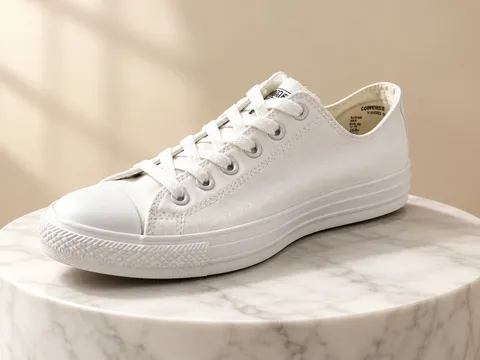
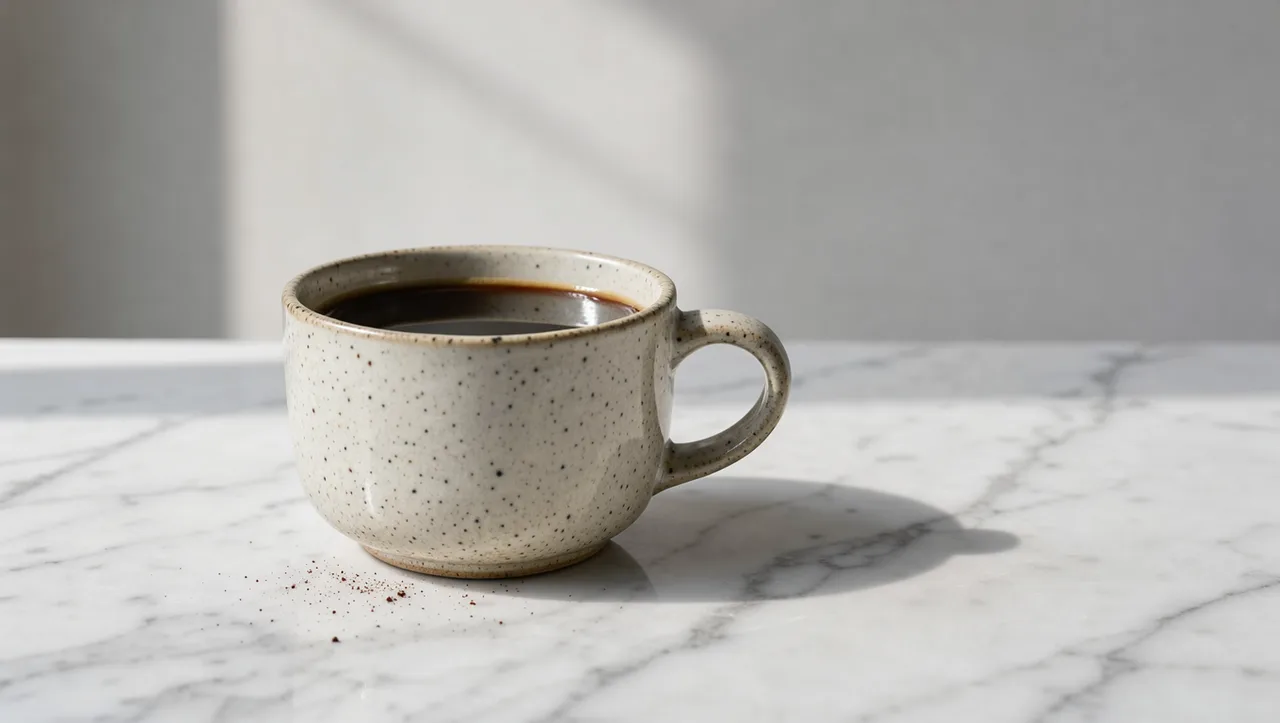
用手機從不同角度拍幾張馬克杯、球鞋或蠟燭,上傳後描述你想要的場景,例如晨光灑在大理石檯面上。多幾個角度,FLUX 比較能把形狀和標籤畫對。頻道用的寬幅橫幅
把比例設成 21:9,描述一片寧靜的風景,一側留白放你的名字。很適合放在 YouTube 頻道頂端,或當電子報的頁首。用自己的照片預覽房間改造
上傳一張客廳照,加上你看中的沙發、地毯和檯燈,總共最多十張,在真的買下任何東西之前,先看看房間改造後的樣子。從一張圖變成一段短片
先用 FLUX 3 Image 做一張圖並下載,切到影片後把它上傳成起始影格,FLUX AI 影片生成器就會從你那張圖接著動下去。再描述接下來發生什麼,例如杯子冒出熱氣。從花苞到盛開
把一朵含苞的花放進起始影格、盛開的花放進結尾影格,FLUX 3 Video 會補上中間的變化;短片預設會配上聲音,也可以關掉。有台詞的短場景
描述兩個人在公車站等車,用引號替兩人各寫一句台詞。FLUX 3 Video 會把聲音和畫面一起生成,所以人聲和街上的雜音會出現在同一段短片裡。便宜地測試影片點子
先用「草稿」畫質跑一次場景,確認運鏡和節奏,滿意之後再用 720p 或 1080p 生成同一段提示詞。

