AI 插畫:免費開始,用一句話畫出水彩、油畫和像素畫


這個 AI 插畫工具能畫什麼
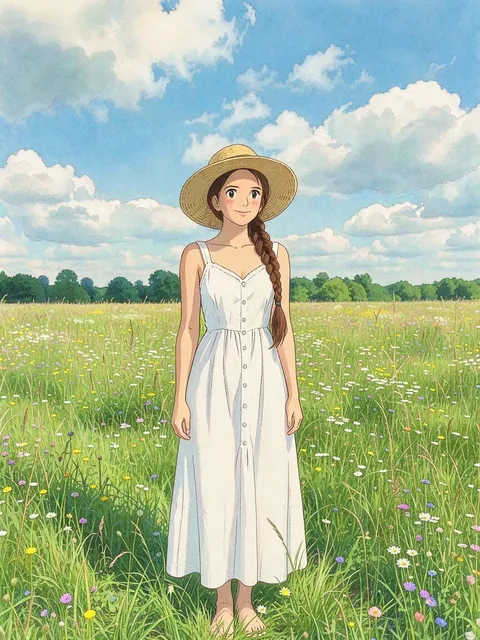
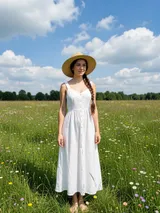
上方的提示詞框裡已經放好一段動漫風的插畫提示詞,一個字都不用寫,直接按「生成」就能拿到一張插畫。提示詞是英文寫的,開頭描述一位站在野花田裡的長髮女孩;把她換成你自己的角色或家裡的毛孩,柔和的配色和乾淨的線條都會留著。也可以到生成器下方的範本區挑一個畫風範本,把你的照片重新畫一遍。
動漫和漫畫風插畫
寫下角色、穿著和場景,模型就會用俐落的輪廓線、賽璐璐上色和柔和的顏色把它畫出來。預設提示詞就是照這個方式寫的,想要自己的動漫角色,最快的做法是留著結尾那串畫風描述,只改寫前面的主角。一句話畫出素描、水彩和油畫
把描述畫風的那幾個字換掉,同一個輸入框就會給你不同的作品:隨手的鉛筆素描、帶著紙紋的水彩、筆觸厚重的油畫,或是扁平的向量風貼紙圖案。畫材直接講白,就像跟美術老師說明你要什麼一樣。用畫風範本重畫你的照片
生成器下方的「範本」分頁,一打開就選好了「畫風」。那裡每個範本就是一種調好的畫風,提示詞和設定都挑好了。大部分範本會要你放一張照片,放進自己或毛孩的照片,就會拿回用那種畫風重畫的版本。像素畫和復古遊戲畫面
要求 16 位元的像素畫、方塊感十足的小角色,或斜 45 度角的像素小房間,成果就像老遊戲機上的一個畫面。先放一張照片再提出同樣的要求,就能把照片轉成像素畫,讓你家的狗或書桌變成一格一格的小方塊。
在 Plimo 畫插畫的步驟
換掉主角,留著畫風
提示詞開頭寫的是野花田裡的女孩,把這段換成你的主角,例如「圍著毛線圍巾、走在下雪街道上的狐狸」。結尾那串畫風描述原樣留著就好。或打開範本換一種畫風
生成器下方的「範本」分頁已經選好「圖片」和「畫風」。打開你喜歡的那一種,提示詞和模型都設定好了,它要照片時再放一張就行。看一下模型和比例
生成器一開始用 Plimo Image 1.0,比例是 3:4 直式。從模型選單可以換模型,旁邊的設定裡有比例、解析度,以及這個模型提供的其他選項。按下「生成」
按鈕上會標出這張圖要用幾點,預設設定是 2 點。還沒登入的話,用 Google 帳號或寄到電子郵件的驗證碼就能登入。到「我的作品」找成果
畫好的作品會出現在生成器下方的「我的作品」。可以下載、刪除,或按「重新製作」把提示詞帶回生成器再修改。
為什麼在 Plimo 畫插畫
給不想研究提示詞的人用;想自己一字一句寫的時候,它也不會礙手礙腳。
註冊先送 100 點
註冊新帳號就送一次 100 點免費點數,而且永遠不會過期。先拿不同的主角和畫風多試幾張,再考慮要不要選方案;註冊時也不用填信用卡。一個範本,就是一種畫風
標了「畫風」的範本,每一個都只代表一種樣子,所以選畫風就是挑一張你喜歡的圖,不用先背一堆美術名詞。好幾個圖片模型,同一個選單
下面這些模型各有各的筆觸。把同一個點子交給其中兩個,在「我的作品」裡比一比,留下最接近你想像的那張。點數寫在按鈕上
開始之前,「生成」按鈕就會顯示目前的模型、設定和參考照片要用幾點。如果圖沒畫出來,那些點數會回到你的餘額。會員的作品沒有浮水印
會員期間畫的作品不帶浮水印,可以用於商業用途,印在周邊商品、書封或客戶的海報上都行。沒有會員時畫的圖片會有一個小浮水印,僅限個人使用;之後才訂閱,也不會改變這些舊圖。Plimo 不拿你的作品訓練
你放進來的照片和畫出來的作品,Plimo 都不會拿去訓練 AI 模型。
適合畫插畫的 AI 模型
這裡的每個模型都能只看提示詞作畫,也能參考你的照片,而且只顯示它支援的設定。Plimo Image 1.0 和 GPT Image 2.5 用註冊送的點數就能跑,其他模型限會員使用。
Plimo Image 1.0
這一頁預設用它。動漫角色、溫馨的小場景和繪本風都難不倒它,可以參考最多 4 張照片,每張圖花的點數也最少;不過要在畫裡寫字的話,字可能會糊成看不懂的符號。
Nano Banana 2.1
髮絲、布料花紋這類細節抓得很牢,解析度有三種設定,最多能把 6 張照片合進同一個畫面,想讓兩隻毛孩同框時很好用。
GPT Image 2.5
插畫裡需要看得懂的字就選它,像漫畫的對白框,或海報上的一個名字。能跟著最多 16 張參考照片畫,也能存成透明背景的 PNG 做貼圖;用註冊送的點數也能跑,但只限低品質和 1K 解析度。
Seedream 5.0 Pro
成品精緻、帶點繪畫感,一次最多能看 10 張參考照片;一張照片交代不清角色的每個角度時,這點特別有用。
FLUX 3 Image
細節銳利,常見比例都有,從直長的手機桌布到寬寬的橫幅都能畫;比例設成「自動」時,會照第一張參考照片的形狀來畫。
Qwen Image 3.0 Pro
字多的版面也應付得來,例如手繪風的活動海報或獨立小誌的封面。可以放最多 3 張參考照片,放了照片,畫面比例還是照你設定的走。
可以拿它畫什麼
把自己畫成動漫角色
放一張清楚的自拍,描述自己變成大眼睛、賽璐璐上色的動漫角色,保留真實的髮型和穿搭。拿來當社群大頭貼,朋友一眼就認得出是你;再要一張黑白漫畫格的版本,兩張擺在一起比比看。遊戲或實況用的像素小角色
把你的角色寫成一個站在素色背景上、面向前方、只用幾種顏色的小像素角色,這裡就成了像素畫生成器。放進遊戲前,先用任何修圖軟體把圖縮小。同樣的要求加上咧嘴笑和揮手,就是一張聊天室表情符號或頻道頭像。睡前故事的繪本插圖
寫下睡前故事裡的一幕,例如穿黃色雨衣的小兔子提著燈籠,走過長滿青苔的森林,再要求畫成柔和的水彩繪本插畫。換成孩子最愛的動物,印出來貼在他房間的牆上。只屬於你的手機桌布
留著預設提示詞結尾的畫風描述,把比例設成 9:16,再描述一個每天看都不膩的安靜畫面,像黃昏的頂樓小花園、雨後的九份石階,或一列沿著海岸線慢慢開的小火車。毛孩的油畫肖像
上傳一張你家狗狗或貓咪的清晰照片,要求畫成裝在華麗金框裡的油畫肖像,或米色紙上的一幅水墨速寫。順便寫出牠的毛色和姿勢,畫出來才會像你家那一隻。讓畫好的插畫動起來
插畫畫得滿意之後,帶到讓照片動起來,要求頭髮隨風飄動,或角色轉過頭來對你笑。